

Vorgangstyp wählen
Mit einem Vorgangstyp ordnen Sie eine Anfrage einer Kategorie zu, zum Beispiel «Kreditorenrechnung» oder «Servicevertrag». So finden Sie die Anfrage später mit einem Filter wieder. Bringt der Typ Datenfelder mit, etwa Lieferant und Betrag, füllen Sie diese gleich hier aus.
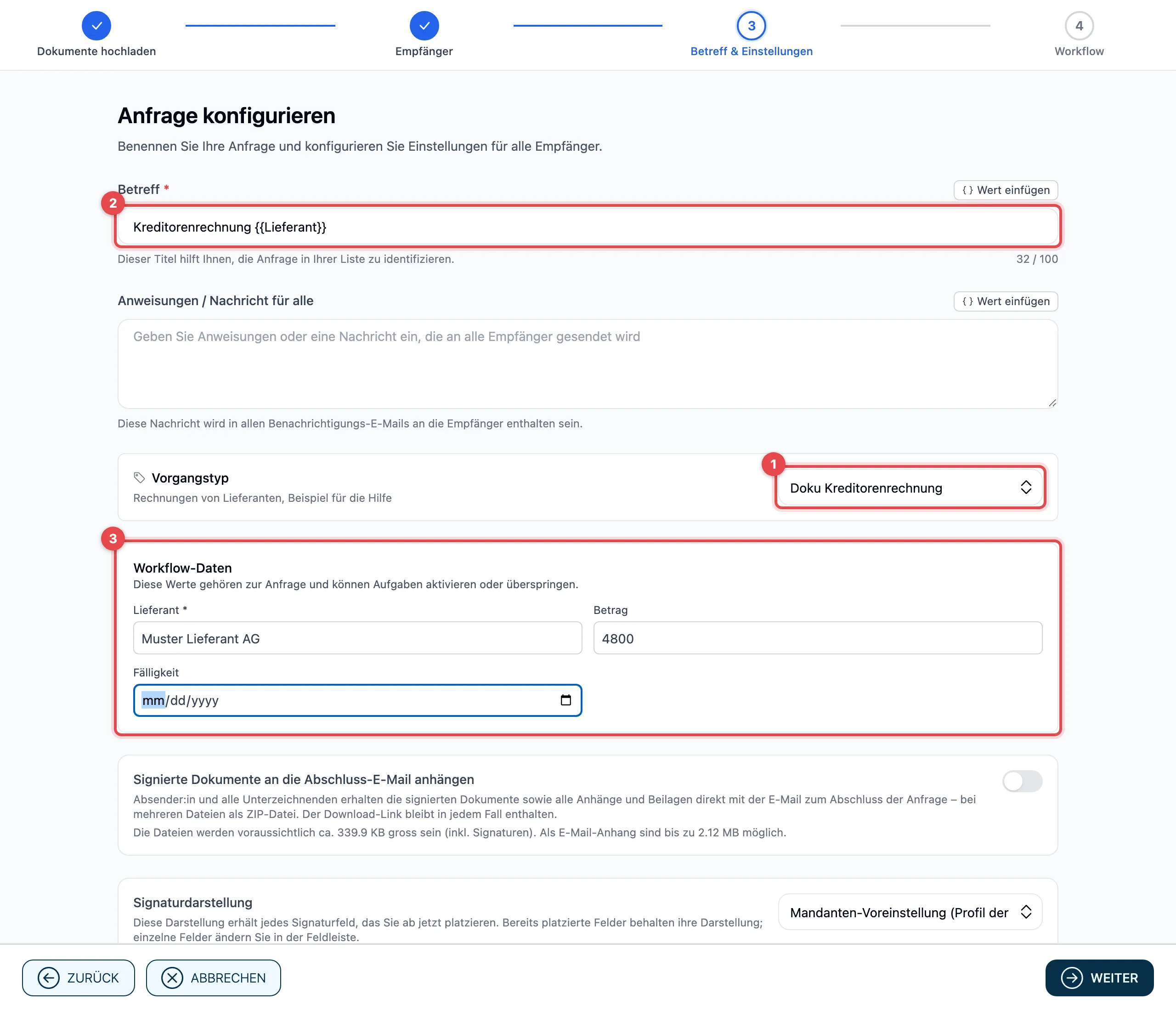
- Wählen Sie unter Vorgangstyp einen Typ. Darunter steht seine Beschreibung. Mit Ohne Vorgangstyp hat die Anfrage keinen Typ; das ist der Normalfall.
- Hat der Typ eine Betreff-Vorlage, steht sie jetzt im Betreff, zum
Beispiel «Kreditorenrechnung
{{Lieferant}}». Die Werte in den doppelten geschweiften Klammern füllt actaSIGN beim Senden ein. Einen Betreff, den Sie selbst eingegeben haben, ersetzt der Typ nicht. - Unter Workflow-Daten füllen Sie die Datenfelder des Typs aus, zum Beispiel den Betrag der Rechnung. Felder mit * sind Pflicht.
Klicken Sie dann wie gewohnt auf Weiter.
Was die Datenfelder bewirken
Abschnitt betitelt „Was die Datenfelder bewirken“Die Datenfelder des Typs werden zu Workflow-Daten der Anfrage. Sie können sie sofort verwenden:
- in einer Bedingung einer Aufgabe, zum Beispiel «nur wenn Betrag grösser als 5000», siehe Aufgabe nur bei Bedarf;
- in Betreff und Nachrichten mit Wert einfügen, siehe Werte aus Profil und Anfrage einfügen;
- in Feldern des Dokuments.
Wählen Sie einen anderen Typ (oder Ohne Vorgangstyp), nimmt actaSIGN die Datenfelder des bisherigen Typs wieder heraus, sofern Sie sie nirgends verwenden. Felder, die Sie schon in einer Bedingung, einem Text oder einem Feld benutzen, bleiben.
Gut zu wissen
Abschnitt betitelt „Gut zu wissen“- Eine Prozess- oder Formularvorlage kann einen Vorgangstyp mitbringen. Starten Sie aus einer solchen Vorlage, ist der Typ schon gewählt.
- Den Typ einer gesendeten Anfrage ändern Sie in der Liste Anfragen mit Vorgangstyp ändern, siehe Anfragen verfolgen. Die Workflow-Daten bleiben dabei, wie sie sind.
- Das Portfolio der Anfrage erhält beim Senden denselben Typ, wenn es noch keinen hat.
- Hat die Administration einen Typ inzwischen entfernt, bleibt er bei gesendeten Anfragen sichtbar. Neu wählen lässt er sich nicht mehr. Ein Entwurf, der ihn noch trägt, verliert ihn beim Senden; seine Workflow-Daten bleiben.