

Mitglieder einladen oder importieren
Wer in actaSIGN für Ihre Organisation arbeiten soll, braucht eine Einladung. Laden Sie einzelne Personen ein oder importieren Sie eine Liste, zum Beispiel alle Mitarbeitenden einer Abteilung auf einmal.
Eine Person einladen
Abschnitt betitelt „Eine Person einladen“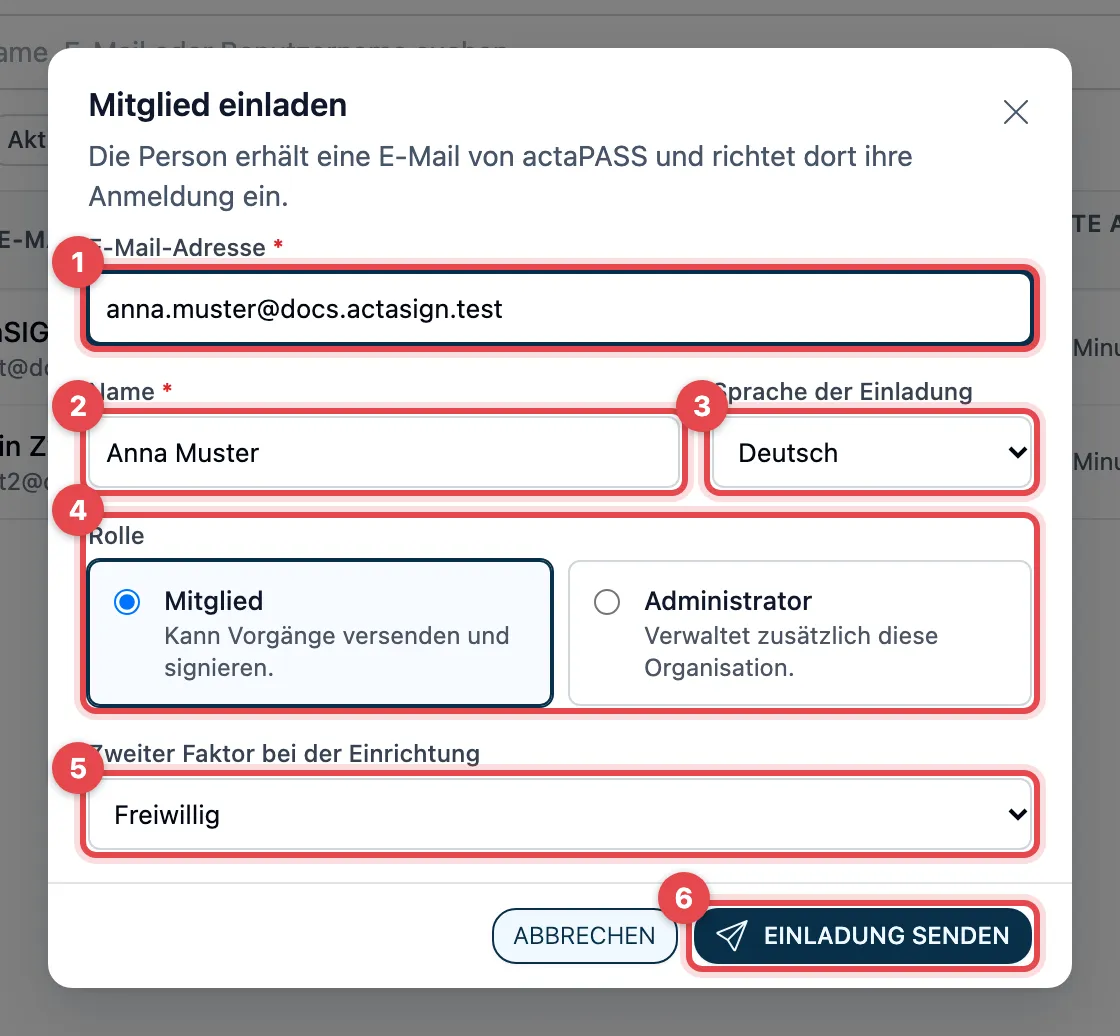
- E-Mail-Adresse: die Adresse, mit der sich die Person anmelden wird.
- Name: Vor- und Nachname.
- Sprache der Einladung: Deutsch, Englisch, Französisch oder Italienisch.
- Rolle: Mitglied (kann Vorgänge versenden und signieren) oder Administrator (verwaltet zusätzlich diese Organisation).
- Zweiter Faktor bei der Einrichtung: Freiwillig, Authenticator-App verlangen oder Passkey verlangen.
- Klicken Sie auf Einladung senden.
Oben erscheint Einladung an … gesendet., und die Person steht mit dem Status Eingeladen in der Liste.
Während Sie die Adresse tippen, prüft actaSIGN sie:
- Hat die Person schon ein actaPASS-Konto, steht ein blauer Hinweis. Name und Sprache kommen dann aus ihrem Konto und lassen sich nicht ändern.
- Ist die Person schon Mitglied, steht Diese Person ist bereits Mitglied dieser Organisation., und actaSIGN lädt sie nicht ein zweites Mal ein.
Was die eingeladene Person erhält
Abschnitt betitelt „Was die eingeladene Person erhält“- Eine Person ohne actaPASS-Konto erhält eine E-Mail von actaPASS und richtet damit Passwort und, falls verlangt, den zweiten Faktor ein.
- Eine Person, die schon ein Konto hat, erhält eine E-Mail und meldet sich damit in actaSIGN an.
Der Link in der E-Mail ist 30 Tage gültig. Was die Person sieht: Einladung annehmen.
Hat jemand die E-Mail nicht erhalten oder ist der Link abgelaufen, öffnen Sie die Person in der Liste und wählen Einladung erneut senden.
Eine Liste importieren
Abschnitt betitelt „Eine Liste importieren“Mit Importieren laden Sie bis zu 200 Personen auf einmal ein. Pro Person legen Sie auch den zweiten Faktor fest und können das Profil vorbereiten: Mobilnummer, Funktion, Organisation und Standort.
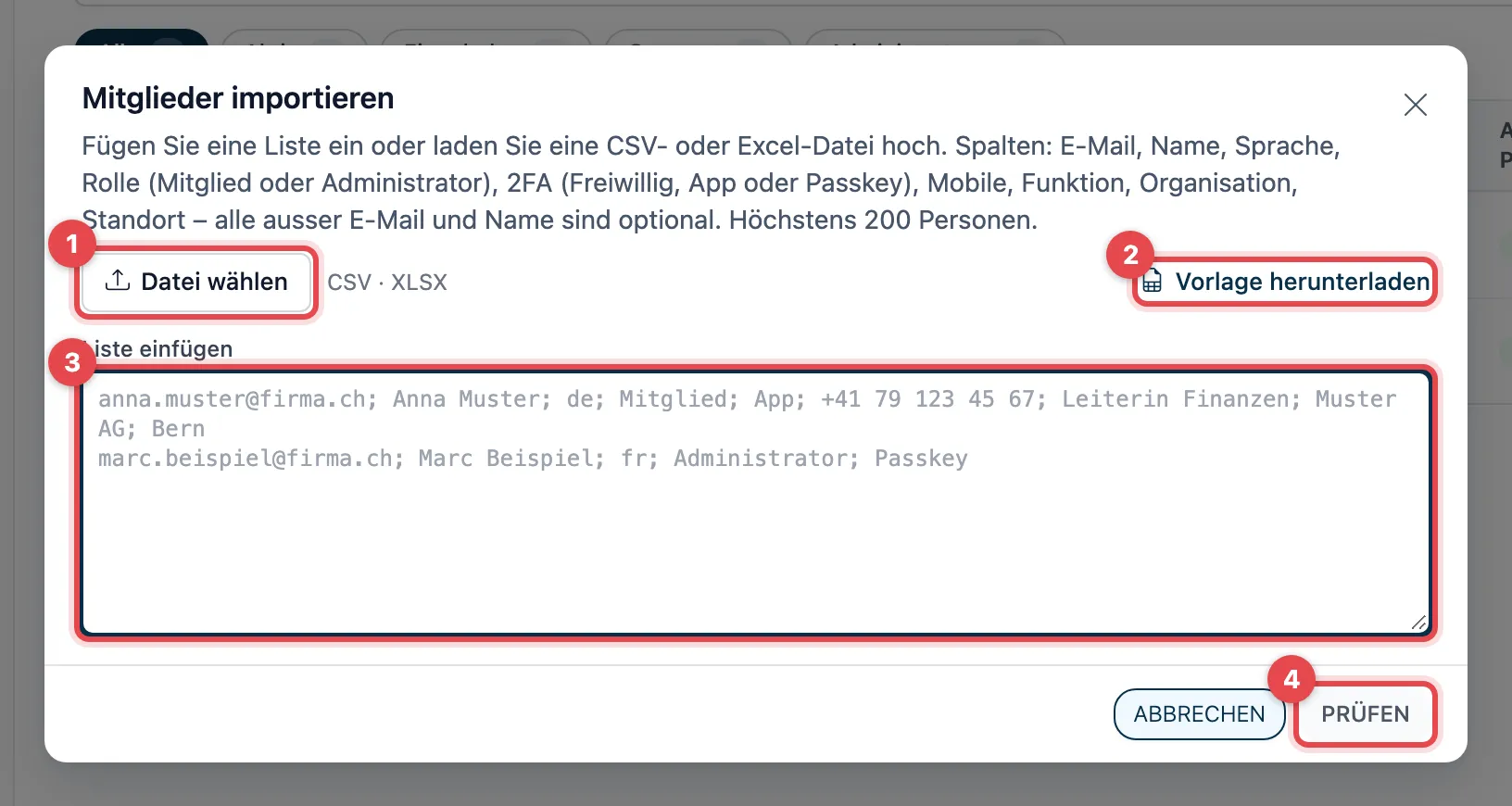
- Klicken Sie auf Datei wählen und wählen Sie eine CSV- oder Excel-Datei.
- Noch keine Liste? Vorlage herunterladen speichert eine fertige Excel-Datei mit allen Spalten und einer Beispielzeile. Füllen Sie sie aus und wählen Sie sie dann mit Datei wählen.
- Oder kopieren Sie die Liste in das Feld Liste einfügen, eine Person pro Zeile,
- und klicken Sie auf Prüfen. Eine gewählte Datei prüft actaSIGN sofort.
actaSIGN zeigt jede Zeile mit dem Ergebnis der Prüfung. Noch ist niemand eingeladen.
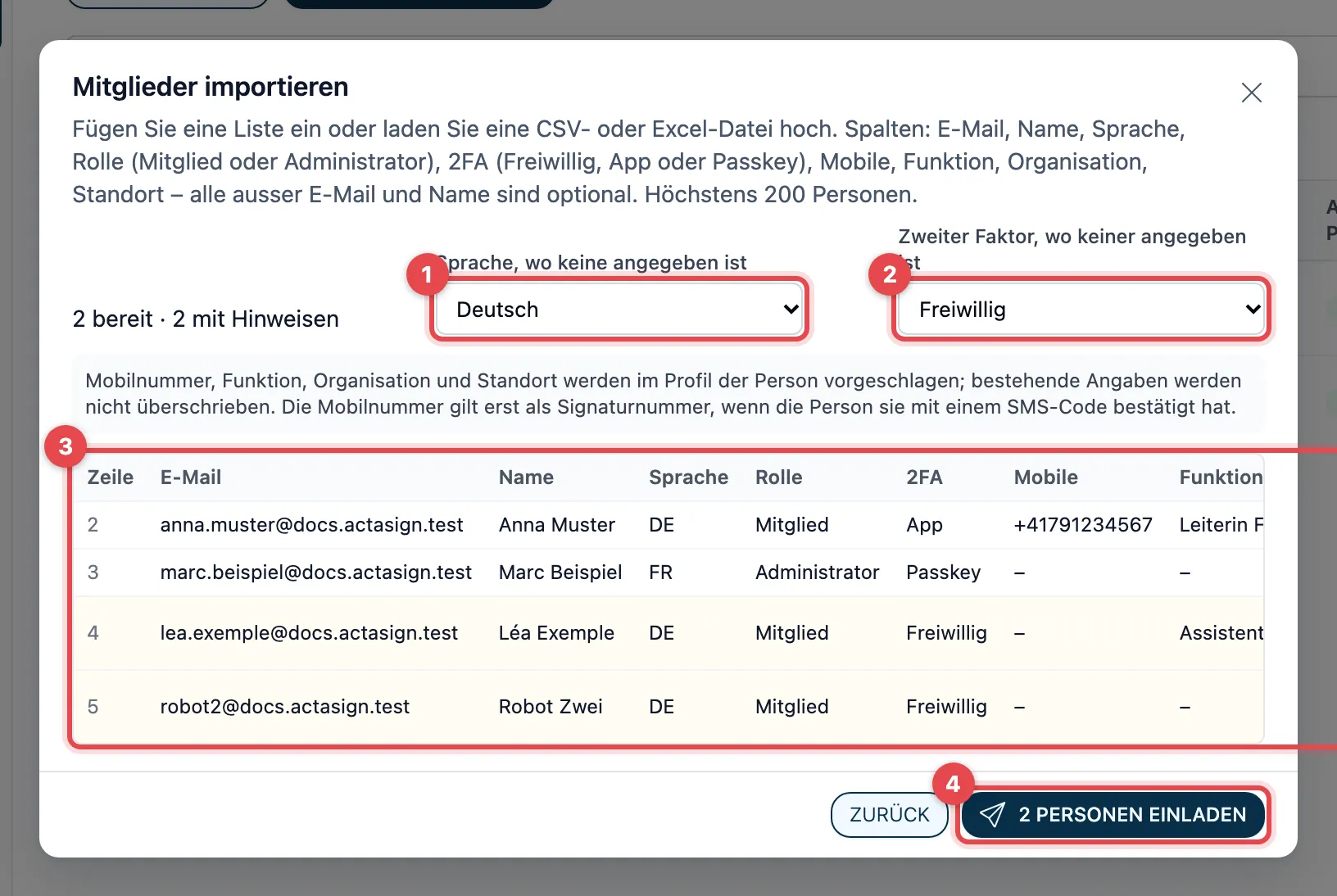
- Sprache, wo keine angegeben ist: die Sprache der Einladung für alle Zeilen ohne eigene Sprache.
- Zweiter Faktor, wo keiner angegeben ist: Freiwillig, Authenticator-App verlangen oder Passkey verlangen. Das gilt für alle Zeilen, deren Spalte 2FA leer ist.
- Prüfen Sie die Liste. In der Spalte 2FA steht, was für die Person gilt (Freiwillig, App oder Passkey). Die Spalten Mobile, Funktion, Organisation und Standort erscheinen nur, wenn die Liste solche Angaben enthält. In der Spalte Status steht Bereit oder ein Hinweis, warum die Zeile nicht eingeladen wird (siehe unten). Oben steht zum Beispiel «2 bereit · 2 mit Hinweisen».
- Klicken Sie auf … Personen einladen. Eingeladen werden nur die Zeilen mit Bereit. Mit Zurück korrigieren Sie zuerst die Liste.
Danach zeigt actaSIGN für jede Person Eingeladen oder den Grund, warum es nicht geklappt hat, zum Beispiel «3 eingeladen, 1 nicht eingeladen.». Mit Ergebnis herunterladen speichern Sie diese Übersicht als CSV-Datei.
Was mit den Profilangaben geschieht
Abschnitt betitelt „Was mit den Profilangaben geschieht“Enthält die Liste Mobilnummer, Funktion, Organisation oder Standort, steht über der Liste ein grauer Hinweis dazu. Es gilt:
- Neue Person (noch ohne actaPASS-Konto): Die Angaben stehen von Anfang an in ihrem Profil.
- Person mit bestehendem Konto: actaSIGN ergänzt nur Angaben, die noch leer sind. Was die Person schon eingetragen hat, wird nie überschrieben. Gehört die Person auch zu einer Organisation eines anderen Kunden, bleibt ihr Konto unverändert.
- Mobilnummer: Sie ist nur ein Vorschlag. Als Handynummer für Signaturen gilt sie erst, wenn die Person sie selbst mit einem SMS-Code bestätigt hat, siehe Handynummer hinterlegen.
So muss die Datei aussehen
Abschnitt betitelt „So muss die Datei aussehen“Am einfachsten nehmen Sie die Datei aus Vorlage herunterladen. Ihre Kopfzeile ist in der Sprache, in der Sie actaSIGN gerade benutzen.
| Spalte | Pflicht | Was hineingehört |
|---|---|---|
| ja | die E-Mail-Adresse der Person | |
| Name | ja | Vor- und Nachname |
| Sprache | nein | de, en, fr oder it; auch «Deutsch», «Englisch», «Französisch», «Italienisch» |
| Rolle | nein | «Mitglied» oder «Administrator» (auch «Admin»); leer heisst Mitglied |
| 2FA | nein | «Freiwillig», «App» oder «Passkey»; leer heisst: wie unter Zweiter Faktor, wo keiner angegeben ist |
| Mobile | nein | Handynummer mit Ländervorwahl, zum Beispiel +41 79 123 45 67 oder 0041 79 … |
| Funktion | nein | zum Beispiel «Leiterin Finanzen», höchstens 200 Zeichen |
| Organisation | nein | zum Beispiel «Muster AG», höchstens 200 Zeichen |
| Standort | nein | zum Beispiel «Bern», höchstens 200 Zeichen |
Ein Beispiel mit Kopfzeile:
E-Mail;Name;Sprache;Rolle;2FA;Mobile;Funktion;Organisation;Standortanna.muster@firma.ch;Anna Muster;de;Mitglied;App;+41 79 123 45 67;Leiterin Finanzen;Muster AG;Bernmarc.beispiel@firma.ch;Marc Beispiel;fr;Administrator;Passkey;;;;- Kopfzeile: freiwillig. actaSIGN erkennt sie an einer Spalte namens «E-Mail» (auch «Email», «Mail» oder «E-Mail-Adresse»); die Reihenfolge der Spalten ist dann egal, und Spalten, die Sie nicht brauchen, lassen Sie weg. Auch andere übliche Namen werden erkannt, etwa «Handy» oder «Natel» für Mobile, «Zweiter Faktor» für 2FA, «Ort» für Standort oder «Firma» für Organisation. Ohne Kopfzeile gilt die Reihenfolge E-Mail, Name, Sprache, Rolle, 2FA, Mobile, Funktion, Organisation, Standort.
- Die Mobilnummer braucht die Ländervorwahl. Eine Nummer wie «079 …» ergänzt actaSIGN hier nicht selbst.
- CSV (auch
.txtoder.tsv): Trennzeichen Semikolon, Komma oder Tabulator, actaSIGN erkennt es selbst. Speichern Sie die Datei als UTF-8, damit Umlaute stimmen. Leere Zeilen und Zeilen, die mit#beginnen, werden übersprungen. - Excel: nur
.xlsx. actaSIGN liest das erste Tabellenblatt. Alte.xls-Dateien speichern Sie zuerst als.xlsx. - Die Datei darf höchstens 2 MB gross sein. actaSIGN liest sie nur und speichert sie nicht.
- Hat die Liste mehr als 200 Personen, übernimmt actaSIGN nur die ersten 200 und sagt es Ihnen.
Hinweise in der Spalte Status
Abschnitt betitelt „Hinweise in der Spalte Status“| Hinweis | Was zu tun ist |
|---|---|
| E-Mail ungültig | Die Adresse korrigieren. |
| Name fehlt | Den Namen ergänzen. |
| Sprache unbekannt | de, en, fr oder it eintragen, oder das Feld leer lassen. |
| Rolle unbekannt | «Mitglied» oder «Administrator» eintragen, oder das Feld leer lassen. |
| 2FA unbekannt (Freiwillig, App oder Passkey) | Eines dieser Wörter eintragen, oder das Feld leer lassen. |
| Mobilnummer ungültig (mit Ländervorwahl, z. B. +41) | Die Nummer mit Ländervorwahl schreiben, oder das Feld leer lassen. |
| Text zu lang (höchstens 200 Zeichen) | Funktion, Organisation oder Standort kürzen. |
| Doppelt in der Liste | Die Adresse kommt mehrmals vor; nur die erste Zeile zählt. |
| Bereits Mitglied | Nichts: Die Person gehört schon zur Organisation. |
Gut zu wissen
Abschnitt betitelt „Gut zu wissen“- Ältere Einladungslinks (aus der Zeit vor dem Sicherheitsupdate im November 2026) funktionieren nicht mehr. Ist eine solche Einladung noch offen, wählen Sie bei der Person Einladung erneut senden.
- Haben Sie jemanden entfernt, laden Sie die Person einfach erneut ein.
- Den zweiten Faktor (beim Einladen und beim Import) muss nur eine Person einrichten, die noch kein actaPASS-Konto hat. Wer schon ein Konto hat, meldet sich weiter so an wie bisher. Später ändern Sie den zweiten Faktor über Anmeldung zurücksetzen.
- Wer noch kein actaPASS-Konto hatte, erhält den Namen und den Ort Ihrer Organisation in sein Profil, ausser die Importliste gibt für die Person eine eigene Organisation oder einen eigenen Standort an. Beides pflegen Sie unter Organisation. Bei bestehenden Konten setzt actaSIGN diese Vorgaben nicht, weil die Konten allen Organisationen der Person gehören. Nur Angaben aus einer Importliste ergänzen dort leere Felder (siehe oben).
- Hat Ihre Firma eine bestätigte Domain, werden Personen mit dieser Domain bei der Registrierung oder Anmeldung über SSO auch ohne Einladung Mitglied (Domains).
- Jede Einladung steht im Audit-Log.