

Unterschriftenregelung einrichten
Hier legen Sie fest, welche Geschäfte ab welchem Betrag von wem freigegeben werden, wer welche Rolle hat und wer wen vertritt. Mit dem Simulator prüfen Sie das Ergebnis, bevor die Regelung gilt. Was die Unterschriftenregelung ist und wie Sie beginnen, steht unter Unterschriftenregelung führen.
Ändern lässt sich nur ein Entwurf. Gilt schon eine Version, klicken Sie zuerst auf Ändern: actaSIGN legt einen Entwurf an, die gültige Version gilt weiter, bis der Entwurf in Kraft ist. Matrix und Einstellungen speichern Sie mit Speichern oben rechts.
Kompetenzmatrix
Abschnitt betitelt „Kompetenzmatrix“Jede Zeile ist ein Vorgangstyp, jede Spalte eine Betragsstufe (exkl. MWST). Ein Feld ohne Regel ist rot und ein Fehler in der Prüfung.
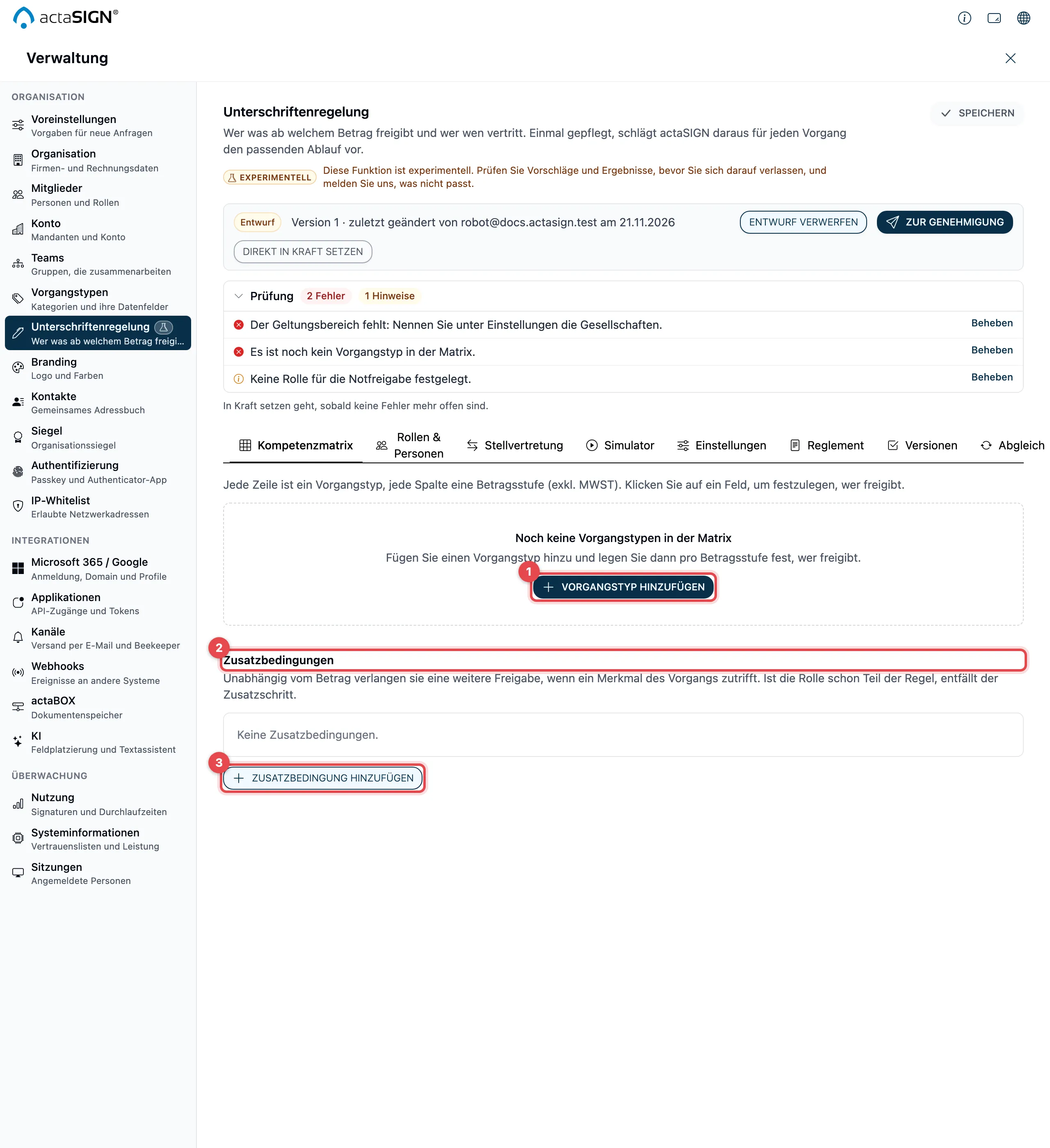
- Vorgangstyp hinzufügen: verbindet einen Vorgangstyp mit der Regelung (siehe unten). Danach klicken Sie in ein Feld der Zeile, um die Regel festzulegen.
- Zusatzbedingungen: verlangen eine weitere Freigabe, wenn ein Merkmal des Vorgangs zutrifft, unabhängig vom Betrag.
- Zusatzbedingung hinzufügen öffnet das Fenster dafür.
Vorgangstyp hinzufügen
Abschnitt betitelt „Vorgangstyp hinzufügen“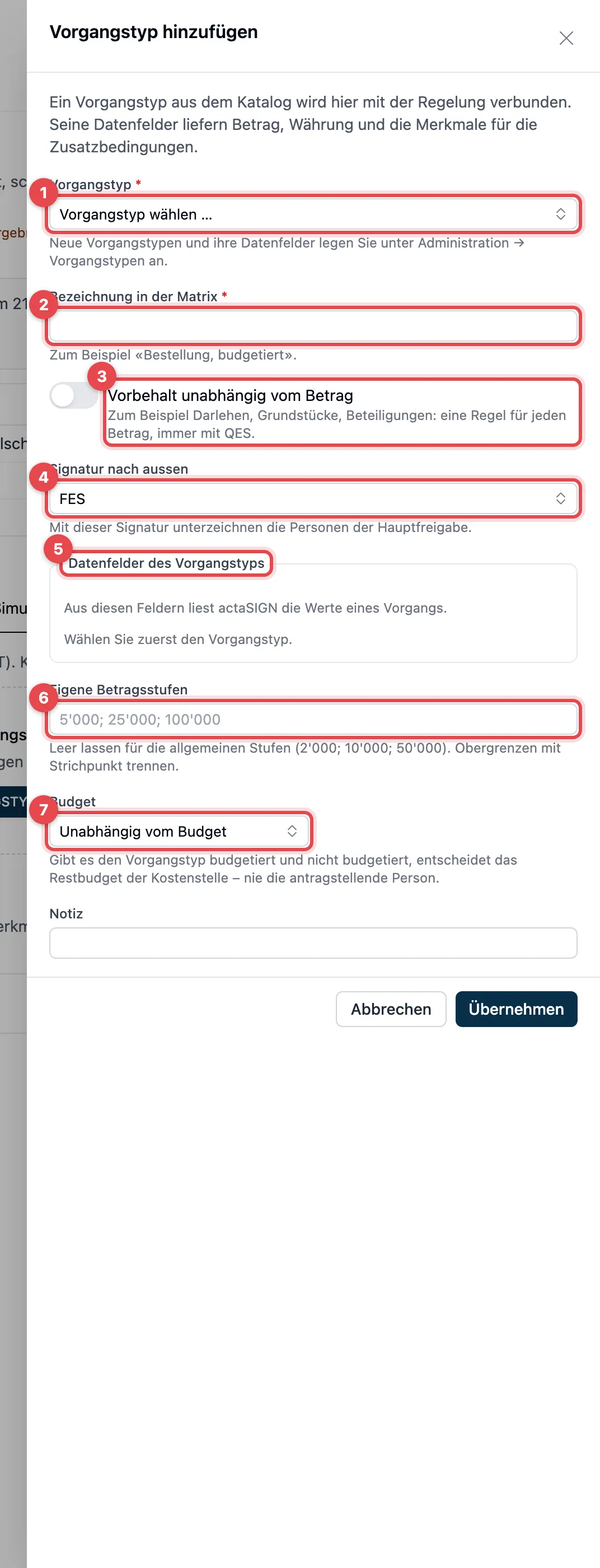
- Vorgangstyp: Wählen Sie einen Vorgangstyp aus dem Katalog. Neue Vorgangstypen und ihre Datenfelder legen Sie unter Vorgangstypen an.
- Bezeichnung in der Matrix: der Name der Zeile, z.B. «Bestellung, budgetiert».
- Vorbehalt unabhängig vom Betrag: für Geschäfte wie Darlehen, Grundstücke oder Beteiligungen. Die Zeile hat dann eine einzige Regel für jeden Betrag, immer mit QES.
- Signatur nach aussen: Mit dieser Signatur unterzeichnen die Personen der Hauptfreigabe: QES, FES, EES oder Interne Freigabe.
- Datenfelder des Vorgangstyps: Aus diesen Feldern liest actaSIGN die Werte eines Vorgangs: Betrag oder Rate pro Monat (eines davon ist Pflicht), Laufzeit (Monate), Restwert, Währung, Gegenpartei und Kostenstelle. Bei wiederkehrenden Verpflichtungen zählt Rate × Laufzeit + Restwert; ohne Laufzeit rechnet actaSIGN mit drei Jahren.
- Eigene Betragsstufen: leer lassen für die allgemeinen Stufen. Sonst höchstens fünf steigende Obergrenzen, mit Strichpunkt getrennt.
- Budget: Gibt es den Vorgangstyp budgetiert und nicht budgetiert, legen Sie zwei Zeilen an (Budgetiert und Nicht budgetiert) und nennen die Budgetkategorie, z.B. Material. Ob ein Vorgang budgetiert ist, entscheidet das Restbudget der Kostenstelle, nie die antragstellende Person.
Klicken Sie auf Übernehmen. Mit Aus der Matrix entfernen nehmen Sie eine Zeile wieder heraus.
Regel für ein Feld
Abschnitt betitelt „Regel für ein Feld“Klicken Sie in ein Feld der Matrix. Im Fenster legen Sie fest:
- Ablauf: Gleichzeitig (+), alle Gruppen geben im selben Schritt frei, oder Nacheinander (→), in der angegebenen Reihenfolge.
- Wer gibt frei: pro Zeile eine Anzahl Personen aus einer Rolle, z.B. «2 aus Verwaltungsrat». Mit Weitere Rolle fügen Sie eine Zeile hinzu (höchstens sechs). Eine Kontextrolle (Vorgesetzte/r, Budgetverantwortliche) ist immer genau eine Person.
- So liest sich die Regel zeigt den Satz, der in der Matrix steht.
- Diesen Fall im Simulator testen öffnet den Simulator mit einem Betrag aus dieser Stufe.
Übernehmen setzt die Regel, Regel leeren entfernt sie.
Zusatzbedingungen
Abschnitt betitelt „Zusatzbedingungen“Eine Zusatzbedingung hat eine Bezeichnung und gilt, wenn ein Datenfeld zutrifft (ein Ja/Nein-Feld oder bestimmte Werte eines Auswahlfelds) oder wenn die Laufzeit länger ist als eine Anzahl Monate. Unter Zusätzliche Freigabe durch wählen Sie die Rolle, z.B. «Datenschutz», wenn Personendaten bearbeitet werden. Steht die Rolle schon in der Regel des Feldes, entfällt der zusätzliche Schritt. Über das Menü der Bedingung können Sie sie Deaktivieren, Aktivieren oder entfernen.
Rollen und Personen
Abschnitt betitelt „Rollen und Personen“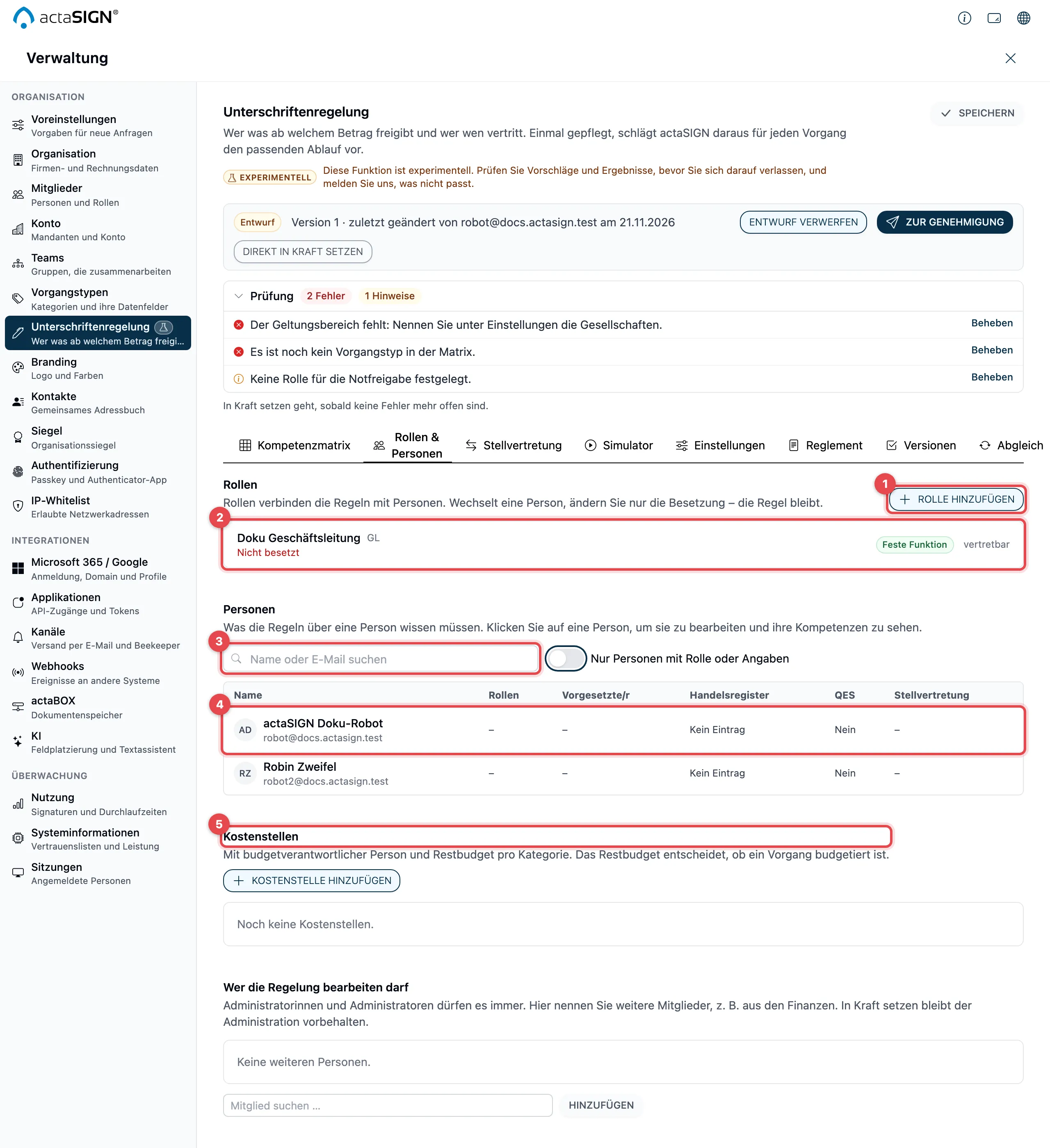
- Rolle hinzufügen: legt eine neue Rolle an (siehe unten).
- Jede Rolle zeigt, wer sie besetzt, ihre Art und ob sie vertreten werden darf. Nicht besetzt in Rot ist ein Fehler in der Prüfung. Klicken Sie auf eine Rolle, um sie zu ändern.
- Personen: alle Mitglieder mit dem, was die Regeln über sie wissen. Mit dem Suchfeld finden Sie eine Person; Nur Personen mit Rolle oder Angaben blendet die übrigen aus.
- Klicken Sie auf eine Person, um ihre Angaben zu bearbeiten (siehe unten).
- Kostenstellen: mit budgetverantwortlicher Person und Restbudget pro Kategorie.
Rolle hinzufügen
Abschnitt betitelt „Rolle hinzufügen“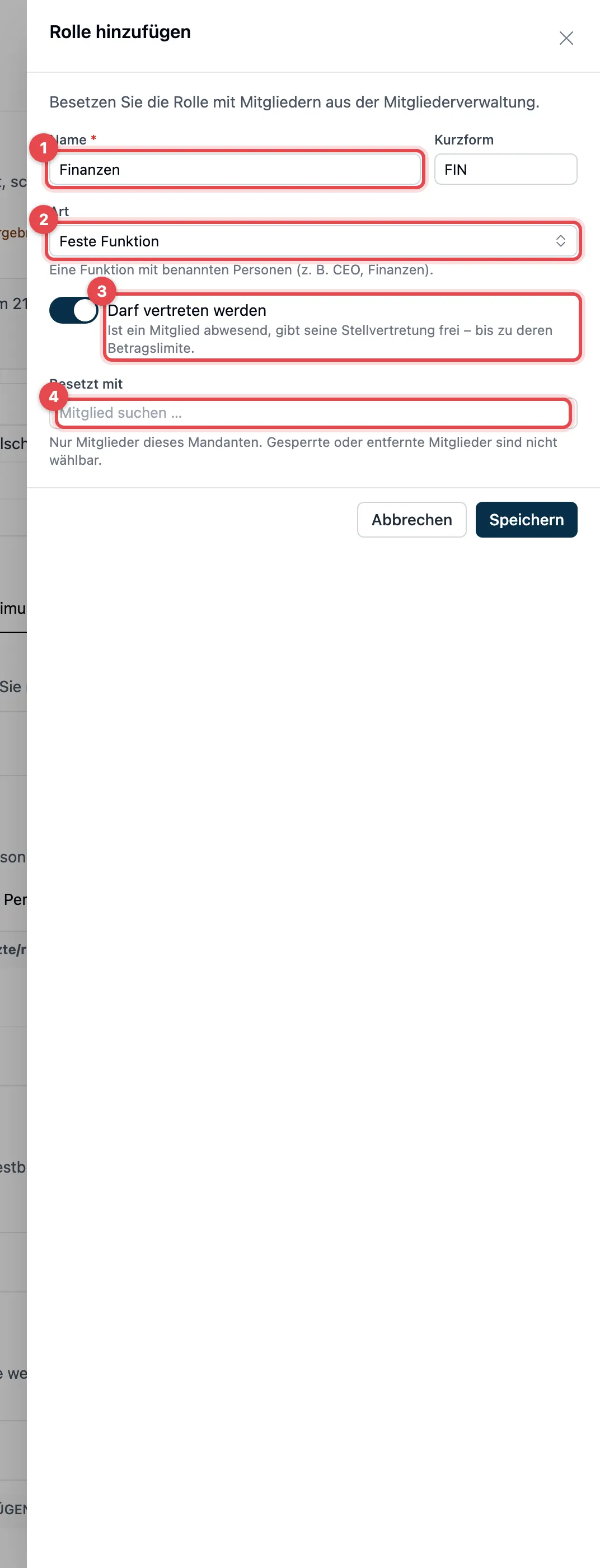
- Name und, wenn Sie möchten, eine Kurzform, z.B. «Finanzen» und «FIN».
- Art:
- Organ: ein Organ der Gesellschaft, z.B. der Verwaltungsrat. Wird nie vertreten.
- Feste Funktion: eine Funktion mit benannten Personen, z.B. CEO oder Finanzen.
- Kontextrolle: wird pro Vorgang bestimmt, genau eine Person. Unter Bestimmt durch wählen Sie Vorgesetzte/r der antragstellenden Person oder Budgetverantwortliche der Kostenstelle.
- Darf vertreten werden (nur feste Funktion): Ist ein Mitglied abwesend, gibt seine Stellvertretung frei, bis zu deren Betragslimite.
- Besetzt mit: Mitglieder Ihrer Organisation. Gesperrte oder entfernte Mitglieder sind nicht wählbar.
Klicken Sie auf Speichern. Die Rolle gilt sofort, auch in der Version, die schon in Kraft ist; eine neue Genehmigung braucht es dafür nicht. Eine Rolle, die in keiner Regel vorkommt, löschen Sie mit Rolle löschen.
Ist unter Microsoft 365 / Google eine Verbindung eingerichtet, erscheint zusätzlich Aus einer Microsoft-365-Gruppe besetzen (siehe Aktuell halten).
Angaben zu einer Person
Abschnitt betitelt „Angaben zu einer Person“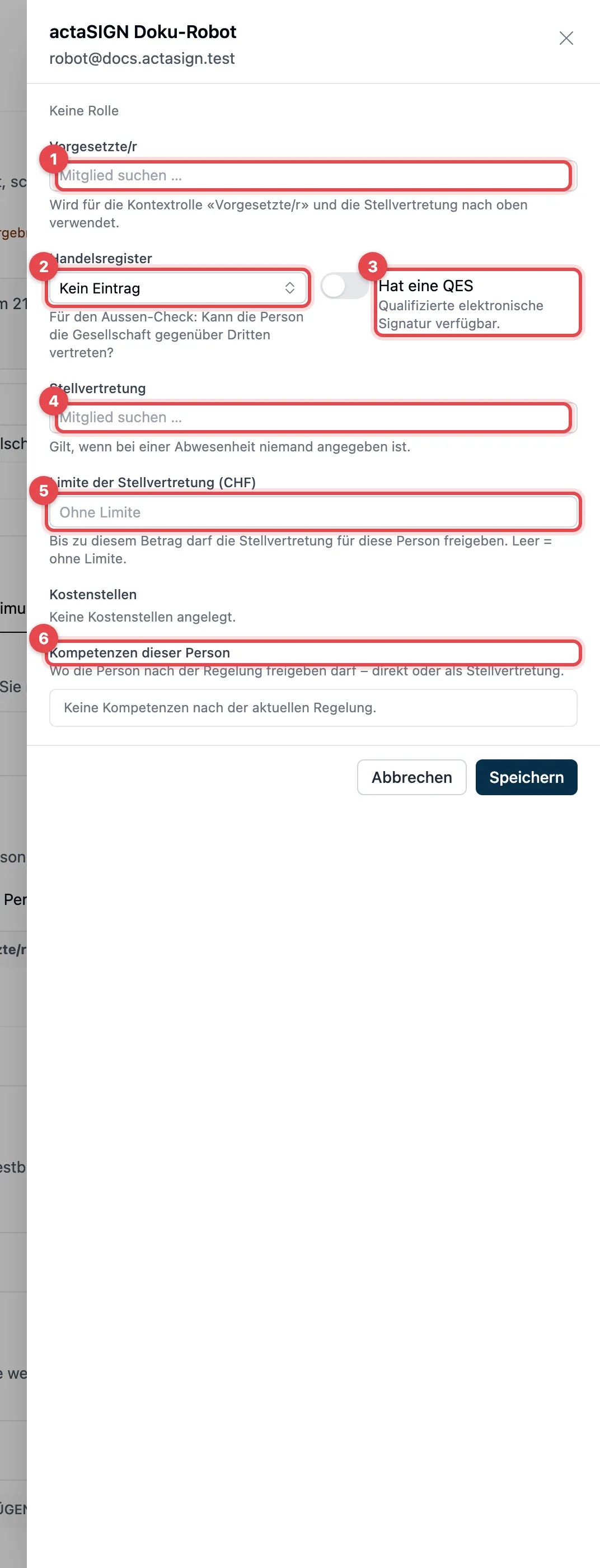
- Vorgesetzte/r: für die Kontextrolle «Vorgesetzte/r» und die Stellvertretung nach oben.
- Handelsregister: Kein Eintrag, Einzelunterschrift oder Kollektiv zu zweien. actaSIGN prüft damit, ob die Unterzeichnenden die Gesellschaft nach aussen gültig vertreten können (Aussen-Check).
- Hat eine QES: Die Person hat eine qualifizierte elektronische Signatur.
- Stellvertretung: gilt, wenn bei einer Abwesenheit niemand angegeben ist.
- Limite der Stellvertretung (CHF): Bis zu diesem Betrag darf die Stellvertretung für diese Person freigeben. Leer heisst ohne Limite.
- Kompetenzen dieser Person: wo die Person nach der Regelung freigeben darf, direkt, als Stellvertretung oder als Vorgesetzte/r.
Darunter wählen Sie die Kostenstellen der Person. Klicken Sie auf Speichern.
Kostenstellen
Abschnitt betitelt „Kostenstellen“Mit Kostenstelle hinzufügen erfassen Sie Nummer, Bezeichnung, unter Budgetverantwortlich die verantwortliche Person und das Restbudget pro Kategorie (in CHF). Das Restbudget entscheidet, ob ein Vorgang budgetiert ist. Viele Kostenstellen auf einmal laden Sie als ERP-Daten.
Stellvertretung
Abschnitt betitelt „Stellvertretung“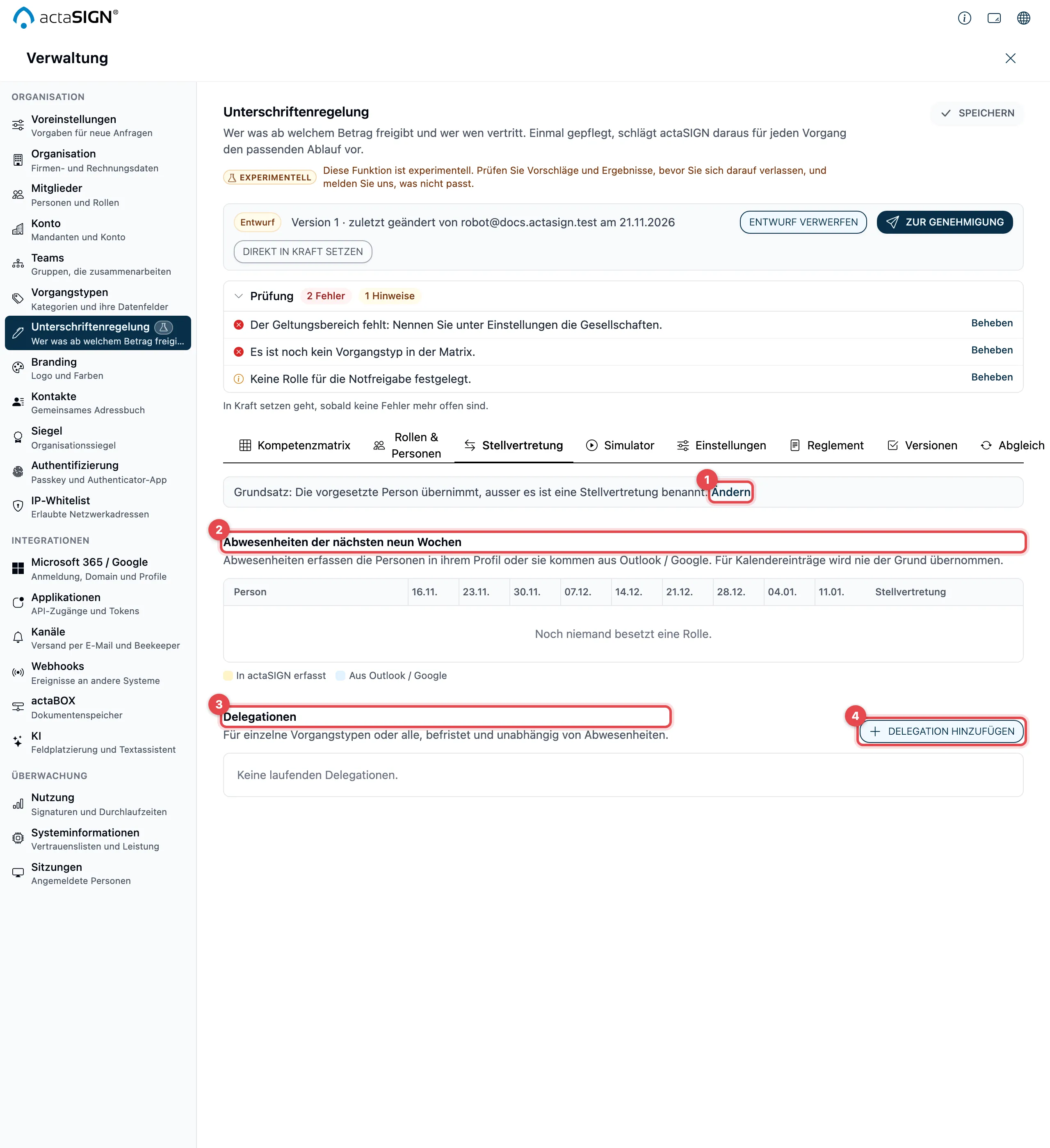
- Der Grundsatz steht oben. Ändern führt zu den Einstellungen.
- Abwesenheiten der nächsten neun Wochen: für alle, die eine Rolle besetzen. Abwesenheiten erfassen die Personen in ihrem Profil oder sie kommen aus Outlook / Google (ohne den Grund). actaSIGN zeigt, wer vertritt, und warnt, wenn Person und Stellvertretung gleichzeitig abwesend sind.
- Delegationen: für einzelne Vorgangstypen oder alle, befristet und unabhängig von Abwesenheiten.
- Delegation hinzufügen: Wer delegiert, An wen, Für (ein Vorgangstyp oder Alle Vorgangstypen), Von, Bis und mit und eine Notiz.
Simulator und Testfälle
Abschnitt betitelt „Simulator und Testfälle“Spielen Sie einen Fall durch, bevor die Regelung gilt. Der Simulator rechnet mit dem, was auf dem Bildschirm steht (auch ungespeichert), mit den echten Mitgliedern und Abwesenheiten.
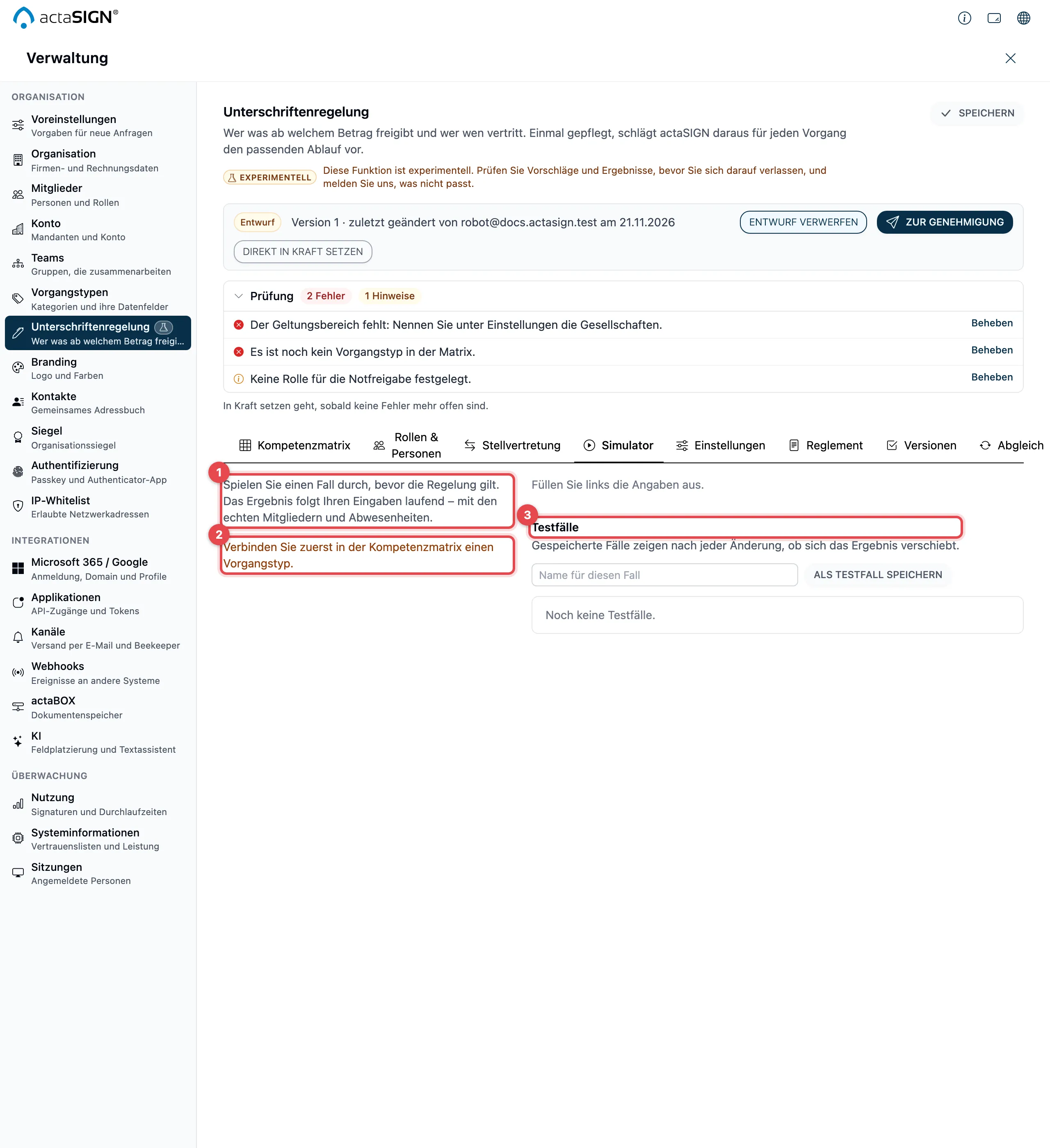
- Links geben Sie den Fall ein: Vorgangstyp, die Datenfelder (z.B. Betrag), die Antragstellende Person und das Datum des Vorgangs (massgebend für Abwesenheiten und Währungskurs).
- Ohne verbundenen Vorgangstyp steht hier «Verbinden Sie zuerst in der Kompetenzmatrix einen Vorgangstyp».
- Testfälle: Geben Sie einem Ergebnis einen Namen und klicken Sie auf Als Testfall speichern. Nach jeder Änderung zeigt Alle prüfen, ob sich ein Ergebnis verschiebt (unverändert oder abweichend).
Rechts erscheint der Ablauf: Antrag, die Schritte Freigabe, Freigabe und Unterzeichnung und Zusatzfreigabe mit den Personen, dann Abschluss. Alle Kandidaten zeigen nennt für jede Person, warum sie nicht zählt, z.B. «stellt den Antrag selbst» oder «abwesend, Limite der Stellvertretung CHF … überschritten». Darunter steht der Aussen-Check: ob die Unterzeichnenden nach Handelsregister und QES gültig nach aussen zeichnen.
Mit eingeschalteter KI-Hilfe fragen Sie unter Frage an die Regelung in eigenen Worten, z.B. «Wer muss einen Leasingvertrag über 82’000 Franken freigeben?», und klicken auf Fragen.
Diese Regeln wendet actaSIGN immer an:
- Die antragstellende Person zählt nie für die eigene Freigabe. In eigener Sache geht die Freigabe an die nächsthöhere Stelle.
- Jede Person zählt in einem Ablauf nur einmal.
- Beträge in Fremdwährung werden in CHF umgerechnet. Fehlt ein Kurs, lässt sich der Fall nicht auflösen.
- Stückelung: Frühere Vorgänge an dieselbe Gegenpartei im eingestellten Zeitraum werden zusammengezählt; es gilt dann die höhere Stufe.
Einstellungen
Abschnitt betitelt „Einstellungen“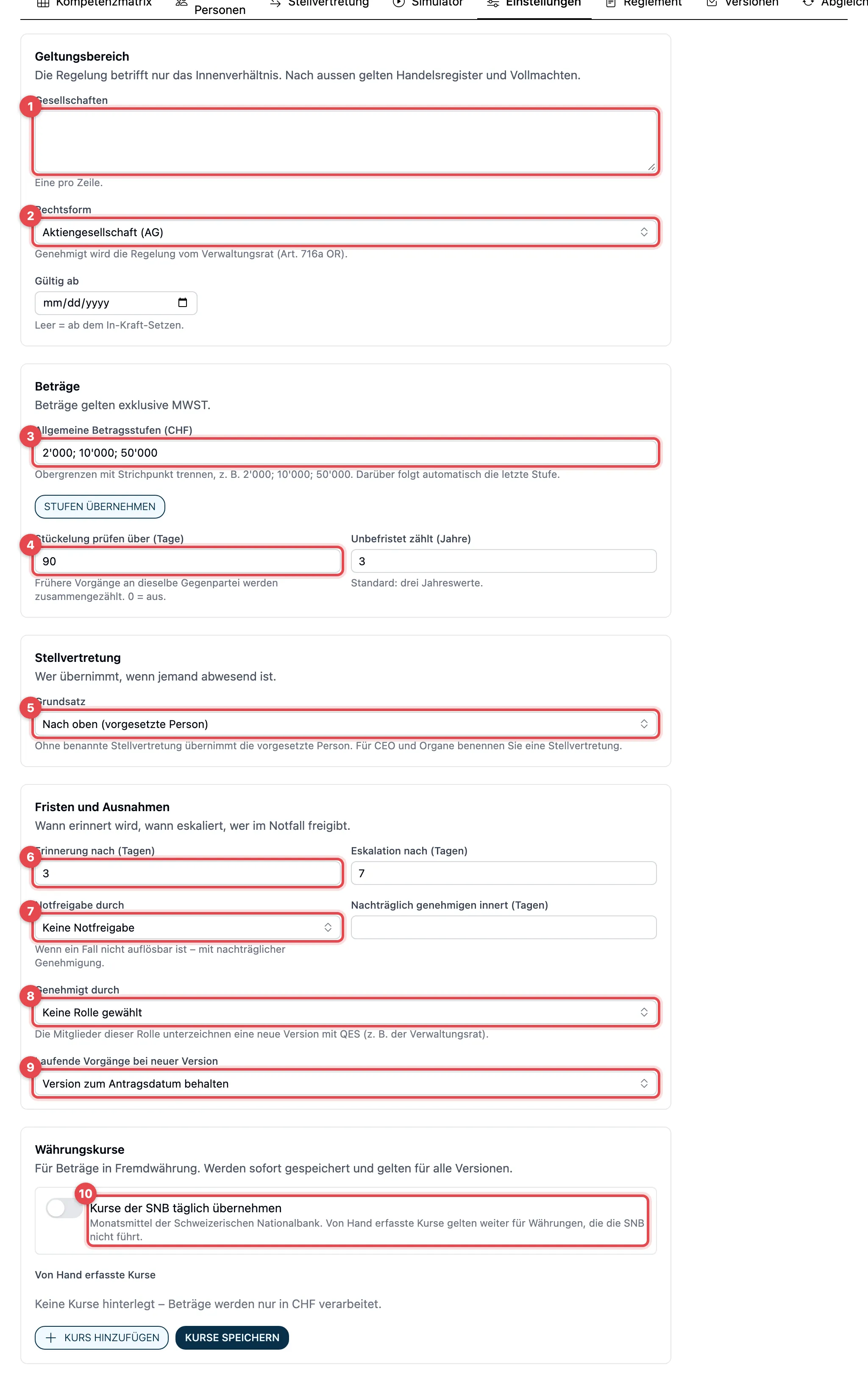
| Nr. | Einstellung | Was sie bewirkt | Standard bei «Leer beginnen» |
|---|---|---|---|
| 1 | Gesellschaften | Für welche Gesellschaften die Regelung gilt, eine pro Zeile. Ohne Eintrag ist es ein Fehler. | leer |
| 2 | Rechtsform | AG oder GmbH. Bestimmt, wer die Regelung genehmigt (Verwaltungsrat bzw. Geschäftsführung). Darunter Gültig ab: leer heisst ab dem In-Kraft-Setzen. | AG |
| 3 | Allgemeine Betragsstufen (CHF) | Obergrenzen mit Strichpunkt getrennt, höchstens fünf. Darüber folgt die letzte Stufe. Mit Stufen übernehmen anwenden. | 2’000; 10’000; 50’000 |
| 4 | Stückelung prüfen über (Tage) | Zeitraum, in dem frühere Vorgänge an dieselbe Gegenpartei zusammengezählt werden; 0 ist aus. Daneben Unbefristet zählt (Jahre). | 90 Tage, 3 Jahre |
| 5 | Grundsatz | Nach oben (vorgesetzte Person) oder Benannte Person. | Nach oben |
| 6 | Erinnerung nach (Tagen), Eskalation nach (Tagen) | Ist eine Aufgabe nach der Eskalationsfrist noch offen, erhält der Absender einmal einen Hinweis, wer nach der Regelung übernehmen darf. Weitergeleitet wird nichts automatisch. | 3 und 7 Tage |
| 7 | Notfreigabe durch, Nachträglich genehmigen innert (Tagen) | Wer einen Fall freigeben darf, den die Regelung nicht besetzen kann. Steht im Reglement. | keine |
| 8 | Genehmigt durch | Die Rolle, deren Mitglieder eine neue Version mit QES unterzeichnen, z.B. der Verwaltungsrat. Ohne sie lässt sich nichts zur Genehmigung senden. | keine |
| 9 | Laufende Vorgänge bei neuer Version | Version zum Antragsdatum behalten oder Offene Schritte neu auflösen. Steht im Reglement. | Version zum Antragsdatum behalten |
| 10 | Kurse der SNB täglich übernehmen | Monatsmittel der Schweizerischen Nationalbank (nur Administratoren). Dazu von Hand erfasste Kurse. | aus |
Gut zu wissen
Abschnitt betitelt „Gut zu wissen“- Eine Rolle, eine Person, eine Kostenstelle oder eine Delegation speichern Sie im jeweiligen Fenster; das gilt sofort. Matrix und Einstellungen gelten erst, wenn die Version in Kraft ist.
- Abwesenheiten übergeben Aufgaben einer Anfrage nach Regelung nur bis zur Limite der Stellvertretung und nie für eine Rolle, die nicht vertreten werden darf.