

Firmen- und Rechnungsdaten erfassen
Unter Organisation hinterlegen Sie die offiziellen Angaben zu Ihrer Firma: Name, Kontakt, Adresse, wer Betriebsinformationen erhält und wohin die Rechnung geht. axelity braucht sie für Rückfragen, Hinweise zum Betrieb und die Rechnung.
Die Angaben erfassen
Abschnitt betitelt „Die Angaben erfassen“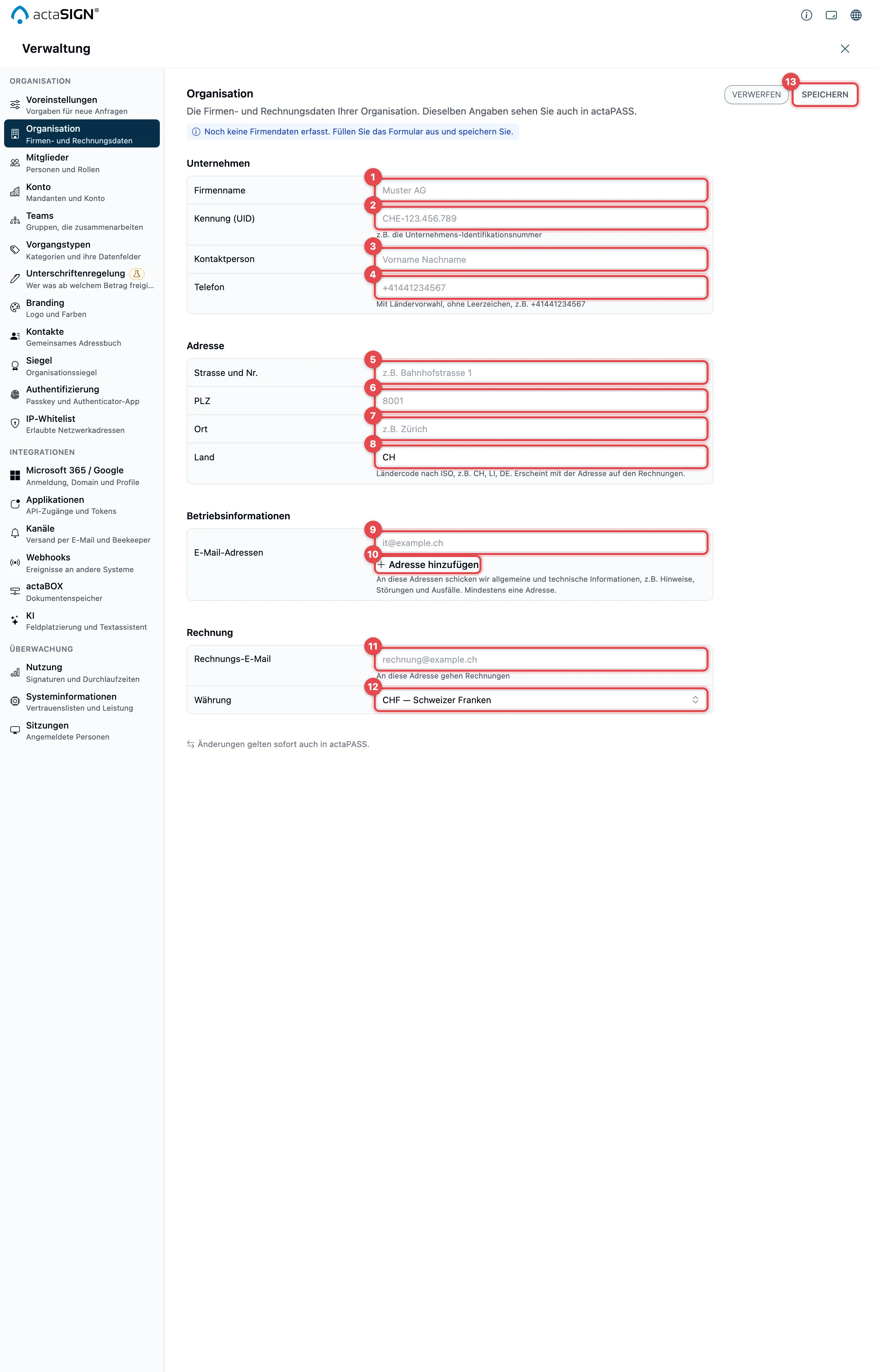
- Firmenname (Gruppe Unternehmen): der offizielle Name Ihrer Firma. Dieses Feld ist Pflicht.
- Kennung (UID): zum Beispiel die Unternehmens-Identifikationsnummer,
etwa
CHE-123.456.789. - Kontaktperson: wer für Rückfragen zuständig ist.
- Telefon: eine Nummer für Rückfragen, mit Ländervorwahl, zum Beispiel
+41441234567. - Strasse und Nr. (Gruppe Adresse), zum Beispiel «Bahnhofstrasse 1».
- PLZ, zum Beispiel
8001. - Ort, zum Beispiel «Zürich».
- Land: der Ländercode mit zwei Buchstaben, zum Beispiel
CH,LIoderDE. actaSIGN schreibt ihn gross. - E-Mail-Adressen (Gruppe Betriebsinformationen): An diese Adressen schickt axelity allgemeine und technische Informationen, zum Beispiel Hinweise, Störungen und Ausfälle. Mindestens eine Adresse ist Pflicht, zum Beispiel die Ihrer IT.
- Mit Adresse hinzufügen tragen Sie weitere Adressen ein (bis zu 20). Mit dem Papierkorb entfernen Sie eine Adresse wieder.
- Rechnungs-E-Mail (Gruppe Rechnung): an diese Adresse gehen die Rechnungen.
- Währung: Schweizer Franken, Euro oder US-Dollar.
- Klicken Sie auf Speichern. Mit Verwerfen holen Sie die gespeicherten Angaben zurück.
Ist noch nichts erfasst, steht oben Noch keine Firmendaten erfasst. Füllen Sie das Formular aus und speichern Sie. Nach dem Speichern steht dort, wann und von wem zuletzt gespeichert wurde.
Wird Ihr Konto über Stripe abgerechnet, erscheinen Firmenname, Adresse und Kennung (UID) auf den Rechnungen. Eine Änderung hier gilt für die nächsten Rechnungen.
Prüfungen beim Tippen
Abschnitt betitelt „Prüfungen beim Tippen“actaSIGN prüft die Angaben, sobald Sie ein Feld verlassen.
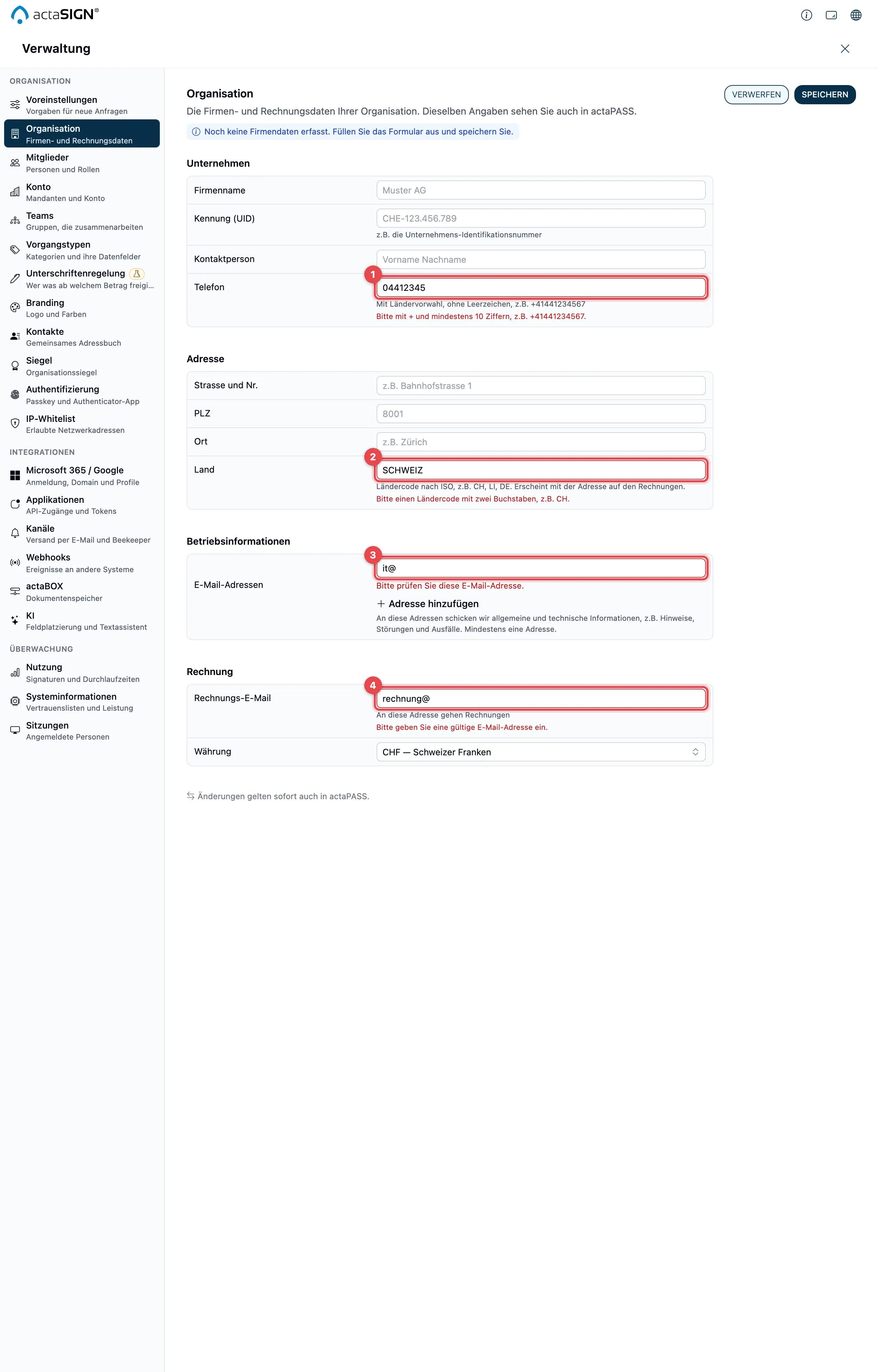
| Feld | Was actaSIGN prüft | Was Sie sehen |
|---|---|---|
| Firmenname | Er darf nicht leer sein. | Bitte geben Sie den Firmennamen ein. |
| Telefon | Ein + und mindestens 10 Ziffern. Leerzeichen entfernt actaSIGN selbst. | Bitte mit + und mindestens 10 Ziffern, z.B. +41441234567. |
| Land | Zwei Buchstaben. | Bitte einen Ländercode mit zwei Buchstaben, z.B. CH. |
| E-Mail-Adressen | Mindestens eine Adresse, und jede ist gültig. | Bitte geben Sie mindestens eine E-Mail-Adresse ein. oder Bitte prüfen Sie diese E-Mail-Adresse. |
| Rechnungs-E-Mail | Eine gültige E-Mail-Adresse. | Bitte geben Sie eine gültige E-Mail-Adresse ein. |
Solange einer dieser Hinweise steht, speichert actaSIGN nicht. Leere Zeilen bei den E-Mail-Adressen stören nicht; sie werden beim Speichern weggelassen.
Ungespeicherte Änderungen
Abschnitt betitelt „Ungespeicherte Änderungen“Wechseln Sie den Bereich oder schliessen die Verwaltung, ohne zu speichern, fragt actaSIGN nach:
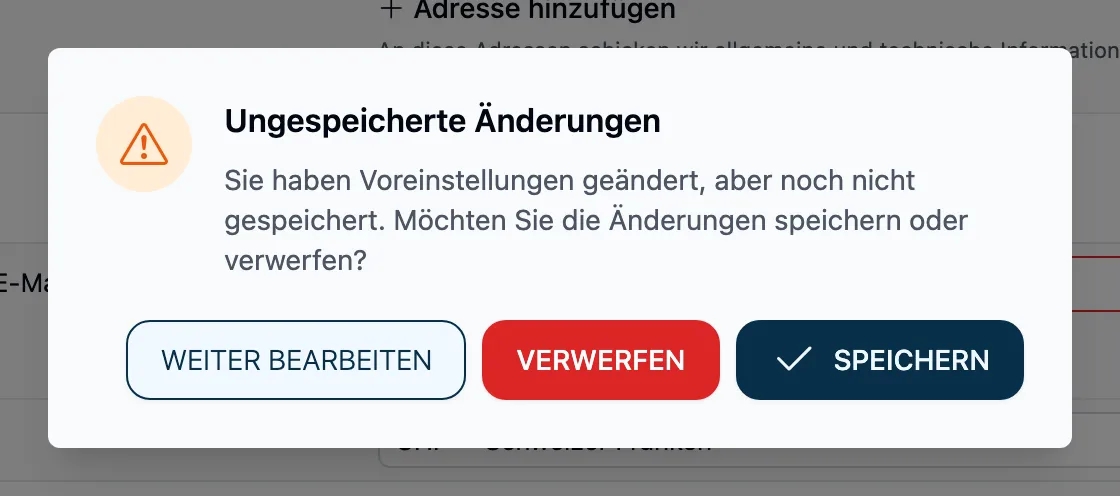
- Speichern speichert und geht weiter. Ist eine Angabe falsch, bleiben Sie auf der Seite und sehen den Hinweis beim Feld.
- Verwerfen vergisst die Änderungen und geht weiter.
- Weiter bearbeiten bleibt auf der Seite.
Auch in actaPASS
Abschnitt betitelt „Auch in actaPASS“Dieselben Angaben sehen und ändern Sie auch in actaPASS unter Firmenangaben hinterlegen. Eine Änderung gilt sofort an beiden Orten.
- In actaSIGN (empfohlen für Administratoren einer Organisation): Hier gibt es zusätzlich die Kennung (UID), und die Angaben werden beim Tippen geprüft.
- In actaPASS: wenn Sie ein Firmenkonto mit mehreren Mandanten betreuen und ohnehin dort arbeiten.
Gut zu wissen
Abschnitt betitelt „Gut zu wissen“- Bank, IBAN und BIC / SWIFT erfasst actaSIGN nicht mehr; sie wurden nicht gebraucht.
- Die Angaben gelten für die Organisation, in der Sie gerade arbeiten. Gehören Sie mehreren Organisationen an, wechseln Sie zuerst die Organisation.
- Die Mitglieder sehen diese Angaben nicht. Name und Ort der Organisation übernimmt actaSIGN aber in das Profil von Personen, die Sie neu einladen und die noch kein actaPASS-Konto haben.
- Der Name, den Mitglieder in actaSIGN sehen, ist der Name des Mandanten in actaPASS, nicht der Firmenname (Mandanten verwalten).
- Jedes Speichern steht im Audit-Log, mit den Namen der geänderten Felder.