

Anmeldung auf bestimmte Netzwerke beschränken
Mit der IP-Whitelist dürfen die Mitglieder Ihrer Organisation nur noch aus bestimmten Netzwerken arbeiten, zum Beispiel nur aus dem Firmennetz. Die Liste gilt in actaSIGN und in actaPASS.
Status und Ihre aktuelle Adresse
Abschnitt betitelt „Status und Ihre aktuelle Adresse“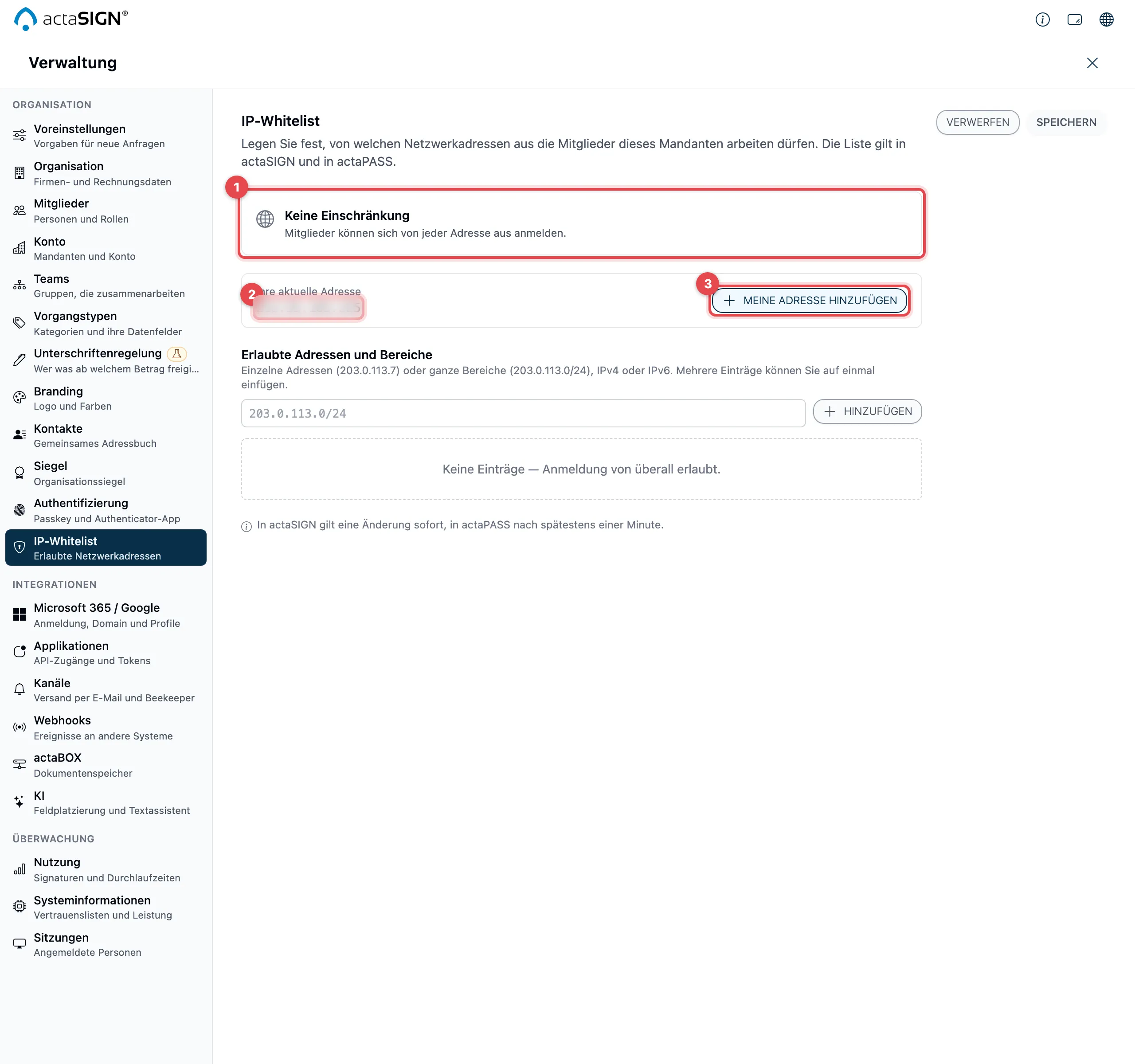
- Der Status zeigt, was gerade gespeichert ist:
- Keine Einschränkung: Mitglieder können sich von jeder Adresse aus anmelden.
- Nur von … erlaubten Adressen oder Bereichen: Wer von einer anderen Adresse aus arbeitet, wird abgemeldet.
- Ihre aktuelle Adresse: die Adresse, mit der actaSIGN Sie gerade sieht. Bei einer Liste mit Einträgen steht daneben erlaubt oder nicht in der Liste.
- Meine Adresse hinzufügen übernimmt diese Adresse in die Liste.
Ihre aktuelle Adresse ist meist die öffentliche Adresse Ihres Firmennetzes,
nicht die interne Adresse Ihres Computers (wie 192.168.…).
Adressen und Bereiche eintragen
Abschnitt betitelt „Adressen und Bereiche eintragen“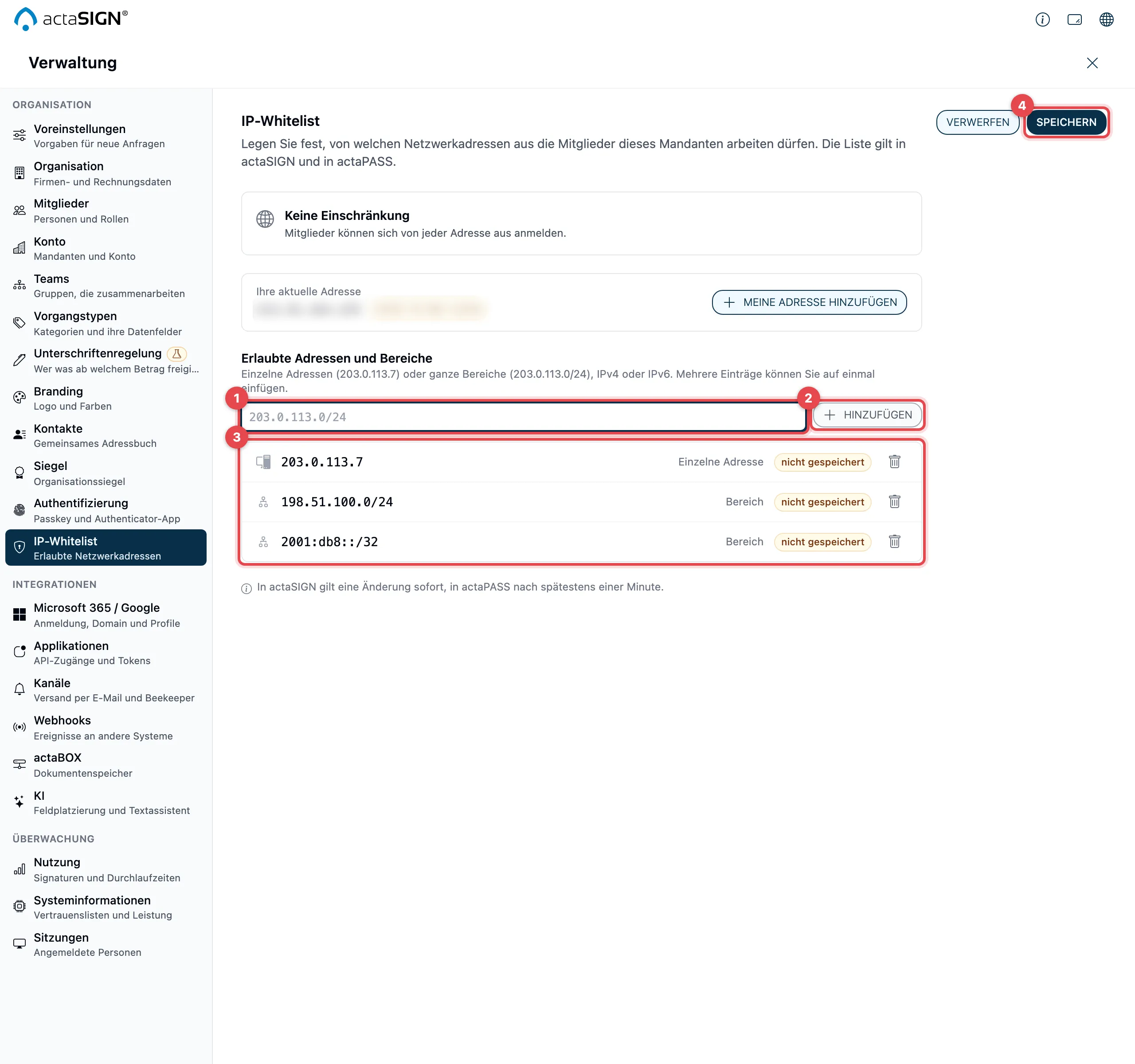
- Geben Sie unter Erlaubte Adressen und Bereiche eine einzelne Adresse
ein, zum Beispiel
203.0.113.7, oder einen ganzen Bereich, zum Beispiel203.0.113.0/24. IPv4 und IPv6 sind möglich. - Drücken Sie die Eingabetaste oder klicken Sie auf Hinzufügen. Mehrere Einträge auf einmal fügen Sie ein, indem Sie eine Liste hineinkopieren (eine Adresse pro Zeile oder durch Kommas getrennt).
- Jede Zeile zeigt, ob es eine Einzelne Adresse oder ein Bereich ist. Ihre Adresse markiert den Eintrag, der Ihre aktuelle Adresse enthält, nicht gespeichert einen neuen Eintrag. Mit dem Papierkorb-Symbol nehmen Sie einen Eintrag heraus.
- Klicken Sie auf Speichern. Mit Verwerfen holen Sie die gespeicherte Liste zurück.
actaSIGN prüft jeden Eintrag sofort:
- Das ist keine gültige IP-Adresse und kein gültiger Bereich.
- Dieser Eintrag ist bereits in der Liste.
- Beim Einfügen einer Liste übernimmt actaSIGN die gültigen Einträge und nennt die übrigen: «Nicht übernommen, weil ungültig: …».
Ist die Liste leer, steht Keine Einträge — Anmeldung von überall erlaubt. Wollen Sie die Einschränkung aufheben, entfernen Sie alle Einträge und speichern.
Schutz vor dem Aussperren
Abschnitt betitelt „Schutz vor dem Aussperren“Enthält die Liste Ihre aktuelle Adresse nicht, speichert actaSIGN sie nicht, sondern fragt nach:
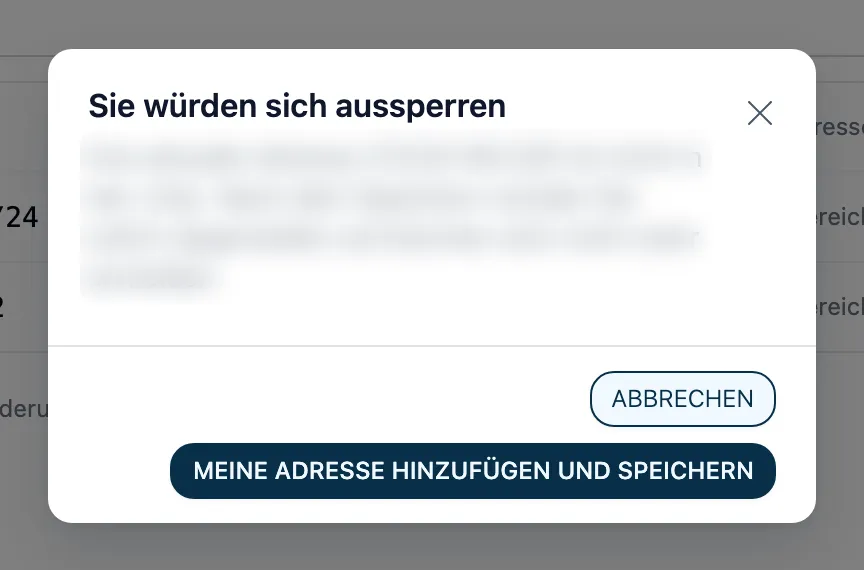
- Meine Adresse hinzufügen und speichern nimmt Ihre Adresse in die Liste auf und speichert.
- Abbrechen speichert nichts. Sie können die Liste weiter bearbeiten.
Der Server prüft das beim Speichern noch einmal. Eine Liste ohne Ihre Adresse lässt sich in actaSIGN also nicht speichern.
Wechseln Sie den Bereich, ohne zu speichern, fragt actaSIGN wie bei den Voreinstellungen nach.
Auch in actaPASS
Abschnitt betitelt „Auch in actaPASS“Dieselbe Liste sehen und ändern Sie auch in actaPASS unter Zugriff auf bestimmte IP-Adressen beschränken.
- In actaSIGN (empfohlen): Nur hier sehen Sie Ihre aktuelle Adresse und sind vor dem Aussperren geschützt. Mehrere Adressen fügen Sie auf einmal ein.
- In actaPASS: Dort fehlt dieser Schutz. Eine Liste ohne Ihre Adresse wird ohne Rückfrage gespeichert, und Sie sperren sich selbst aus.
Gut zu wissen
Abschnitt betitelt „Gut zu wissen“- In actaSIGN gilt eine Änderung sofort, in actaPASS nach spätestens einer Minute.
- Die Liste gilt nur für Mitglieder. Personen, die nur eine Anfrage signieren, betrifft sie nicht.
- Die Liste darf höchstens 500 Einträge haben.
- Wer von einer anderen Adresse kommt, erscheint im Audit-Log als «Anmeldung durch IP-Regel blockiert». Jedes Speichern der Liste steht dort ebenfalls.
- Haben sich alle ausgesperrt, wenden Sie sich an den Support.