

Teams bilden und Mitglieder zuordnen
Ein Team fasst Mitglieder Ihrer Organisation zusammen, zum Beispiel die Personalabteilung. Wer im selben Team ist, sieht die Anfragen der anderen Teammitglieder und kann sie bearbeiten wie die eigenen.
Die Liste der Teams
Abschnitt betitelt „Die Liste der Teams“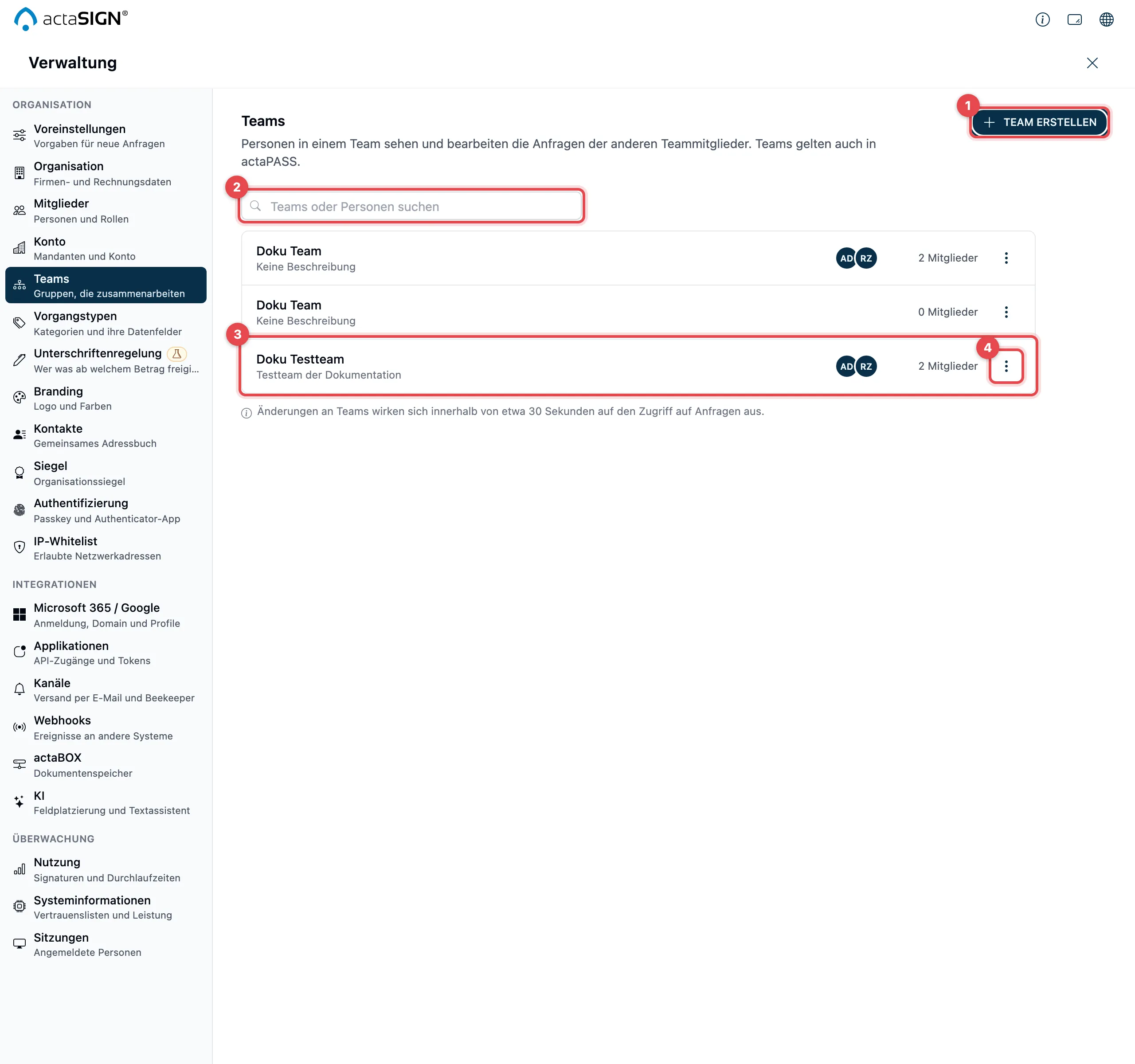
- Mit Team erstellen legen Sie ein neues Team an.
- Im Feld Teams oder Personen suchen finden Sie ein Team über seinen Namen, seine Beschreibung oder den Namen bzw. die E-Mail-Adresse eines Mitglieds.
- Jede Zeile zeigt Name und Beschreibung, die ersten vier Mitglieder als Kreise mit ihren Initialen und die Anzahl Mitglieder.
- Über ⋮ erreichen Sie Mitglieder verwalten, Bearbeiten und Löschen. Ein Klick auf den Namen öffnet das Team ebenfalls.
Gibt es noch kein Team, steht Noch keine Teams mit der Schaltfläche Team erstellen.
Ein Team erstellen oder ändern
Abschnitt betitelt „Ein Team erstellen oder ändern“Name, Beschreibung und Mitglieder legen Sie in einem einzigen Dialog fest.
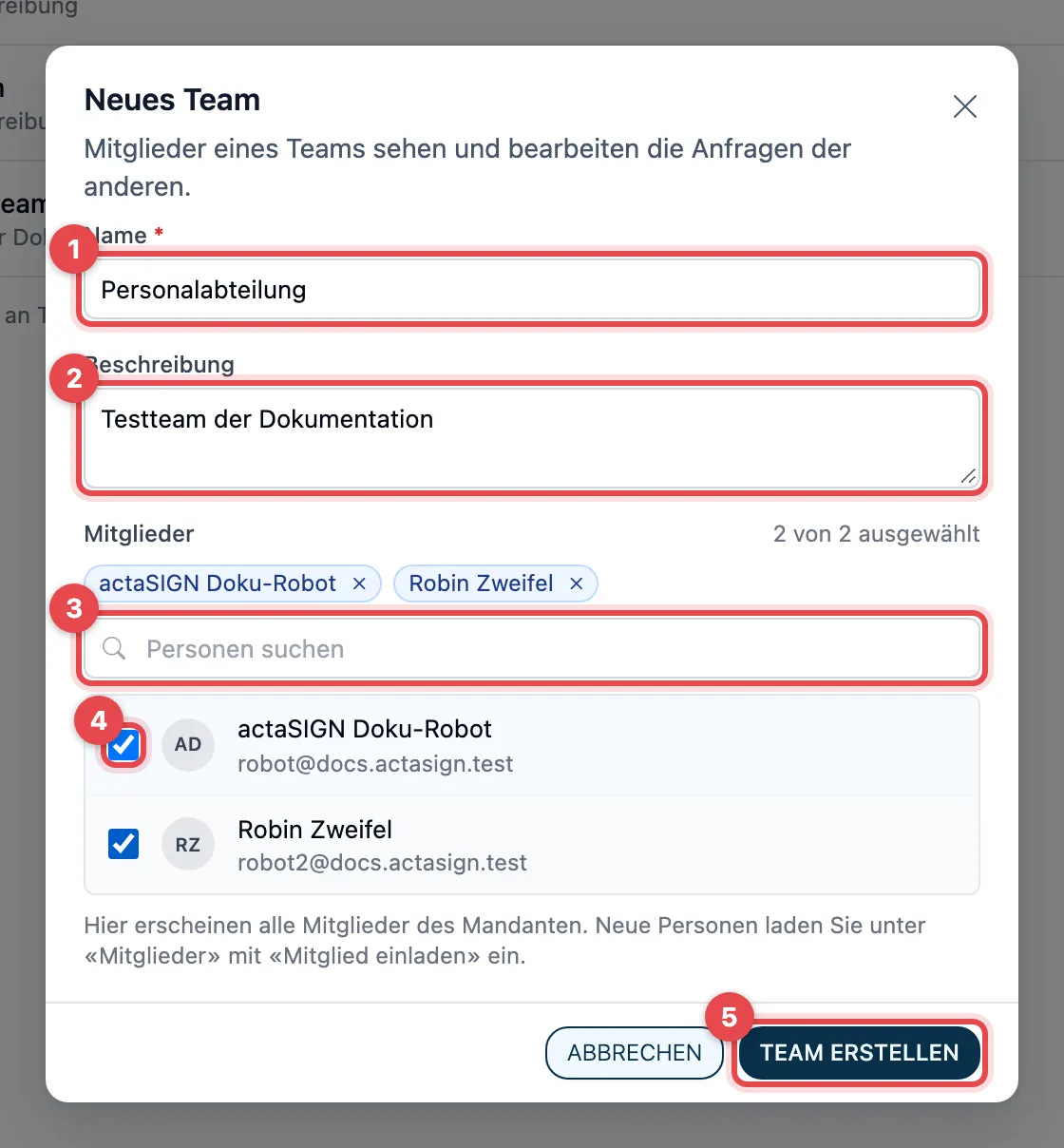
- Name: mindestens 3 Zeichen, zum Beispiel «Personalabteilung». Zwei Teams können nicht gleich heissen.
- Beschreibung: optional, wofür das Team da ist.
- Personen suchen: tippen Sie einen Teil des Namens oder der E-Mail-Adresse. Bleibt genau eine Person übrig, nimmt die Eingabetaste sie ins Team auf.
- Setzen Sie ein Häkchen bei jeder Person, die zum Team gehört. Die Gewählten stehen oben in der Liste und als Kärtchen über dem Suchfeld; mit dem × im Kärtchen nehmen Sie eine Person wieder heraus. Rechts steht, wie viele Personen gewählt sind, zum Beispiel «2 von 14 ausgewählt».
- Klicken Sie auf Team erstellen (bei einem bestehenden Team auf Speichern).
Zur Auswahl stehen alle Mitglieder Ihrer Organisation. Neue Personen laden Sie zuerst ein, siehe Mitglieder einladen oder importieren.
Bei einem bestehenden Team wählen Sie ⋮ → Bearbeiten oder Mitglieder verwalten. Beides öffnet denselben Dialog (Team bearbeiten); Mitglieder verwalten setzt den Cursor gleich ins Suchfeld. Erst Speichern übernimmt die Änderungen; Abbrechen verwirft sie.
Teams einer einzelnen Person wählen
Abschnitt betitelt „Teams einer einzelnen Person wählen“Geht es um eine Person statt um ein Team, wählen Sie ihre Teams direkt bei ihr: Mitglieder → Name der Person → Register Teams. Setzen Sie die Häkchen und klicken Sie auf Teams speichern, siehe Mitglieder verwalten. Beide Wege ändern dieselben Teams.
Ein Team löschen
Abschnitt betitelt „Ein Team löschen“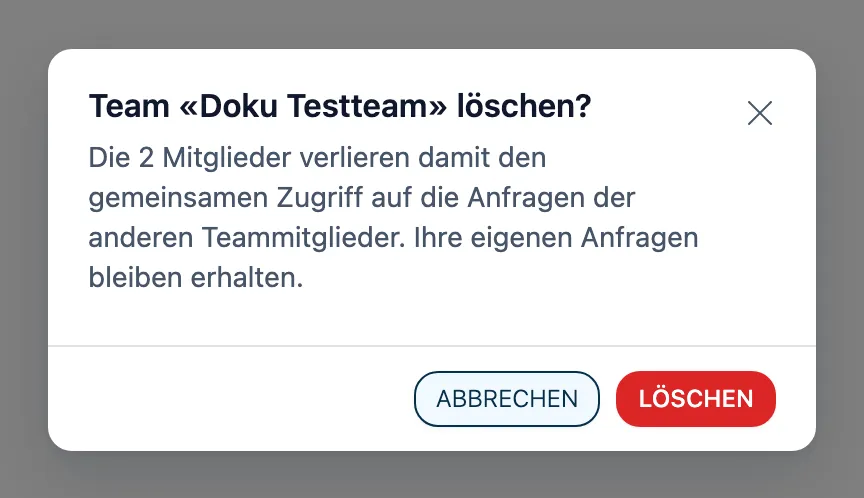
- Wählen Sie ⋮ → Löschen beim Team.
- actaSIGN fragt nach und sagt, was passiert: Die Mitglieder verlieren den gemeinsamen Zugriff auf die Anfragen der anderen Teammitglieder. Ihre eigenen Anfragen bleiben erhalten.
- Klicken Sie auf Löschen, oder auf Abbrechen, um das Team zu behalten.
Die Personen bleiben Mitglieder Ihrer Organisation; nur das Team und die Zuordnungen verschwinden.
Auch in actaPASS
Abschnitt betitelt „Auch in actaPASS“Dieselben Teams sehen und ändern Sie auch in actaPASS unter Teams bilden. Eine Änderung an einem Ort gilt sofort auch am anderen.
- In actaSIGN (empfohlen für Administratoren einer Organisation): Name, Beschreibung und Mitglieder in einem Dialog, mit Suche über alle Teams und einer Rückfrage vor dem Löschen.
- In actaPASS: wenn Sie ein Firmenkonto mit mehreren Mandanten betreuen. Dort speichert jedes Häkchen bei Mitglieder verwalten sofort.
Gut zu wissen
Abschnitt betitelt „Gut zu wissen“- Änderungen an Teams wirken sich nach etwa 30 Sekunden darauf aus, wer welche Anfragen sieht.
- Ein Team gilt für die Organisation, in der Sie gerade arbeiten.
- Jede Änderung an einem Team steht im Audit-Log.
- Wer Anfragen nur unter einer gemeinsamen Absenderadresse teilen soll, braucht kein Team: siehe Unter einer gemeinsamen Adresse senden.