

Pläne und Funktionen
Diese Seite gilt für Konten, die über Stripe bezahlt werden, also Konten, die selbst in actaSIGN eröffnet wurden, und für Konten, denen actaSIGN einen festen Plan zugeteilt hat.
Die Pläne
Abschnitt betitelt „Die Pläne“| Plan | Personen | Mandanten | Signaturen pro Jahr |
|---|---|---|---|
| Mini | bis 3 | 1 | 400 EES/FES, 50 QES |
| Pro | bis 6 | 1 | 800 EES/FES, 100 QES |
| Team | bis 15 | 3 | 1000 EES/FES, 500 QES |
| Business | bis 50 | 10 | 3000 EES/FES, 1000 QES |
| Testphase (14 Tage, startet mit einer Karte) | bis 3 | 1 | höchstens 5 QES, keine QES-Identifizierung |
Stand actaSIGN 3.106. Massgebend sind die Angaben und Preise auf actasign.swiss. Jeden Plan gibt es monatlich oder jährlich.
- Personen und Mandanten zählen über das ganze Konto. Als Person zählt jedes Mitglied, auch eingeladene, ausser gesperrte. Laden Sie mehr Personen ein oder legen Sie mehr Mandanten an, als der Plan erlaubt, lehnt actaSIGN das ab.
- Signaturen über dem enthaltenen Kontingent sperren nichts. Sie werden später separat verrechnet. Nur in der Testphase ist bei 5 QES Schluss.
Welche Funktion welchen Plan braucht
Abschnitt betitelt „Welche Funktion welchen Plan braucht“Alle Signaturarten, Prozessvorlagen, Stellvertretungen und Abwesenheiten gibt es in jedem Plan. Diese Funktionen brauchen einen grösseren Plan:
| Funktion | Bereich in der Verwaltung | ab Plan |
|---|---|---|
| Mehrere Mandanten | Konto → Mandant hinzufügen | Team |
| KI-Assistenz | KI | Team |
| REST API & Webhooks | Applikationen, Webhooks | Team |
| SSO / OpenID Connect | Microsoft 365 / Google | Team |
| Benachrichtigungskanäle | Kanäle | Team |
| Eigene actaBOX | actaBOX | Team |
| Systeminformationen | Systeminformationen | Team |
| Sitzungen | Sitzungen | Team |
| Teams | Teams | Team |
| Formularvorlagen und Massenversand | Vorlagen → Formularvorlagen, siehe Formularvorlage erstellen, Massenversand | Team |
| Seriendokumente (eigene Werte einer Vorlage) | Reiter Daten im Studio, siehe Seriendokumente | Team |
| Workflow-Daten und Bedingungen (Nur wenn …) | Schritt Workflow, siehe Aufgabe nur bei Bedarf | Team |
| Vorgangstypen | Vorgangstypen | Team |
| IP-Whitelisting | IP-Whitelist | Business |
| Siegel | Siegel | Business |
| Unterschriftenregelung (experimentell) | Unterschriftenregelung | Business |
In der Testphase gelten die Funktionen des Plans Mini. Ohne REST API lehnt actaSIGN auch Anfragen ab, die Ihr eigenes System über die Schnittstelle schickt.
So sieht ein gesperrter Bereich aus
Abschnitt betitelt „So sieht ein gesperrter Bereich aus“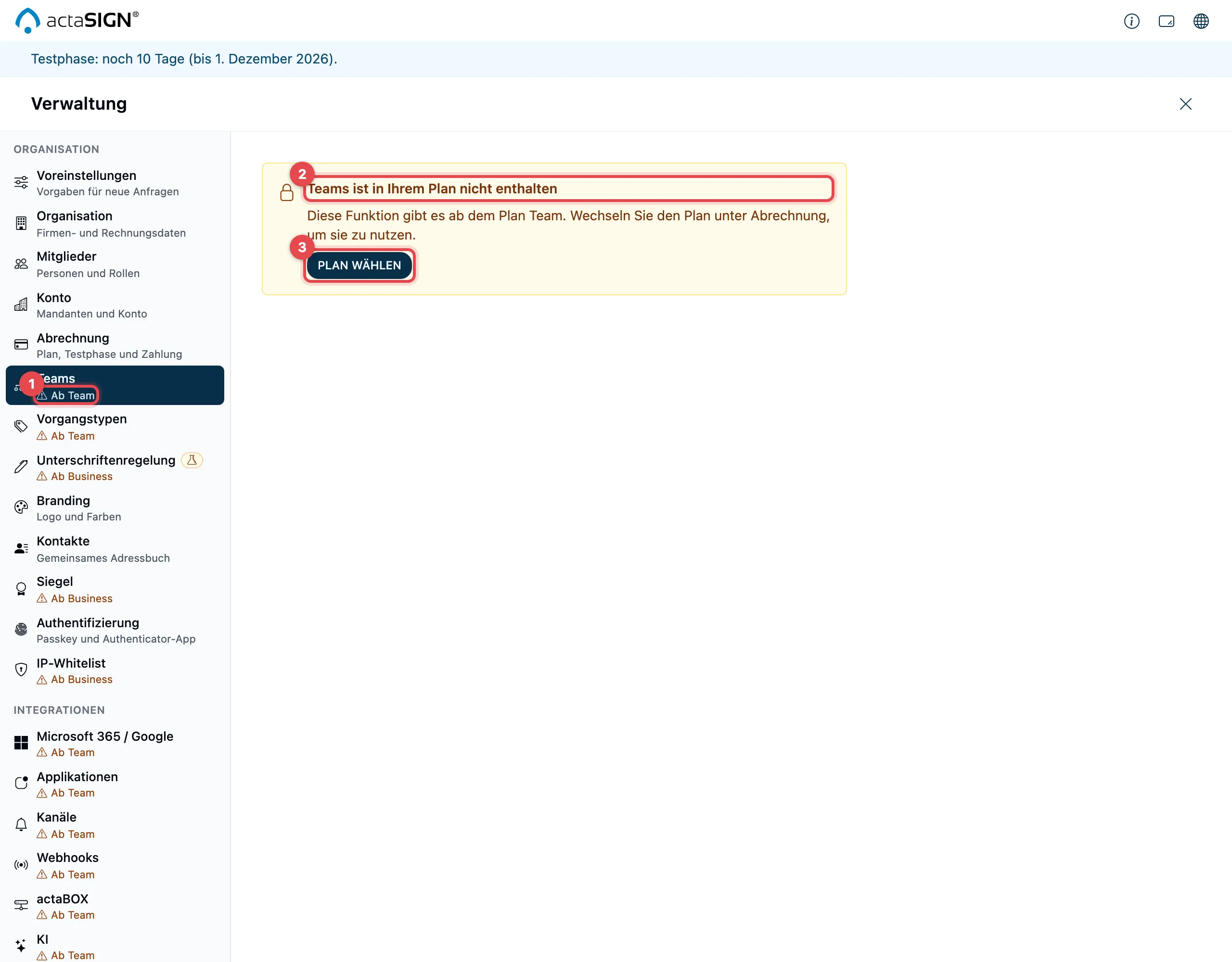
- In der linken Leiste steht bei jedem Bereich, den Ihr Plan nicht enthält, statt der kurzen Beschreibung, ab welchem Plan es ihn gibt, z.B. «Ab Team».
- Öffnen Sie einen solchen Bereich, steht dort z.B. «Teams ist in Ihrem Plan nicht enthalten» und «Diese Funktion gibt es ab dem Plan Team».
- Plan wählen führt Sie zur Abrechnung.
Formularvorlagen sind kein Bereich der Verwaltung. Enthält Ihr Plan sie nicht, zeigt der Reiter Formularvorlagen unter Vorlagen «Formularvorlagen und Massenversand ist in Ihrem Plan nicht enthalten». Im Schritt Workflow fehlen dann Workflow-Daten und Nur wenn …, und neben Starten auf der Startseite fehlt der Pfeil. Prozessvorlagen bleiben.
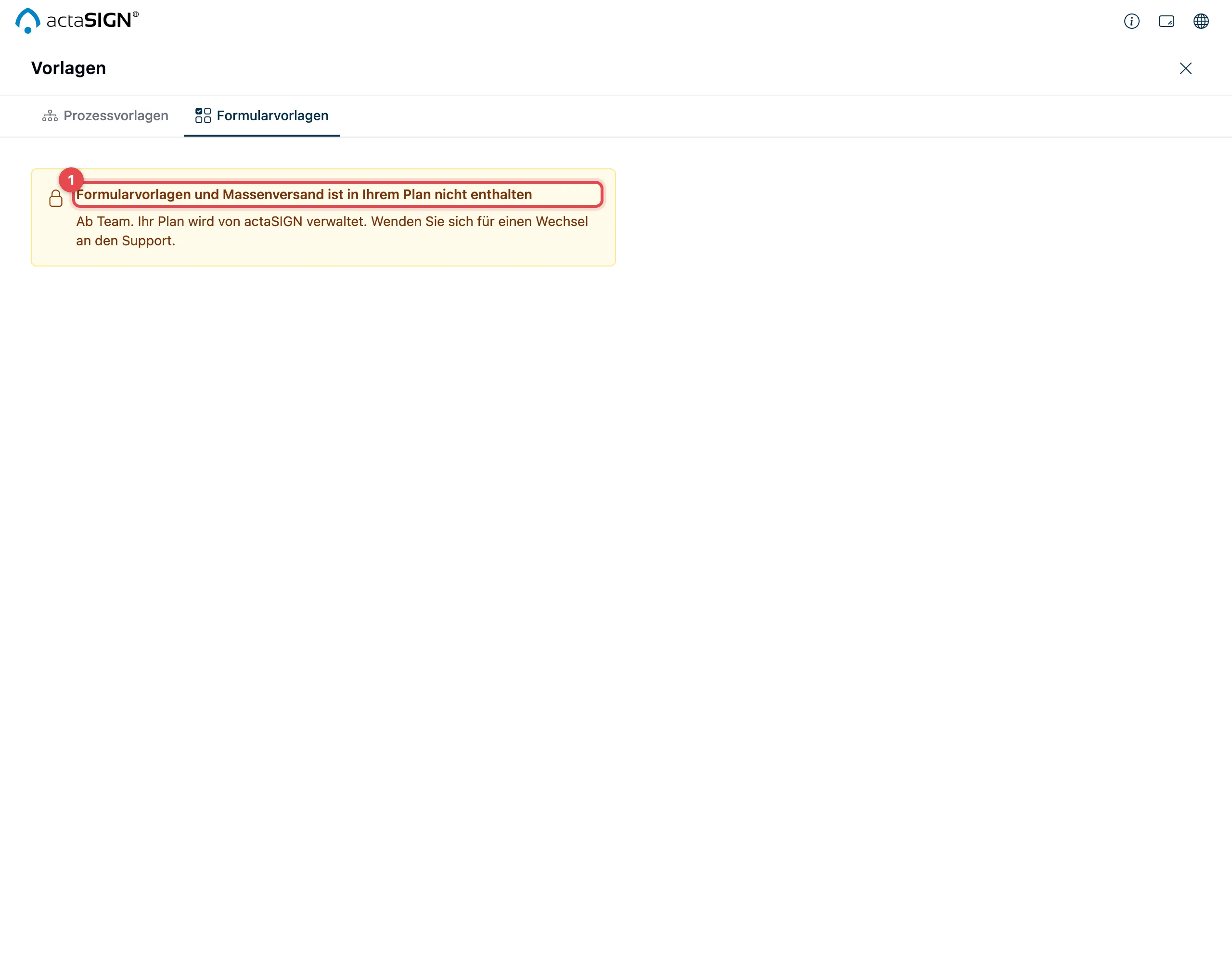
Hat actaSIGN Ihrem Konto einen festen Plan zugeteilt, fehlt Plan wählen. Dort steht dann «Ihr Plan wird von actaSIGN verwaltet. Wenden Sie sich für einen Wechsel an den Support.»
Wenn eine Anfrage nicht startet
Abschnitt betitelt „Wenn eine Anfrage nicht startet“Lässt sich eine Anfrage wegen der Abrechnung nicht starten, erscheint beim Senden Senden fehlgeschlagen. Die Anfrage bleibt unter Vorbereitet. Der Grund steht im Dialog:
| Meldung | Bedeutung | Was zu tun ist |
|---|---|---|
| «Die Testphase ist abgelaufen oder die Zahlung ist offen. …» | Bei einem neuen Konto ist noch keine Karte hinterlegt, oder eine Zahlung fehlt, oder der Plan ist gekündigt, oder eine ältere Testphase ohne Karte ist vorbei. | Eine Administratorin oder ein Administrator hinterlegt unter Abrechnung eine Karte, wählt einen Plan oder bringt die Zahlung in Ordnung. |
| «Die 5 qualifizierten Signaturen (QES) der Testphase sind aufgebraucht. …» | Die Anfrage enthält eine QES-Aufgabe, und die Testphase hat ihre 5 QES verbraucht. | Plan wählen, oder die Anfrage ohne QES senden. |
Danach starten Sie die Anfrage unter Vorbereitet mit Ausführen erneut. Siehe Anfrage senden.
Was eine Sperre nicht betrifft:
- Alle können sich weiter anmelden und ihre Dokumente sehen.
- Bereits gesendete Anfragen laufen weiter. Empfängerinnen und Empfänger können signieren.
- Alle Daten bleiben erhalten.