

Unterschriftenregelung führen
In der Unterschriftenregelung halten Sie einmal fest, wer in Ihrer Firma was ab welchem Betrag freigibt und wer wen vertritt. Wer danach eine Anfrage erstellt, erhält im Tab Nach Regelung einen fertigen Vorschlag: welche Schritte, welche Personen, welche Signatur.
So ist die Regelung aufgebaut
Abschnitt betitelt „So ist die Regelung aufgebaut“- Vorgangstypen sind die Geschäfte, die geregelt werden, z.B. «Bestellung» oder «Leasing». Es sind die Vorgangstypen aus Verwaltung → Vorgangstypen mit einem Datenfeld für den Betrag.
- Betragsstufen teilen die Beträge ein, z.B. bis 2’000, bis 10’000, bis 50’000 und darüber. Beträge gelten exklusive MWST.
- Pro Vorgangstyp und Stufe legt eine Regel fest, wer freigibt, z.B. «1 aus Geschäftsleitung + 1 aus Finanzen».
- Eine Regel nennt Rollen, nie Personen. Wer eine Rolle besetzt, legen Sie getrennt fest. Wechselt eine Person, ändern Sie nur die Besetzung.
- Eine Version der Regelung tritt in Kraft, wenn das genehmigende Organ (z.B. der Verwaltungsrat) sie mit qualifizierter Signatur unterzeichnet hat. Rollen, Personen, Kostenstellen und Delegationen gehören nicht zur Version: Sie ändern sie jederzeit ohne neue Genehmigung.
Zum ersten Mal öffnen
Abschnitt betitelt „Zum ersten Mal öffnen“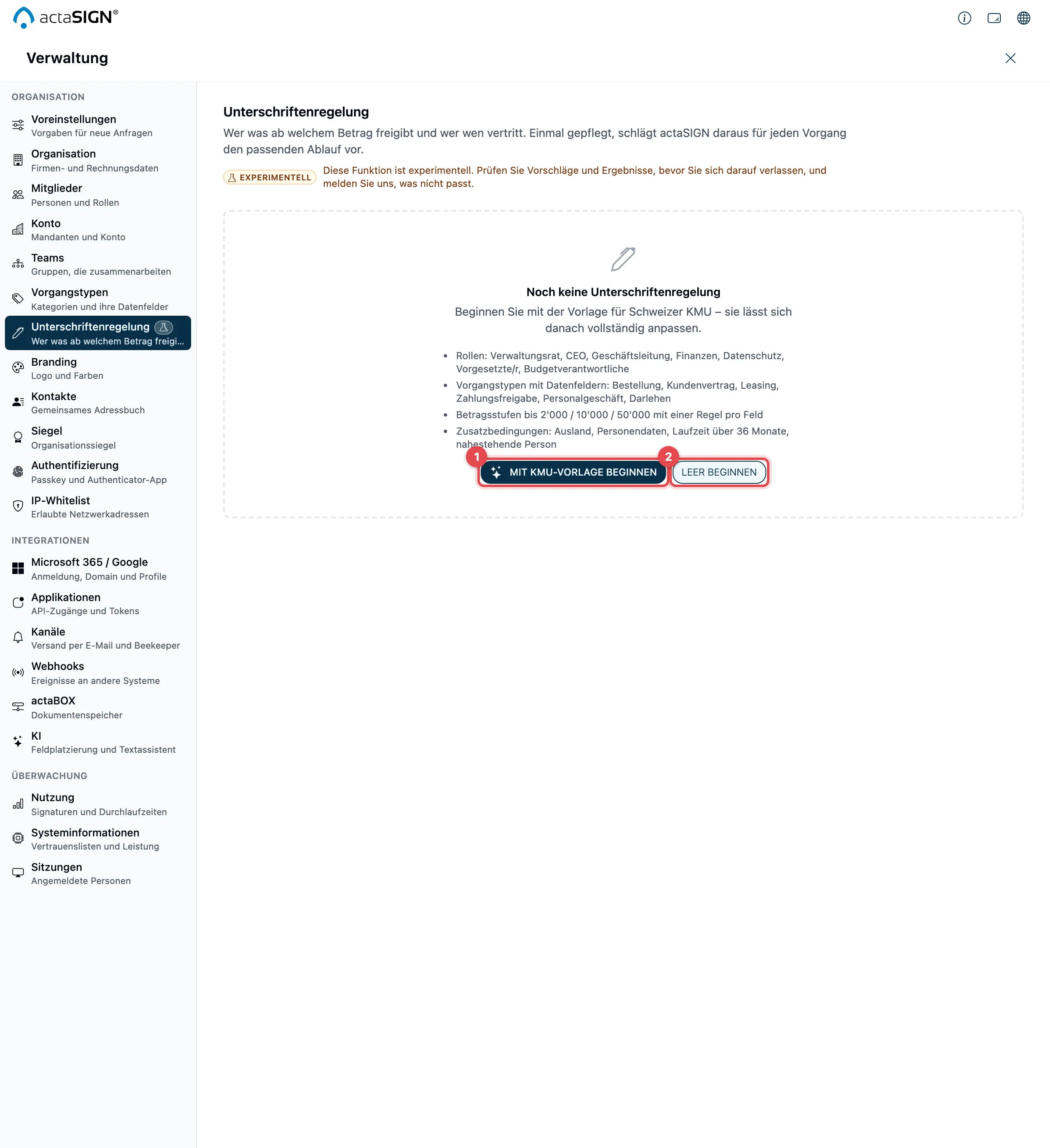
- Mit KMU-Vorlage beginnen: legt einen vollständigen Entwurf für Schweizer KMU an. Dazu gehören die Rollen (Verwaltungsrat, CEO, Geschäftsleitung, Finanzen, Datenschutz, Vorgesetzte/r, Budgetverantwortliche), sechs Vorgangstypen mit Datenfeldern (Bestellung, Kundenvertrag, Leasing, Zahlungsfreigabe, Personalgeschäft, Darlehen), die Stufen bis 2’000 / 10’000 / 50’000 mit einer Regel pro Feld und vier Zusatzbedingungen. Alles lässt sich danach anpassen.
- Leer beginnen: legt einen leeren Entwurf mit den Stufen 2’000, 10’000 und 50’000 an, ohne Vorgangstypen.
Kopf, Prüfung und Bereiche
Abschnitt betitelt „Kopf, Prüfung und Bereiche“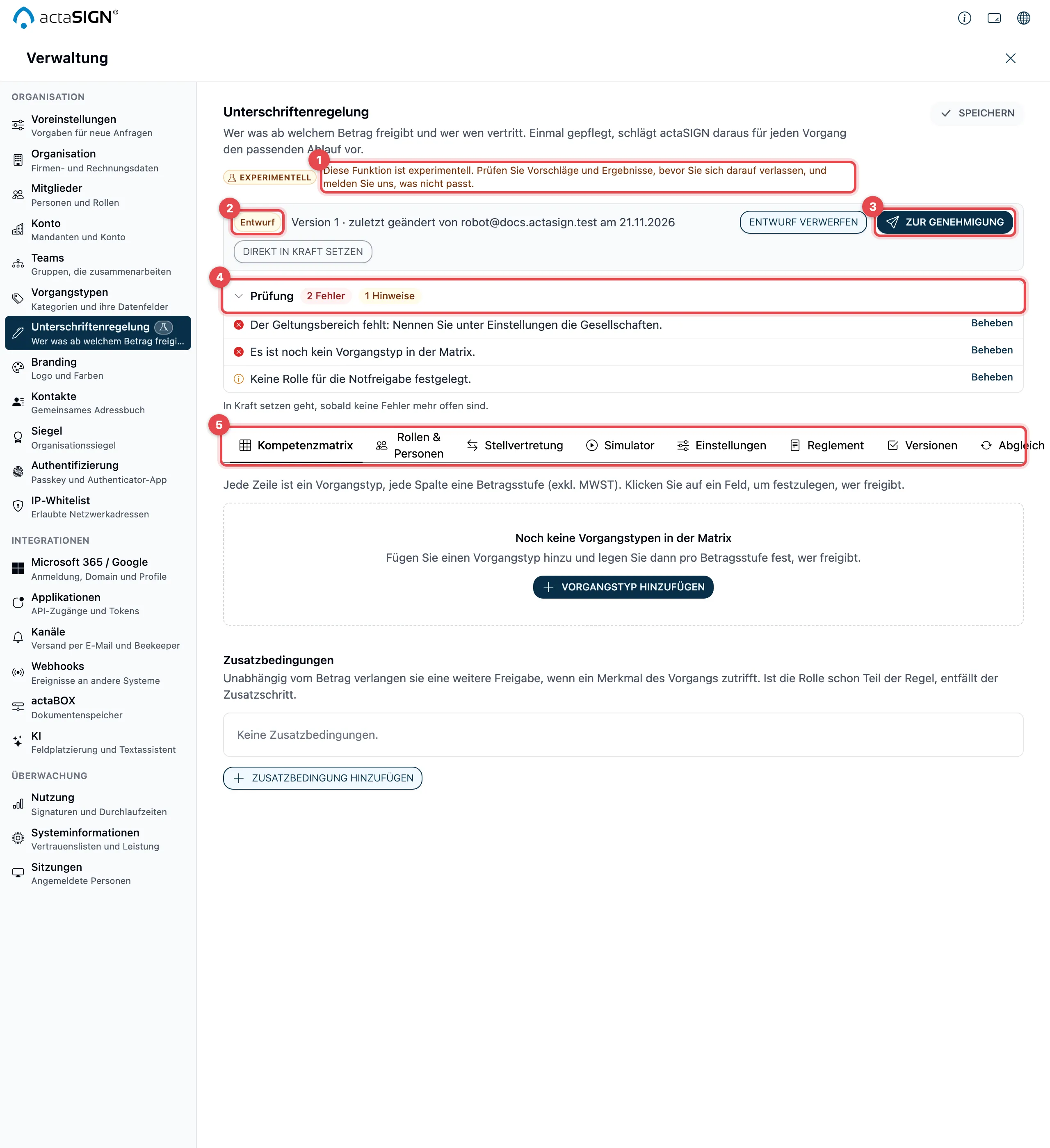
- Der Hinweis Experimentell steht über jeder Seite des Bereichs.
- Die Versionsleiste zeigt den Status (Entwurf, In Unterzeichnung oder In Kraft), die Versionsnummer und wer zuletzt geändert hat. Daneben Entwurf verwerfen und, nur für Administratoren, Direkt in Kraft setzen (siehe Unterschriftenregelung genehmigen). Gilt nur eine Version und es gibt keinen Entwurf, steht hier Ändern.
- Zur Genehmigung führt zum Bereich Versionen.
- Prüfung listet Fehler und Hinweise, z.B. eine Rolle, die niemand besetzt, oder ein leeres Feld in der Matrix. Beheben springt an die Stelle. Solange Fehler offen sind, lässt sich die Version weder zur Genehmigung senden noch in Kraft setzen.
- Die Bereiche, von links nach rechts:
| Bereich | Was Sie dort tun | Anleitung |
|---|---|---|
| Kompetenzmatrix | Vorgangstypen, Stufen und Regeln, Zusatzbedingungen | Einrichten |
| Rollen & Personen | Rollen besetzen, Vorgesetzte, Handelsregister, QES, Stellvertretung, Kostenstellen | Einrichten |
| Stellvertretung | Abwesenheiten sehen, Delegationen erfassen | Einrichten |
| Simulator | Einen Fall durchspielen, Testfälle speichern | Einrichten |
| Einstellungen | Geltungsbereich, Stufen, Fristen, genehmigende Rolle, Währungskurse | Einrichten |
| Reglement | Der Begleittext zur Regelung | Genehmigen |
| Versionen | Zur Genehmigung senden, Abweichungen, Verlauf, Export | Genehmigen |
| Abgleich | Microsoft 365, Handelsregister, ERP-Daten, Bankvollmachten, IKS-Nachweis | Unten |
Speichern
Abschnitt betitelt „Speichern“- Matrix, Einstellungen und Reglement bilden die Version. Sie speichern sie als Ganzes mit Speichern oben rechts; Änderungen verwerfen nimmt alles seit dem letzten Speichern zurück. Solange etwas offen ist, steht Nicht gespeicherte Änderungen in der Versionsleiste.
- Rollen, Personen, Kostenstellen, Delegationen und Währungskurse speichern Sie direkt im jeweiligen Fenster. Sie gelten sofort, auch für die Version, die schon in Kraft ist.
Wer die Regelung bearbeiten darf
Abschnitt betitelt „Wer die Regelung bearbeiten darf“Administratorinnen und Administratoren dürfen es immer. Weitere Mitglieder, z.B. aus den Finanzen, tragen Sie unter Rollen & Personen ganz unten ein. Diesen Abschnitt sehen nur Administratoren.
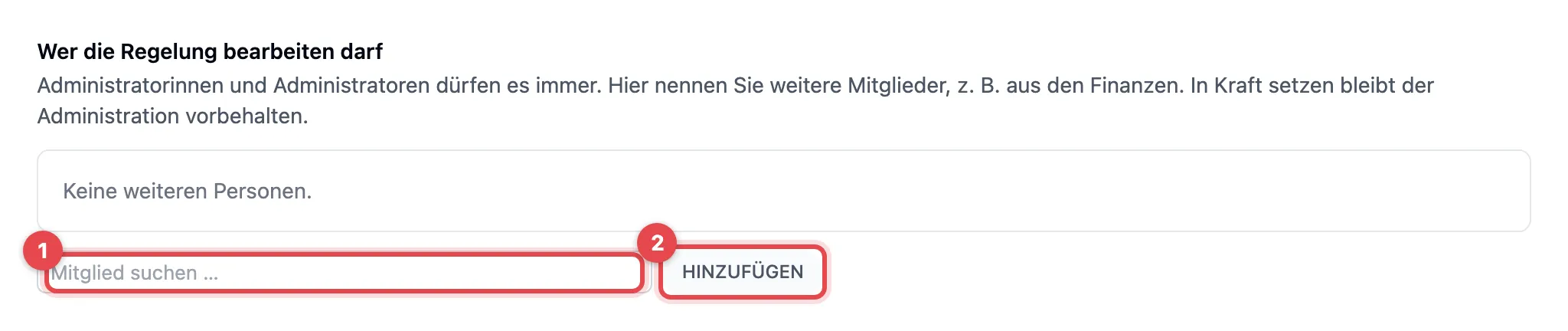
- Suchen Sie im Feld Mitglied suchen … nach Name oder E-Mail-Adresse und wählen Sie die Person.
- Klicken Sie auf Hinzufügen. Mit Entfernen in der Liste nehmen Sie das Recht wieder weg.
Eine bearbeitende Person sieht in der Verwaltung nur den Bereich Unterschriftenregelung. Sie darf alles bearbeiten und die Version zur Genehmigung senden. Nur Administratoren dürfen:
- Direkt in Kraft setzen,
- bearbeitende Personen hinzufügen und entfernen,
- Abweichungen Genehmigen oder Ablehnen,
- die Schalter Täglich abgleichen (Microsoft 365) und Kurse der SNB täglich übernehmen umstellen und die UID der Firma speichern.
Aktuell halten
Abschnitt betitelt „Aktuell halten“Im Bereich Abgleich prüft actaSIGN jeden Tag, ob die Regelung noch zu den Personen passt. Er zeigt auch die Datenquellen aus Ihrem ERP und Ihrer Bank.
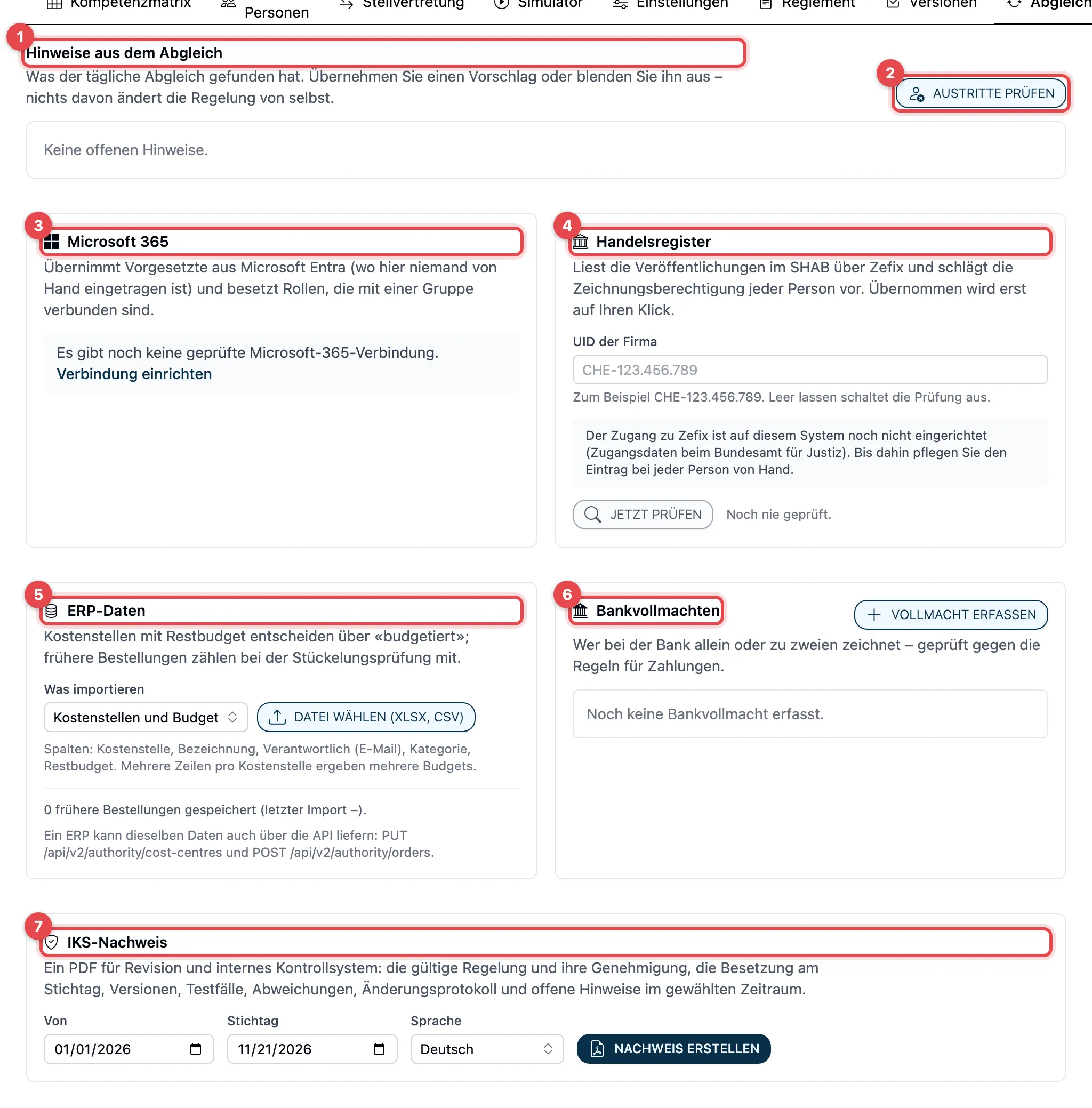
- Hinweise aus dem Abgleich: was der tägliche Abgleich gefunden hat. Bei jedem Hinweis übernehmen Sie den Vorschlag (z.B. Überall entfernen, Microsoft 365 übernehmen, Eintrag übernehmen), öffnen die Person mit Person öffnen oder blenden ihn mit Ausblenden aus. Unter Erledigte Hinweise sehen Sie, was schon erledigt ist.
- Austritte prüfen: sucht sofort nach Personen, die gesperrt, entfernt oder kein Mitglied mehr sind, aber noch in einer Rolle, als Vorgesetzte, als Stellvertretung, in einer Delegation oder als Budgetverantwortliche stehen. Das macht der Abgleich sonst jeden Tag von selbst.
- Microsoft 365: übernimmt Vorgesetzte aus Microsoft Entra, wo hier niemand von Hand eingetragen ist, und besetzt Rollen, die mit einer Gruppe verbunden sind. Ein von Hand eingetragener Vorgesetzter wird nie überschrieben; weicht Microsoft 365 ab, erscheint ein Hinweis. Täglich abgleichen schaltet den Abgleich ein, Jetzt abgleichen startet ihn sofort.
- Handelsregister: Tragen Sie die UID der Firma ein (z.B. CHE-123.456.789) und klicken Sie auf Speichern. actaSIGN liest die Veröffentlichungen im SHAB über Zefix und schlägt für jede Person die Zeichnungsberechtigung vor. Übernommen wird erst, wenn Sie klicken. Jetzt prüfen liest sofort. Ohne UID ist die Prüfung aus.
- ERP-Daten: Kostenstellen, Budgets und frühere Bestellungen aus Ihrem ERP (siehe Zusatzfunktionen).
- Bankvollmachten: wer bei der Bank zeichnet, geprüft gegen die Regeln (siehe Zusatzfunktionen).
- IKS-Nachweis: ein PDF für Revision und internes Kontrollsystem. Wählen Sie Von, Stichtag und die Sprache und klicken Sie auf Nachweis erstellen. Es enthält die gültige Regelung mit ihrer Genehmigung, die Besetzung am Stichtag, Versionen, Testfälle, Abweichungen, das Änderungsprotokoll und offene Hinweise.
Eine Rolle besetzen Sie aus einer Microsoft-365-Gruppe so: Rolle öffnen → Aus einer Microsoft-365-Gruppe besetzen → Objekt-ID der Gruppe eintragen (zu finden in Microsoft Entra unter Gruppen → Übersicht). Die Mitglieder der Gruppe, die auch Mitglieder Ihrer Organisation sind, besetzen dann die Rolle.
Zusatzfunktionen
Abschnitt betitelt „Zusatzfunktionen“- KI-Hilfe: Beim Erstellen einer Anfrage liest die KI mit Aus Dokument lesen Vorgangstyp, Betrag und Gegenpartei aus dem ersten Dokument. Im Simulator beantwortet sie eine Frage an die Regelung in eigenen Worten. Die KI liest nur die Angaben; wer freigibt, entscheidet immer die Regelung. Unsichere Werte schlägt sie nur vor.
- ERP-Daten (im Bereich Abgleich): Laden Sie eine Datei (xlsx oder CSV, höchstens 8 MB) mit Kostenstellen und Budgets oder Frühere Bestellungen. actaSIGN zeigt zuerst, was es gelesen hat und welche Zeilen Probleme haben; erst Importieren übernimmt die Daten. Das Restbudget entscheidet, ob ein Vorgang «budgetiert» ist. Frühere Bestellungen zählen bei der Prüfung auf Stückelung mit. Ein ERP kann dieselben Daten auch über die REST API liefern.
- Bankvollmachten (im Bereich Abgleich): Mit Vollmacht erfassen tragen Sie Bank, Konto, den Vorgangstyp für Zahlungen und die Zeichnungsberechtigten bei der Bank ein (einzeln oder zu zweien). actaSIGN prüft sie gegen die Regeln und meldet z.B., wenn jemand bei der Bank allein zeichnet, die Regelung aber zwei Personen verlangt.
- Währungskurse: Beträge in Fremdwährung rechnet actaSIGN in CHF um. Unter Einstellungen → Währungskurse übernimmt Kurse der SNB täglich übernehmen das Monatsmittel der Schweizerischen Nationalbank; Jetzt abrufen holt es sofort. Für Währungen, die die SNB nicht führt, erfassen Sie Kurse mit Kurs hinzufügen und Kurse speichern.
- Export und Import (im Bereich Versionen): Als Vorlage exportieren erstellt eine Datei, die eine andere Firma Ihrer Gruppe mit Vorlage importieren als Entwurf übernimmt (Rollen und Vorgangstypen über den Namen, ohne Personen). RULER-Export (JSON) dient dem Austausch mit anderen Systemen.
Gut zu wissen
Abschnitt betitelt „Gut zu wissen“- Die Regelung gilt für die Organisation, in der Sie sie anlegen. Jede Organisation hat ihre eigene.
- Unter Mitglieder → Person → Rechte zeigt actaSIGN, was die Regelung über die Person weiss (Rollen, Vorgesetzte/r, Handelsregister, QES, Stellvertretung), mit dem Link In der Unterschriftenregelung bearbeiten.
- Ohne Version in Kraft ändert sich für Anfragen nichts: Der Tab Nach Regelung erscheint erst, wenn eine Version gilt.