

Documenti in serie: un modello con valori propri
Un modello di modulo può avere valori propri, ad esempio nome, salario o data
di entrata. actaSIGN li chiama Variabili. Campi nel documento, oggetto,
messaggi e nomi dei file si compongono a partire da essi, ad es.
«{{Nome}} {{Cognome}} – adeguamento salariale 2027». All’invio i valori
provengono da un file Excel o CSV con una riga per persona (vedi
Invio massivo), oppure li inserisce per una
singola richiesta in un breve modulo.
Creare le variabili
Sezione intitolata “Creare le variabili”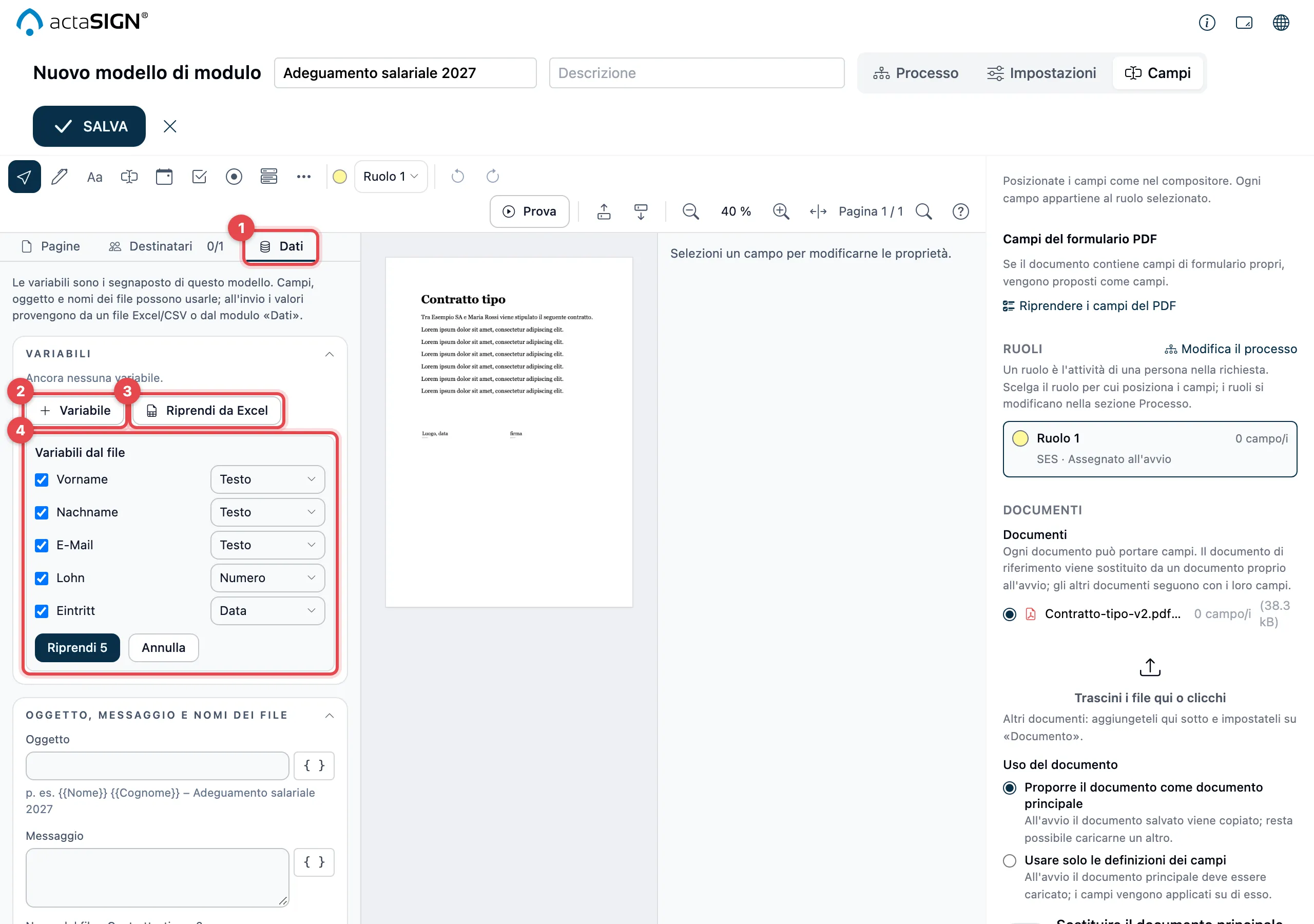
- Nella barra laterale a sinistra apra la scheda Dati.
- Variabile: crei una variabile a mano. Inserisca Nome e Tipo; la Chiave actaSIGN la propone a partire dal nome. Con Valore di esempio vede qualcosa nell’anteprima finché non è caricato nessun file. Valore obbligatorio significa: senza questo valore non parte nessuna richiesta. Clicchi su Applica.
- Riprendi da Excel: scelga un file Excel o CSV con una riga d’intestazione. actaSIGN propone una variabile per ogni colonna e ne indovina il tipo.
- Sotto Variabili dal file deselezioni ciò che non Le serve, adatti il tipo e riprenda le proposte.
| Tipo | Esempio |
|---|---|
| Testo | nome, reparto |
| Numero | salario, importo della fattura |
| Data | data di entrata |
| Sì/No | tempo parziale |
| Scelta | sede da un elenco fisso (Valori possibili, un valore per riga) |
| indirizzo della persona che firma | |
| Numero di cellulare | per il codice SMS, con prefisso internazionale |
Le stesse variabili le vede nella sezione Processo sotto Dati del workflow. Lì le può anche creare, e le attività possono dipenderne, vedi Attività solo se necessaria.
Compilare i campi dai valori
Sezione intitolata “Compilare i campi dai valori”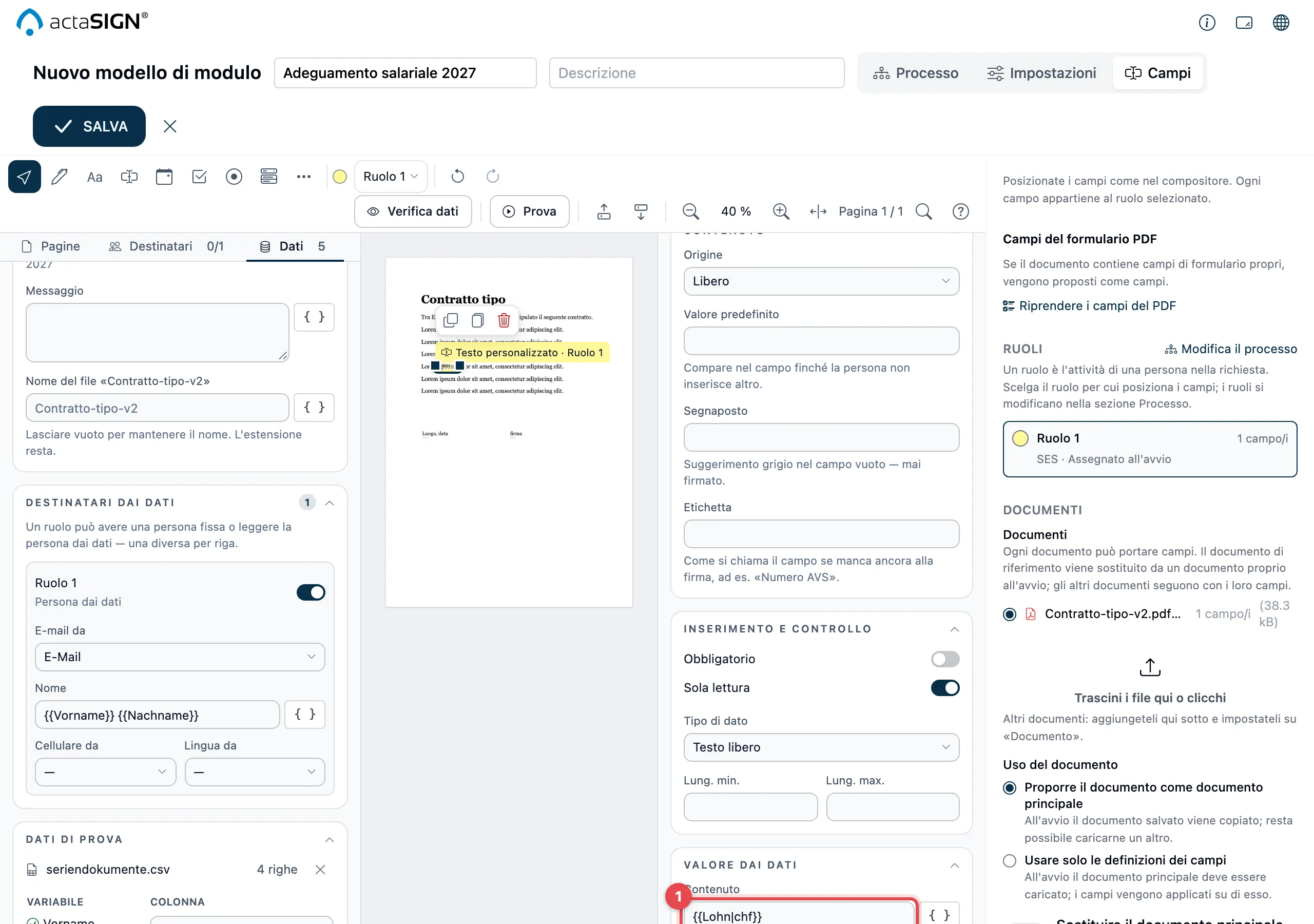
- Clicchi su un campo nel documento. Sotto Proprietà si trova
Valore dai dati. In un campo di testo o di data scriva sotto
Contenuto testo e variabili mescolati, ad es.
{{Luogo}}, {{Data}}. Con il simbolo Inserisci variabile sceglie una variabile dall’elenco, con Inserisci con formato ad es. Lungo (15 marzo 2027) o Importo in CHF. - Il destinatario può modificarlo: se l’interruttore è disattivato (così inizia ogni campo collegato), il valore è fisso e alla firma non si può sovrascrivere.
Una casella di selezione prende sotto Valore dalla variabile una variabile di tipo Sì/No. Le opzioni e un Campo di selezione prendono una variabile di tipo Scelta o Testo.
Oggetto, messaggio e nomi dei file
Sezione intitolata “Oggetto, messaggio e nomi dei file”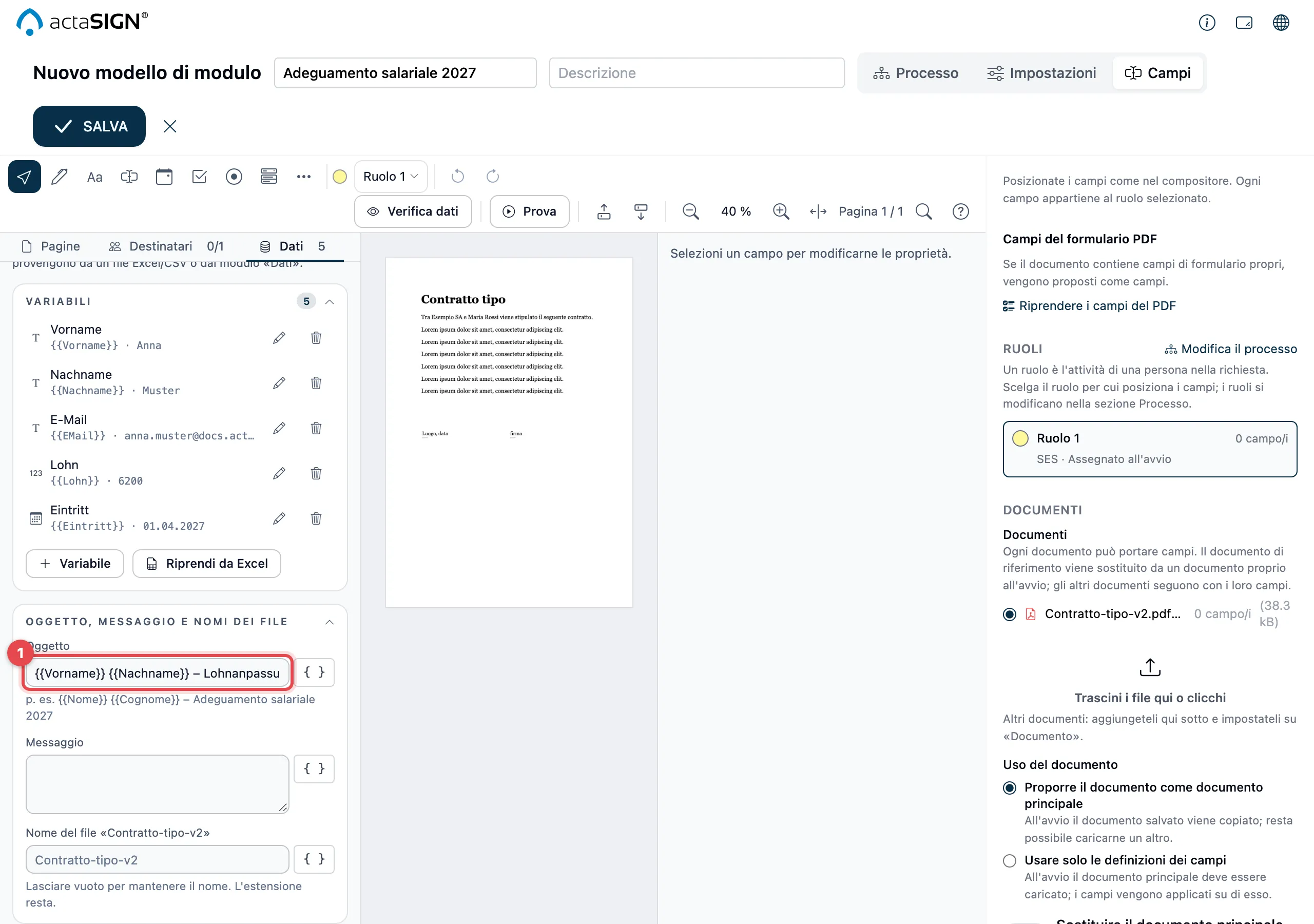
Sotto Oggetto, messaggio e nomi dei file (1) compone Oggetto, Messaggio e il nome di ogni documento a partire dalle variabili. Se lascia vuoto un nome del file, resta il nome del documento. L’estensione (ad es. .pdf) resta sempre.
Qui e nei campi può usare anche valori che ogni richiesta conosce, ad es. il nome del mittente. Vedi Inserire valori dal profilo e dalla richiesta.
Destinatari dai dati
Sezione intitolata “Destinatari dai dati”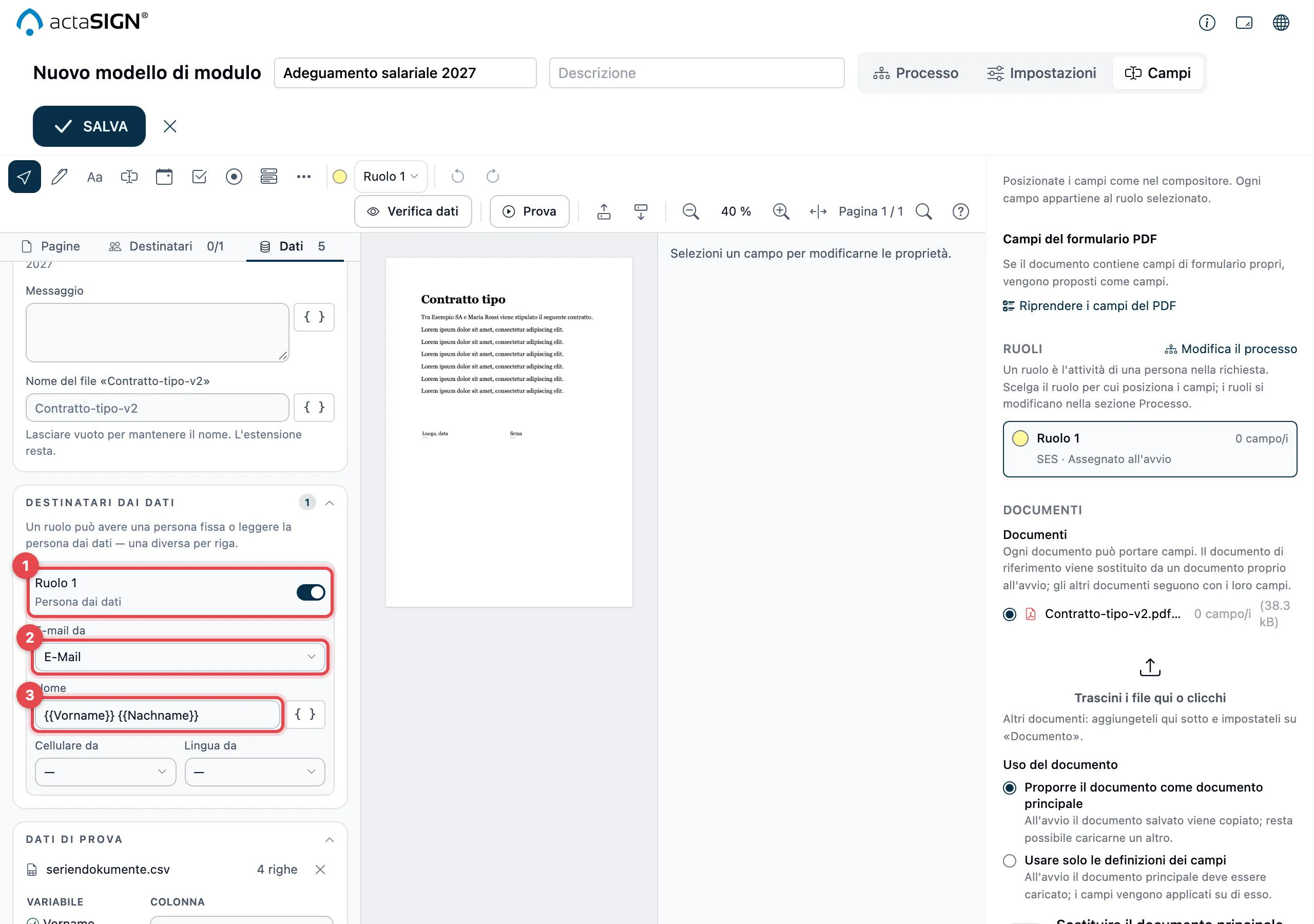
- Sotto Destinatari dai dati ogni ruolo ha un interruttore. Disattivato significa Persona fissa, attivato significa Persona dai dati: ogni riga del file porta con sé la propria persona.
- E-mail da: la variabile con l’indirizzo e-mail.
- Nome: composto da variabili, ad es.
{{Nome}} {{Cognome}}. Facoltativamente prende Cellulare da e Lingua da una variabile.
actaSIGN compila da sé questi dati all’attivazione, se le variabili hanno nomi adatti (ad es. «E-mail», «Vorname» o «First name», «Cognome»).
Verificare con dati di test
Sezione intitolata “Verificare con dati di test”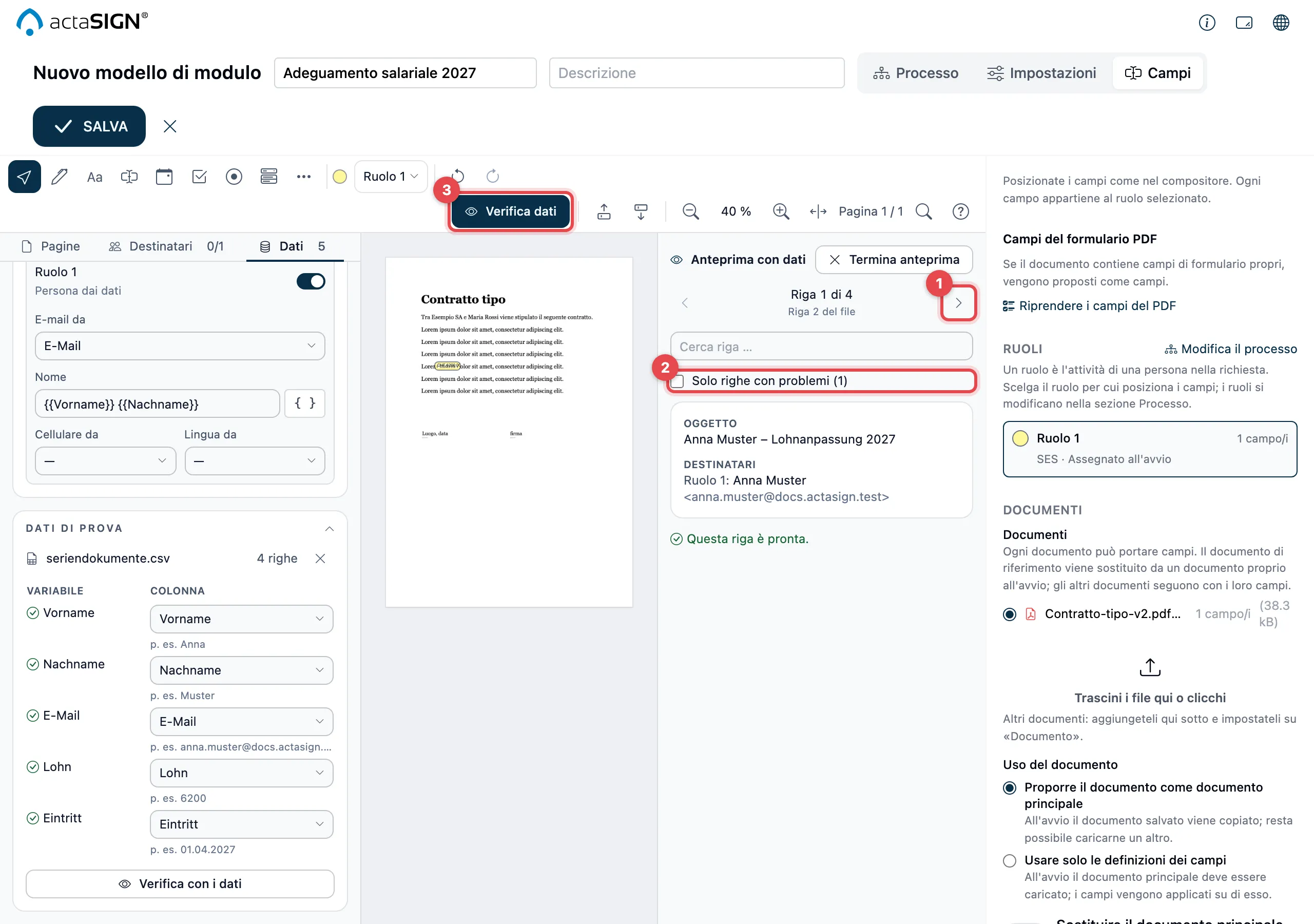
Sotto Dati di prova carica un file con Carica file Excel o CSV. Se ha ripreso le variabili da un file, quel file è già caricato lì. actaSIGN assegna le colonne alle variabili in base al loro nome (Assegnazione colonne); un’altra colonna la sceglie nell’elenco accanto. Poi clicchi su Verifica con i dati (in alto anche Verifica dati).
- Il documento mostra i valori di una riga. Con Riga precedente e Riga successiva scorre le righe, con Cerca riga … salta a una persona. A destra vede oggetto, nomi dei file, destinatari e quali attività diventano attive in questa riga.
- Solo righe con problemi (…) mostra solo le righe in cui qualcosa non va, ad es. «… non è un indirizzo e-mail valido». Un clic su un problema che riguarda un campo seleziona quel campo.
- Termina anteprima riporta alla modifica. L’anteprima non modifica nulla nel modello.
Senza file l’anteprima mostra i valori di esempio. Salvi il modello in alto con Salva. Il file di test non viene salvato con il modello.
Usare il modello
Sezione intitolata “Usare il modello”- Una singola richiesta: avvii il modello come di consueto, vedi Usare un modello di modulo. Nel passaggio Oggetto & Impostazioni si trova il modulo Dati del workflow; lì inserisce i valori. In Studio trova gli stessi campi anche nella scheda Dati sotto Valori.
- Molte persone: una richiesta per ogni riga di un file, vedi Invio massivo.
Buono a sapersi
Sezione intitolata “Buono a sapersi”- Una Chiave inizia con una lettera e contiene solo lettere, cifre e
_ . -. Nel testo la scrive tra doppie parentesi graffe:{{Nome}}. - Se nell’oggetto o nel messaggio scrive un nome che non esiste, il testo resta così come l’ha scritto.
- Se all’avvio manca un Valore obbligatorio, actaSIGN non avvia la richiesta.
- Il file richiede una riga d’intestazione. Sono ammessi .xlsx, .xlsm, .csv, .txt e .tsv fino a 2 MB; i vecchi file .xls li salvi prima come .xlsx.
- Nei file CSV actaSIGN legge numeri e date come «1’200» o «15.03.2027» in base al tipo della variabile.
- I modelli di modulo senza variabili funzionano come finora.