

Inviare con un indirizzo comune
Con Invia come … un membro può inviare richieste non solo con il proprio indirizzo, ma anche con un indirizzo comune, per esempio quello dell’ufficio del personale. I destinatari vedono allora il nome di questo indirizzo, e le risposte vanno a questo indirizzo.
Dare un mittente a un membro
Sezione intitolata “Dare un mittente a un membro”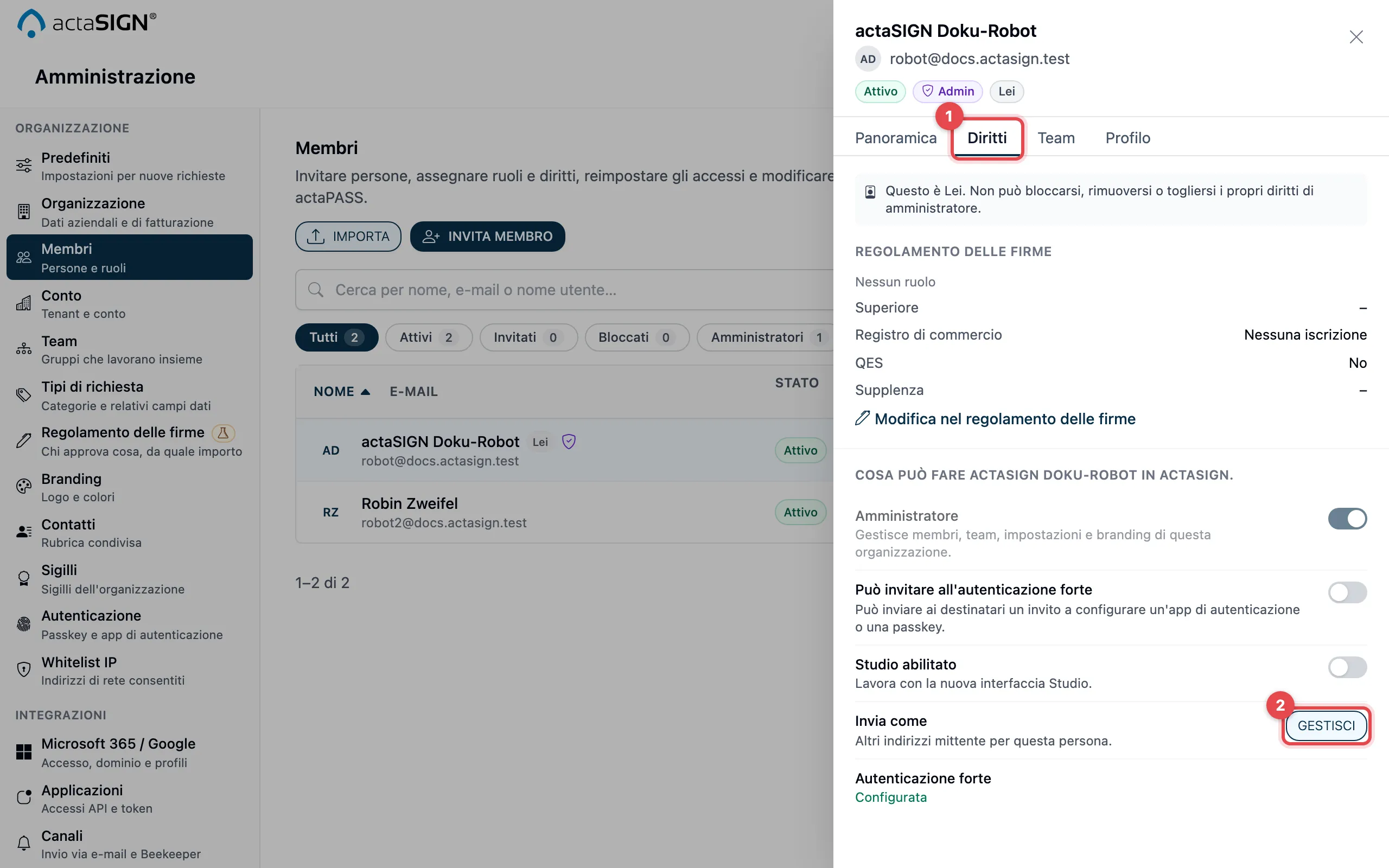
Clicchi sul nome del membro. Nel pannello laterale apra la scheda Diritti (1) e accanto a Invia come clicchi su Gestisci (2).
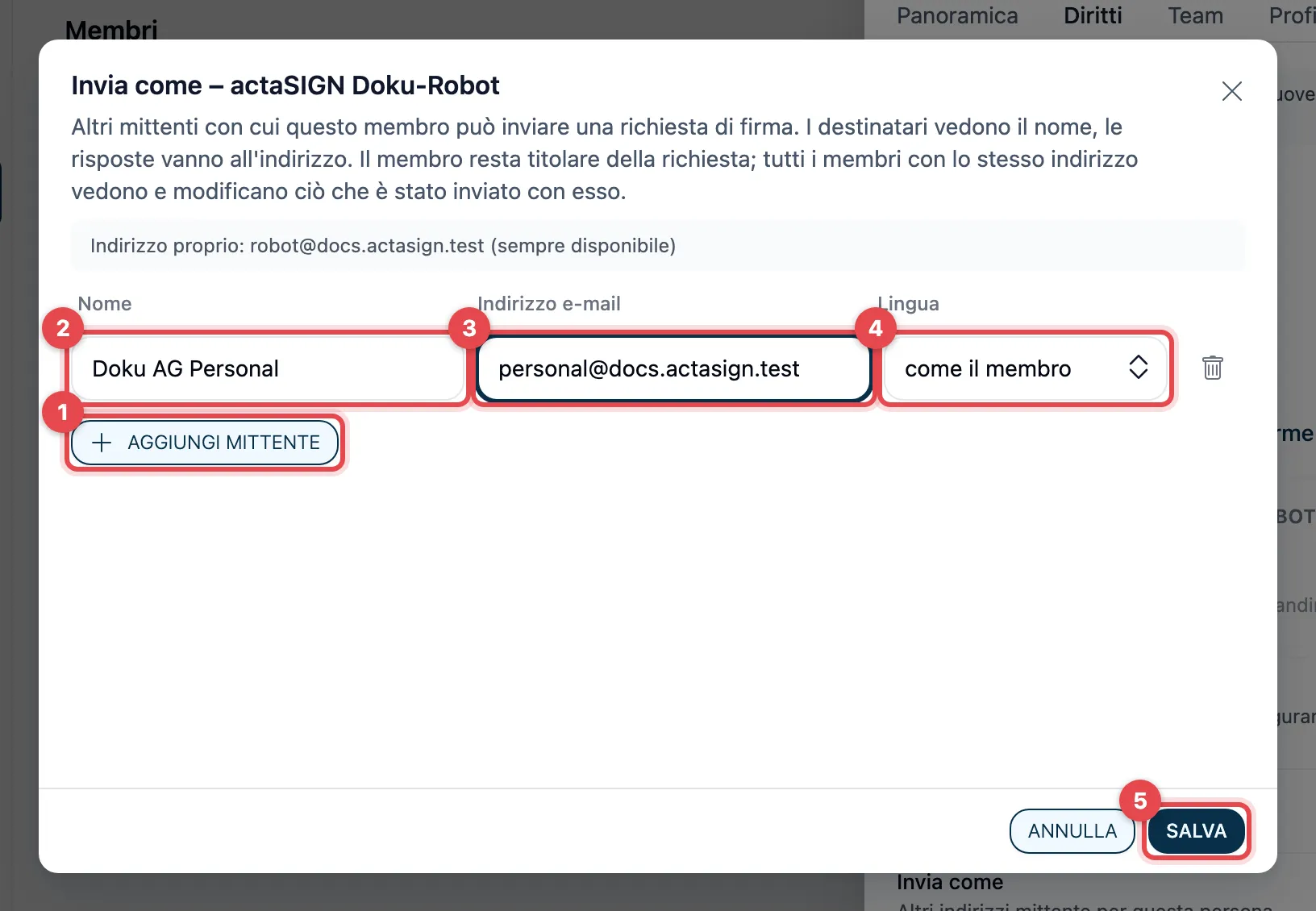
- Clicchi su Aggiungi mittente. In alto nella finestra è indicato l’indirizzo proprio del membro; è sempre disponibile.
- Nome: il nome che i destinatari vedono come mittente, per esempio «Rigora HR».
- Indirizzo e-mail: l’indirizzo comune, per esempio
hr@rigora.ch. Le risposte dei destinatari e le notifiche al mittente vanno a questo indirizzo. - Lingua: la lingua delle notifiche a questo indirizzo. Con come il membro vale la lingua del membro.
- Clicchi su Salva.
Con il simbolo del cestino (Rimuovi) toglie di nuovo un mittente. Un membro può avere fino a 20 altri mittenti.
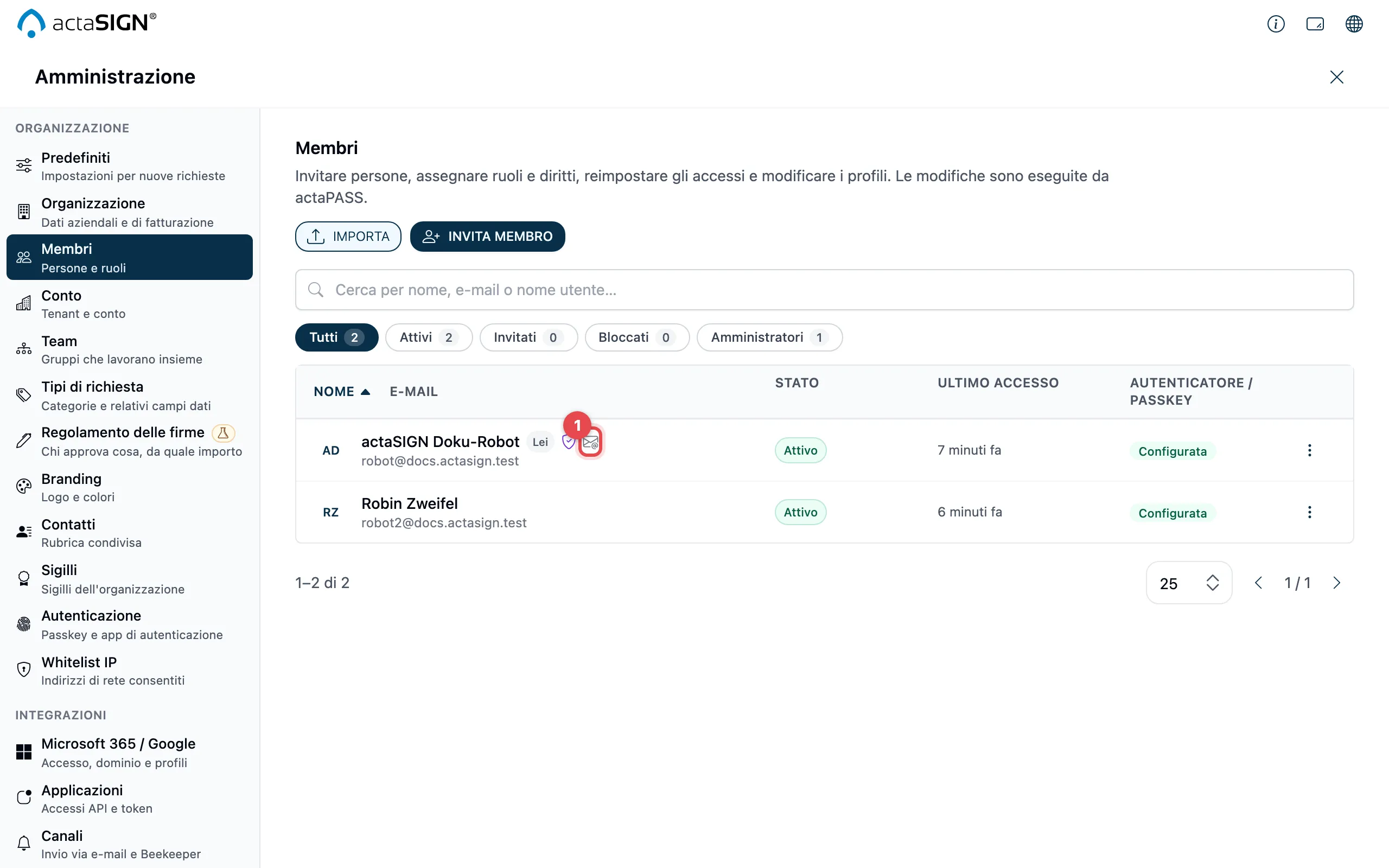
Nell’elenco dei membri, dopo il nome c’è un simbolo a forma di lettera (1) se la persona ha altri mittenti. Se ci passa sopra con il mouse, vede quanti sono, per esempio «Invia come: 1». Nella scheda Diritti il numero è indicato tra parentesi dopo Invia come.
Che cosa vede il membro
Sezione intitolata “Che cosa vede il membro”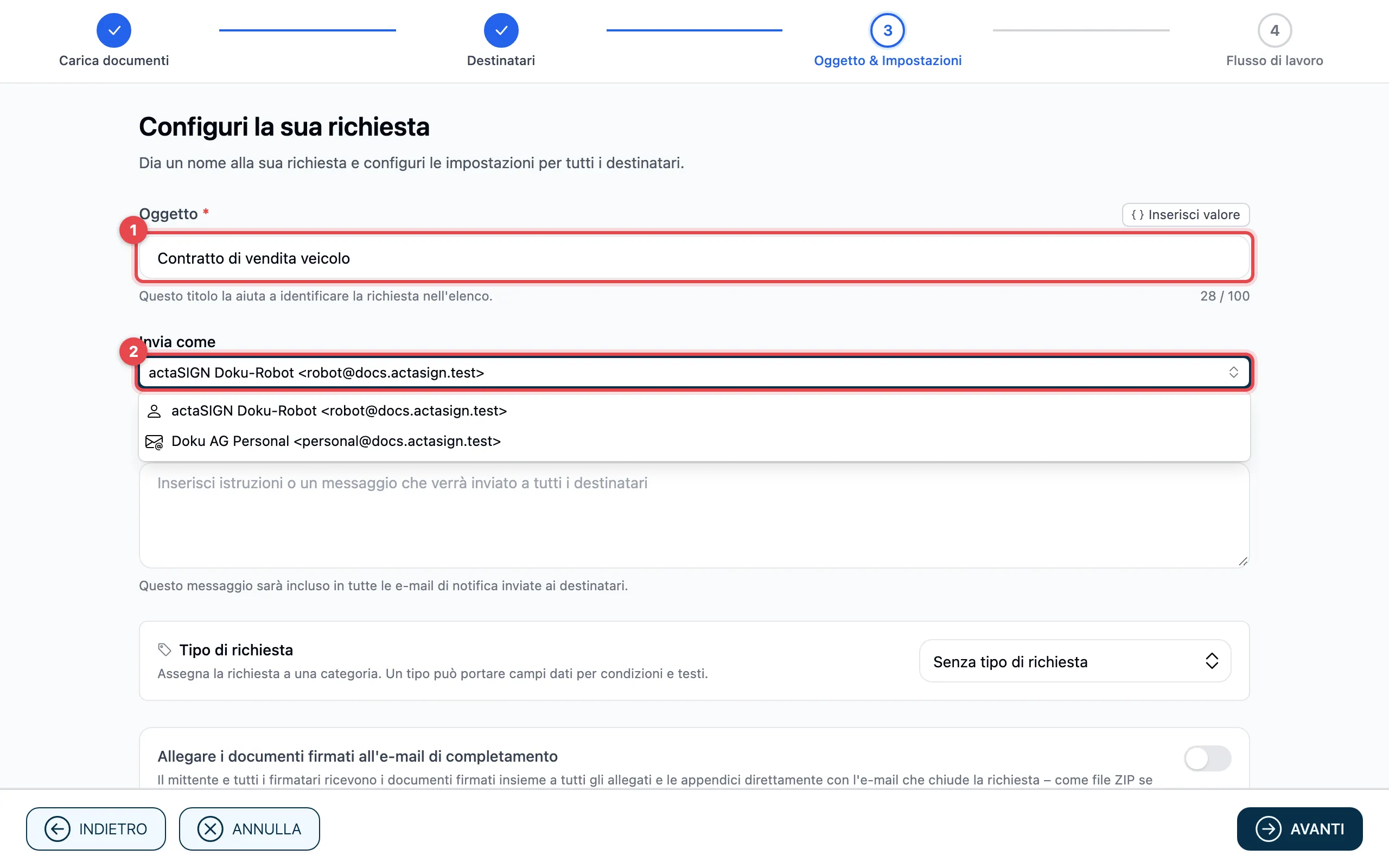
Quando crea una richiesta, nel passaggio 3 sotto l’oggetto (1) trova la selezione Invia come (2). Lì il membro sceglie il proprio indirizzo o uno dei mittenti. La selezione compare solo se il membro ha almeno un altro mittente, e non quando firma solo lui stesso.
Se una richiesta viene inviata con un mittente:
- I destinatari vedono il nome del mittente. Le risposte e le notifiche al mittente vanno al suo indirizzo.
- Il membro che ha inviato la richiesta ne resta il titolare e la vede come ogni altra sua richiesta.
- Anche tutti i membri che hanno lo stesso mittente vedono e modificano la richiesta, compreso il portafoglio corrispondente. Così un team lavora come con una casella di posta comune.
- Il protocollo indica per il mittente chi ha effettivamente inviato la richiesta («inviata da …»).
Una casella che è anche un login
Sezione intitolata “Una casella che è anche un login”A volte qualcuno accede direttamente con l’indirizzo comune, per esempio la
persona delle risorse umane con hr@firma.ch, perché non ha un altro
indirizzo. Un indirizzo di questo tipo è il login di un membro. actaSIGN lo
accetta come mittente solo se la Sua organizzazione lo consente.
Senza autorizzazione actaSIGN non salva il mittente e segnala per esempio
Non salvato: hr@firma.ch – Questo indirizzo è il login di un membro e
non può essere un mittente. con l’indicazione di dove lo si consente.
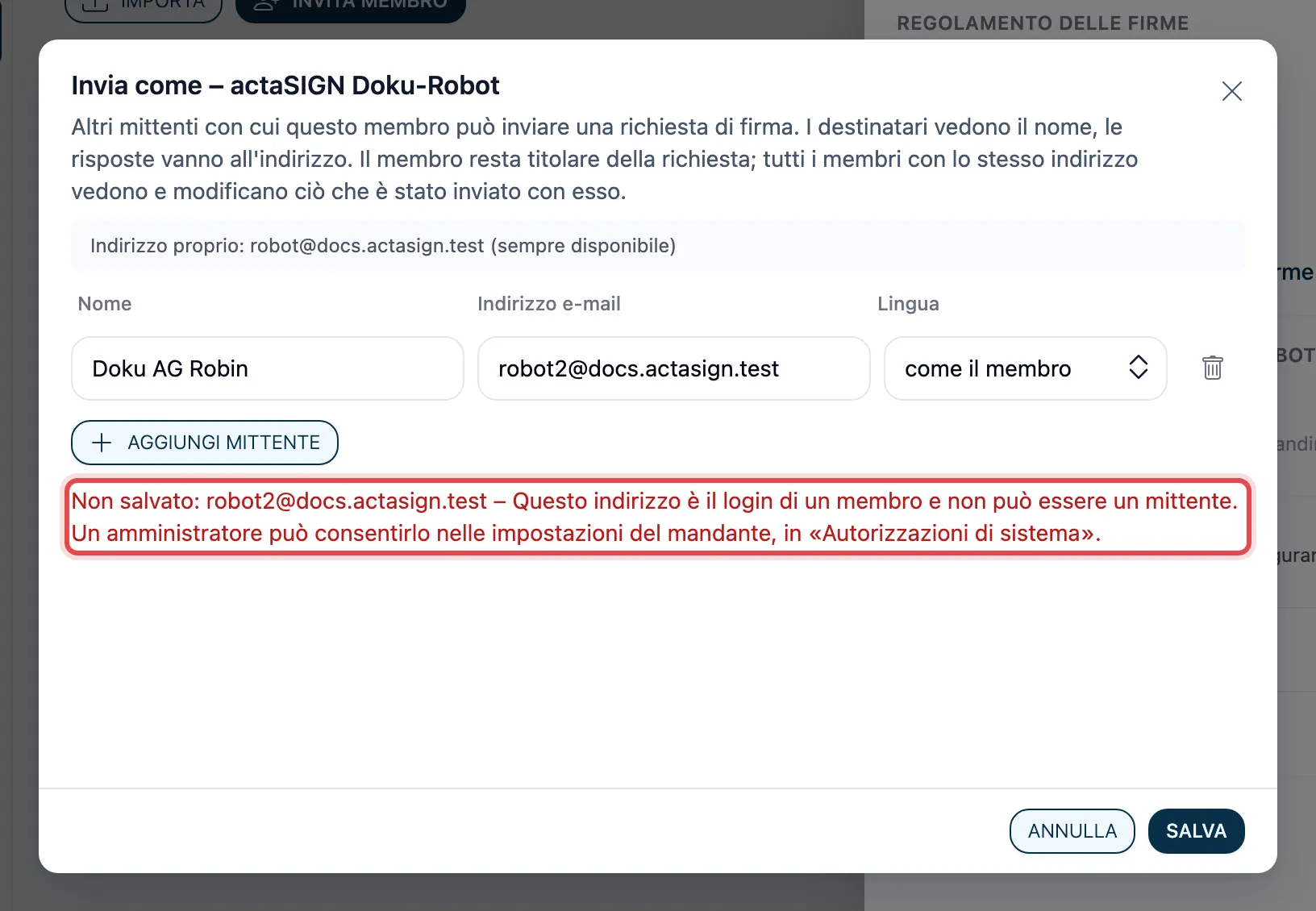
Consentire
Sezione intitolata “Consentire”- Apra my.actasign.ch → Amministrazione → Predefiniti → riquadro Autorizzazioni di sistema.
- Attivi Consentire i login dei membri come mittenti e clicchi in fondo su Salva.
- Dia il mittente al membro come descritto sopra.
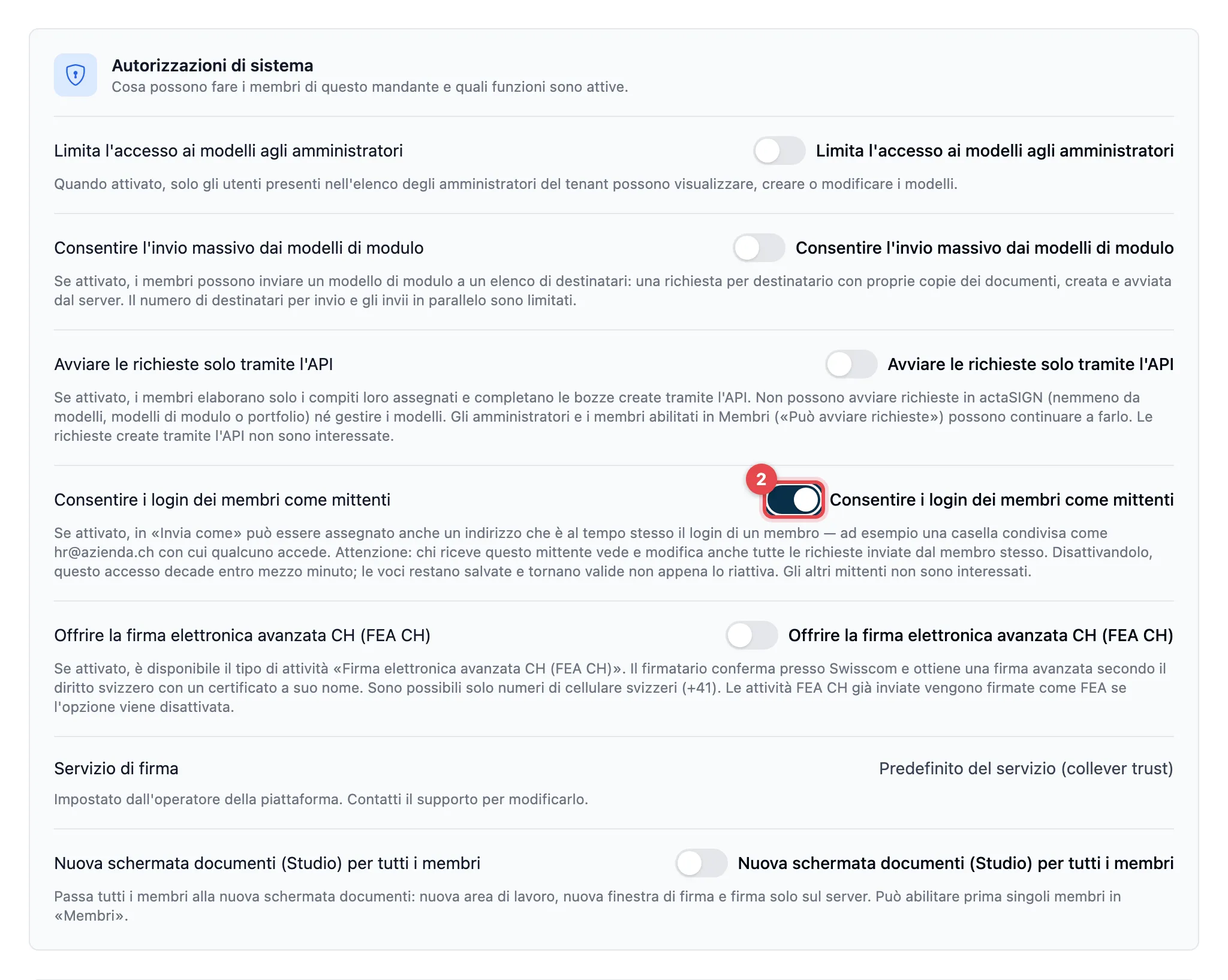
All’inizio l’interruttore è disattivato. Tutti gli altri mittenti funzionano indipendentemente da esso.
Come riconoscere questi mittenti
Sezione intitolata “Come riconoscere questi mittenti”Se in seguito riapre Invia come, sotto ogni mittente che è il login di un membro appare un avviso (1): Questo indirizzo è il login di un membro. Chi dispone di questo mittente vede e modifica anche tutte le richieste inviate dal membro stesso.
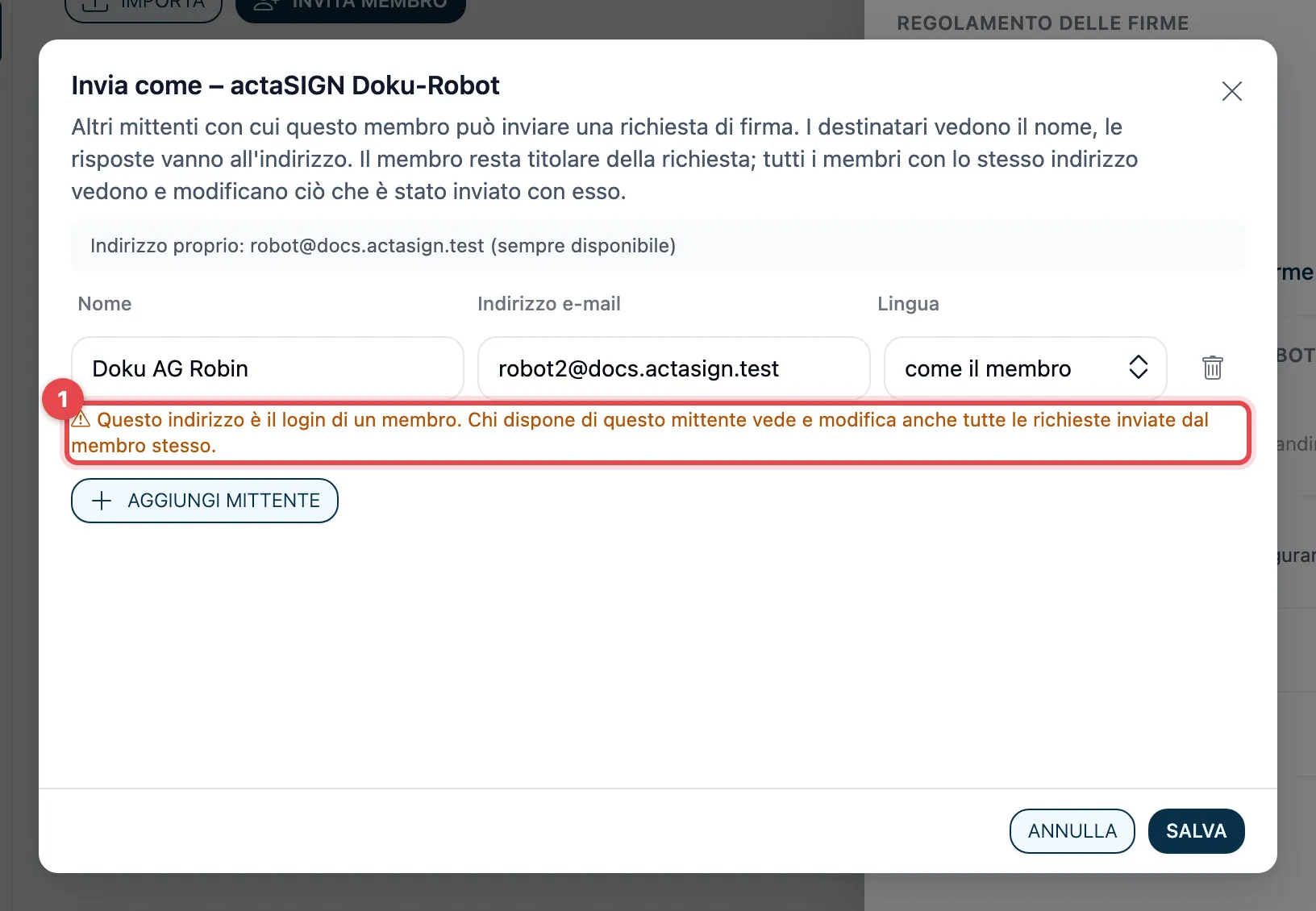
L’avviso compare solo quando il mittente è salvato. Al primo inserimento la finestra non lo mostra ancora.
Disattivare di nuovo
Sezione intitolata “Disattivare di nuovo”Se disattiva di nuovo Consentire i login dei membri come mittenti, i membri perdono l’accesso tramite questi mittenti entro circa mezzo minuto. Le voci restano salvate. Nella finestra Invia come appare allora in grigio (1): Questo indirizzo è il login di un membro. Al momento non è attivo, perché i login dei membri come mittenti sono disattivati nelle impostazioni del mandante.
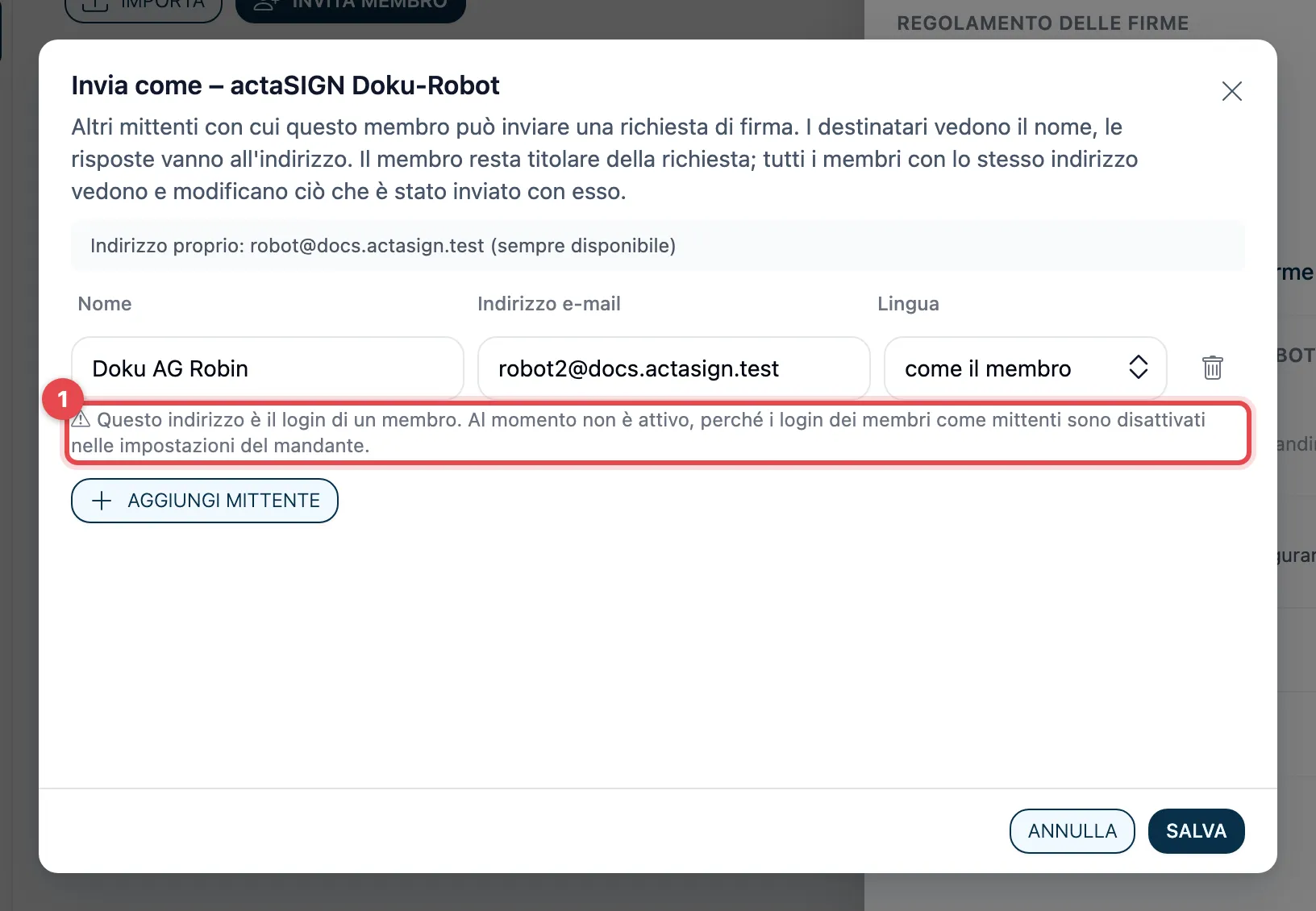
Se riattiva l’interruttore, valgono di nuovo esattamente queste voci. Con il simbolo del cestino rimuove completamente un mittente di questo tipo.
Finché l’interruttore è disattivato, actaSIGN salva i mittenti di questo membro solo se nell’elenco non c’è più nessuna voce inattiva di questo tipo. Se vuole modificare qualcos’altro per questo membro, rimuova anche la voce inattiva oppure riattivi prima l’interruttore.
actaSIGN lo verifica anche quando cambiano i membri: se in Membri invita una persona con un indirizzo che è già un mittente (singolarmente o tramite importazione), da quel momento il mittente vale come login e ha effetto solo con l’interruttore attivato. Se rimuove la persona, torna a essere un mittente normale.
Buono a sapersi
Sezione intitolata “Buono a sapersi”- L’indirizzo di login di un membro della Sua organizzazione può essere un mittente solo se lo consente espressamente, vedi sopra.
- Non deve inserire l’indirizzo proprio del membro; actaSIGN lo rifiuta come mittente.
- Se rimuove un mittente, il membro perde l’accesso alle richieste inviate con quel mittente, a meno che non le abbia inviate lui stesso. La modifica vale al più tardi dopo circa 30 secondi.
- Ogni modifica dei mittenti è registrata nel log audit.
- Le integrazioni tramite webhook ricevono, oltre
all’indirizzo del mittente, anche chi ha creato la richiesta
(
requestCreatedBy).