

Flusso di lavoro: chi, in quale ordine
Nel flusso di lavoro stabilisce chi riceve un’Attività e quando. Le attività nello stesso Passaggio si svolgono contemporaneamente. I passaggi si svolgono uno dopo l’altro: il passaggio 2 inizia solo quando tutte le attività del passaggio 1 sono concluse.
Inserire i destinatari
Sezione intitolata “Inserire i destinatari”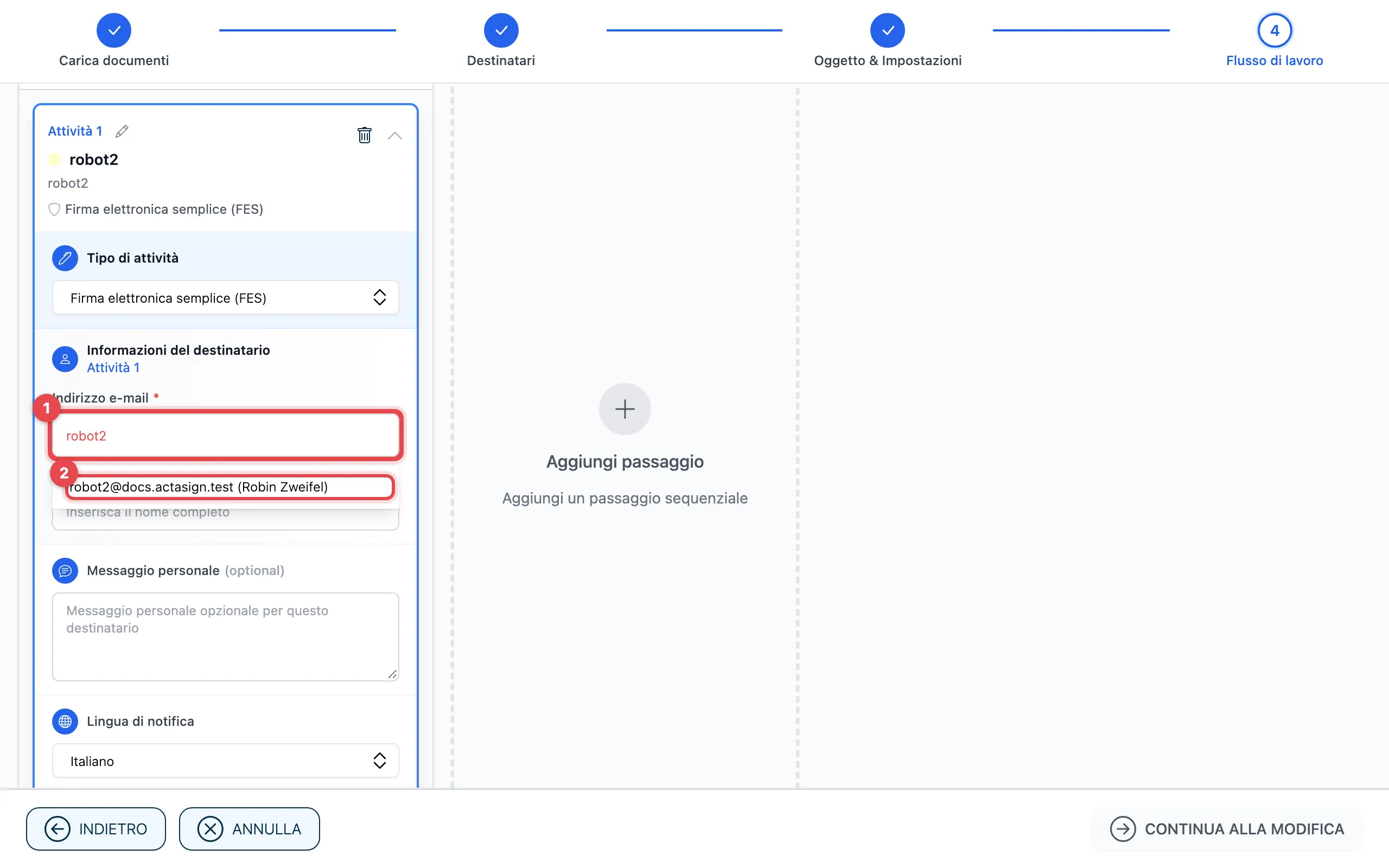
- Nel campo Indirizzo e-mail digiti una parte del nome o dell’indirizzo.
- actaSIGN propone persone dai Suoi contatti, dai membri della Sua organizzazione e dai destinatari precedenti. Clicchi sulla proposta o digiti l’indirizzo completo. Poi completi il Nome completo.
Ogni nuova attività è una Firma elettronica semplice (FES) senza protezione aggiuntiva. Che cosa può modificare è descritto in Tipi di attività, Proteggere un’attività e Autorizzazioni e opzioni.
Disporre attività e passaggi
Sezione intitolata “Disporre attività e passaggi”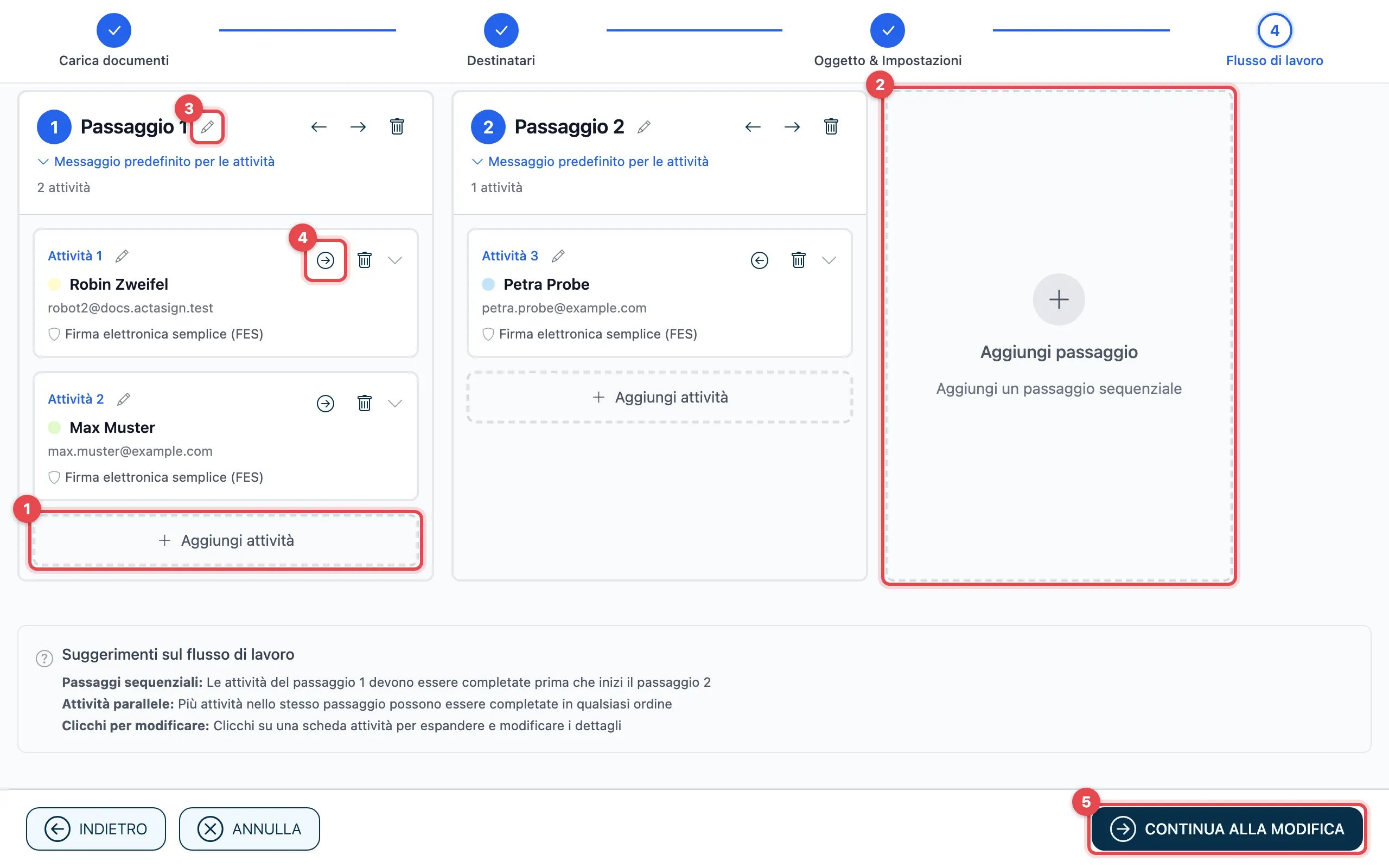
- Aggiungi attività: un’altra persona nello stesso passaggio. Tocca a lei contemporaneamente agli altri.
- Aggiungi passaggio: un nuovo passaggio dopo quelli esistenti. La persona al suo interno tocca a lei solo quando il passaggio precedente è concluso.
- Con la matita (Rinomina il passaggio) dà un nome al passaggio, ad es. «Verifica». Allo stesso modo rinomina un’attività con Rinomina l’attività, ad es. «Direzione».
- Con le frecce sposta un’attività (Sposta al passaggio precedente, Sposta al passaggio successivo) o un intero passaggio (Sposta passaggio a sinistra, Sposta passaggio a destra).
- Clicchi su Continua alla modifica. actaSIGN apre il documento.
Con il cestino rimuove un’attività (Rimuovi attività) o un passaggio (Rimuovi passaggio). actaSIGN chiede prima conferma.
Messaggio per un intero passaggio
Sezione intitolata “Messaggio per un intero passaggio”Sotto Messaggio predefinito per le attività scrive un messaggio per tutte le persone di questo passaggio. Un messaggio solo per una persona lo scrive nella sua attività sotto Messaggio personale.
Se un destinatario è assente
Sezione intitolata “Se un destinatario è assente”Se una persona della Sua organizzazione ha registrato un’assenza, actaSIGN mostra sotto il suo indirizzo, ad es., «… è assente» con le date. Se è registrato un sostituto, con Passa a … può dare subito l’attività al sostituto. Annulla annulla di nuovo questa operazione.
Inviare a molte persone singolarmente
Sezione intitolata “Inviare a molte persone singolarmente”Se ogni persona di un elenco deve ricevere una propria pratica, spunti Invia a un elenco di destinatari (invio massivo). Vedere Invio massivo.
Buono a sapersi
Sezione intitolata “Buono a sapersi”- Continua alla modifica resta grigio finché un’attività non ha un indirizzo email valido o manca un dato necessario (ad es. il Numero di cellulare con OTP via SMS). In basso a destra appare allora che cosa manca.
- Ogni persona riceve un proprio colore. In questo colore vedrà poi i suoi campi nel documento.
- Con Indietro nel documento torna qui.