

Inviare la richiesta o annullarne la creazione
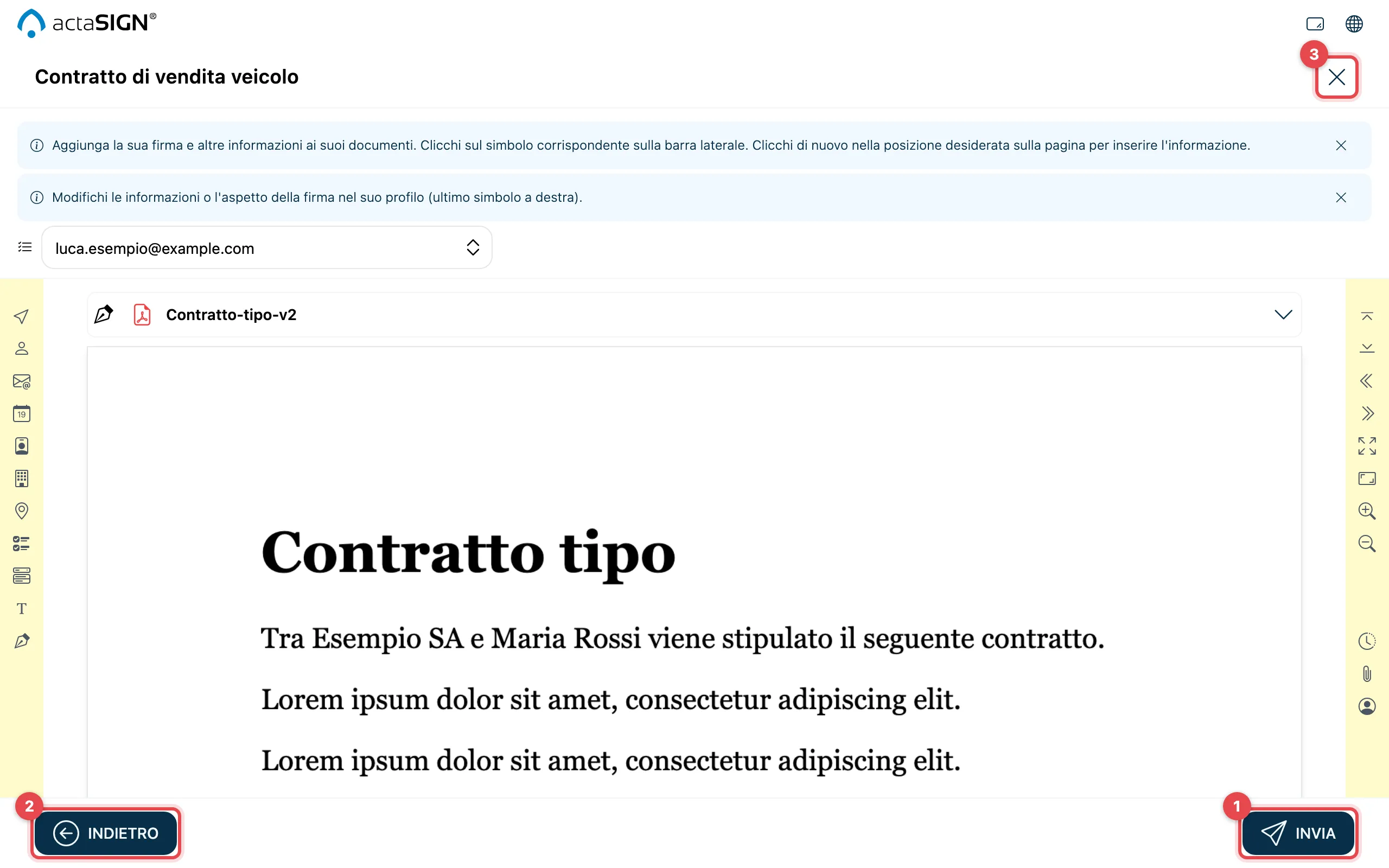
Quando tutti i campi sono posizionati, invia la richiesta. Le persone del primo passaggio ricevono subito un’email. Se non desidera ancora inviare, conservi la richiesta come bozza.
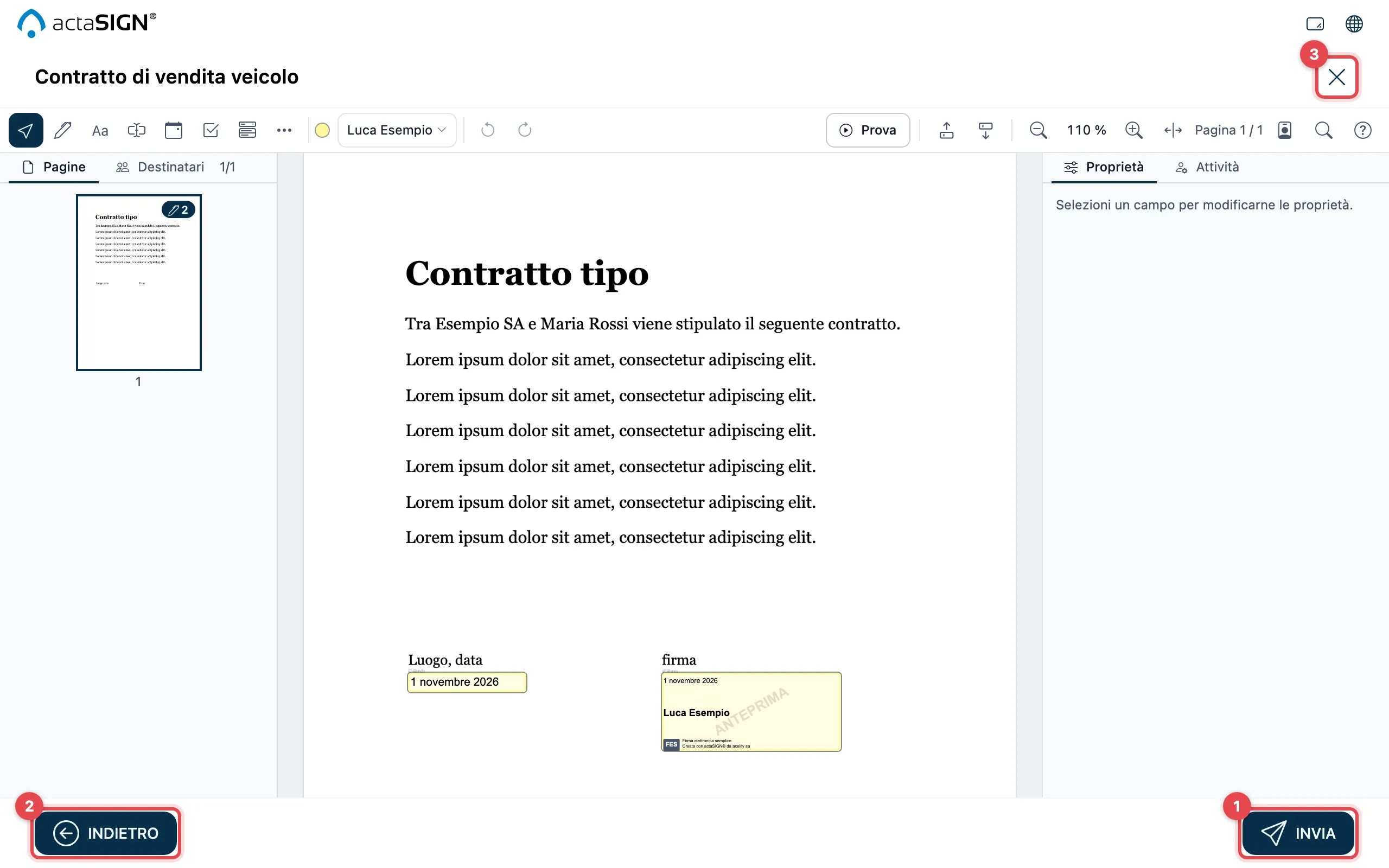
In Studio può provare la richiesta prima dell’invio con la Prova. Nella scheda Destinatari a sinistra vede se tutte le persone sono Pronto.
- Clicchi su Invia. actaSIGN avvia la richiesta e La riporta alla pagina iniziale.
- Con Indietro torna al flusso di lavoro per modificare qualcosa. I Suoi campi restano invariati.
- Con la crocetta in alto a destra annulla la creazione (vedere sotto).
Che cosa succede dopo l’invio
Sezione intitolata “Che cosa succede dopo l’invio”- Le persone del primo passaggio ricevono un’email con il link alla loro attività. Le persone dei passaggi successivi seguono non appena il passaggio precedente è concluso.
- La richiesta si trova sotto Richieste nella scheda Inviato. Lì vede chi ha già firmato. Vedere Seguire le richieste.
- Quando tutti hanno finito, la richiesta passa a Completato e Lei riceve un’email (vedere Notifiche).
Annullare la creazione
Sezione intitolata “Annullare la creazione”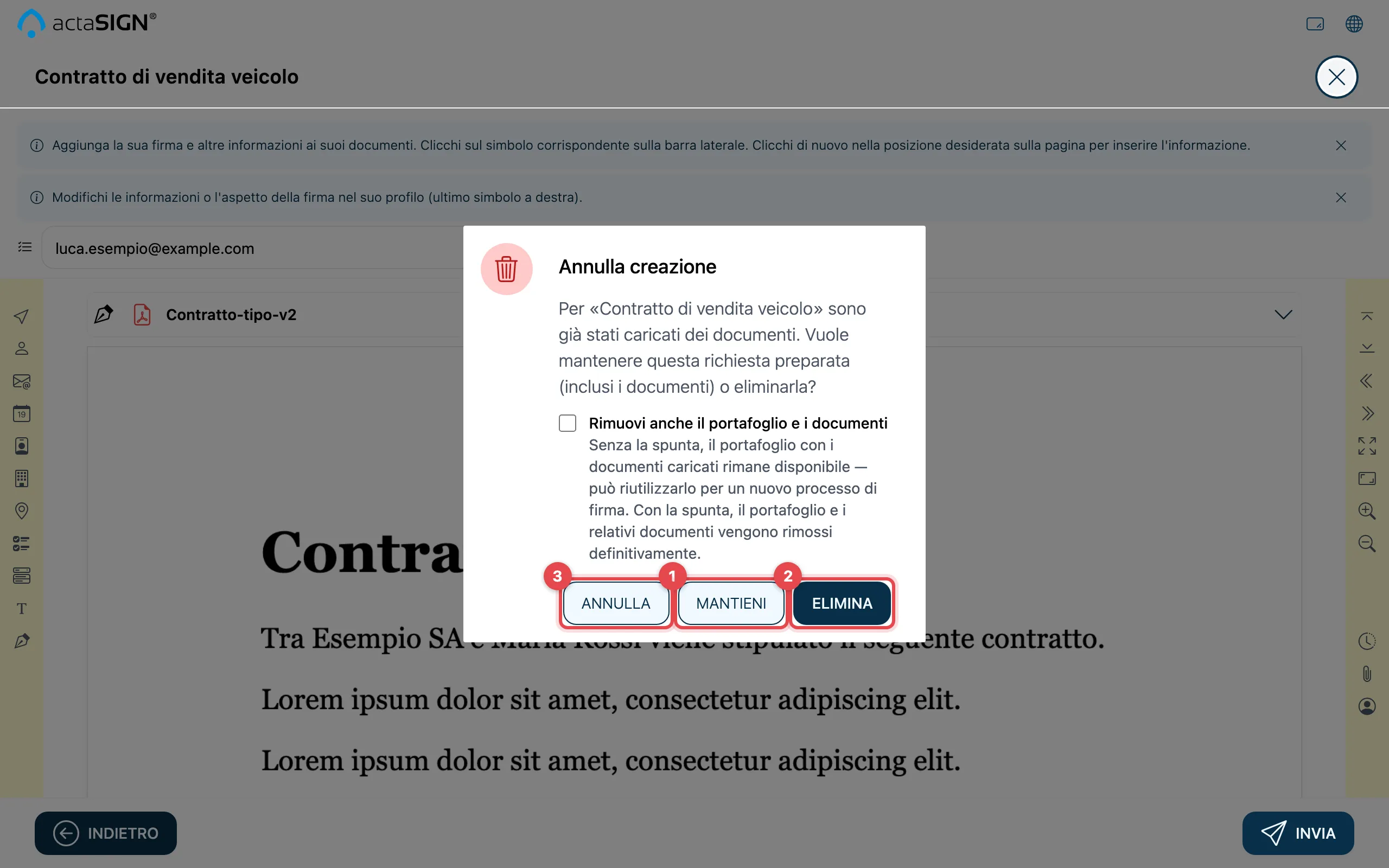
Se sono già salvati dei documenti, actaSIGN chiede che cosa fare con la richiesta preparata:
- Mantieni: la richiesta resta come bozza sotto Richieste → Preparato. Può continuare a modificarla più tardi, vedere Bozze.
- Elimina: la richiesta viene eliminata. Se spunta Rimuovi anche il portafoglio e i documenti, vengono rimossi definitivamente anche i documenti caricati. Senza la spunta restano come portafoglio.
- Annulla: resta nel documento e continua a lavorare.
La stessa domanda appare se nell’assistente clicca in basso a sinistra su Annulla.
Buono a sapersi
Sezione intitolata “Buono a sapersi”- Invia resta grigio finché il documento viene ancora elaborato o finché a una persona manca un campo firma obbligatorio. actaSIGN ne mostra il motivo accanto al pulsante. In Studio, nella scheda Destinatari, per questa persona appare Nessun campo firma.
- Se la richiesta non può essere avviata, appare Invio non riuscito. La richiesta resta allora sotto Preparato; riprovi lì con Esegui.
- Se nel flusso di lavoro ha spuntato l’invio massivo, al posto di Invia c’è il pulsante Invio massivo. Vedere Invio massivo.