

Posizionare e impostare i campi di un modello di modulo
Un campo in un modello di modulo si trova sempre nello stesso punto, oppure cerca il suo posto accanto a un testo nel documento. La seconda variante è utile se il documento è a volte più lungo, a volte più corto.
Fisso o rispetto a un testo
Sezione intitolata “Fisso o rispetto a un testo”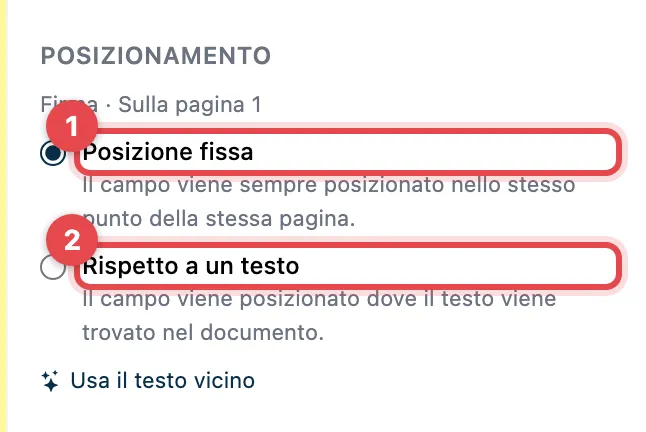
- Posizione fissa: il campo si trova sempre nello stesso punto della stessa pagina.
- Rispetto a un testo: il campo si trova dove nel documento c’è un determinato testo.
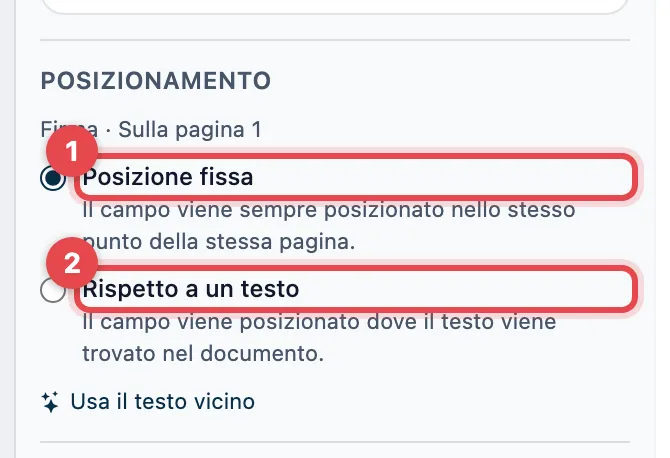
- Posizione fissa: il campo si trova sempre nello stesso punto della stessa pagina.
- Rispetto a un testo: il campo si trova dove nel documento c’è un determinato testo.
Allineare a un testo
Sezione intitolata “Allineare a un testo”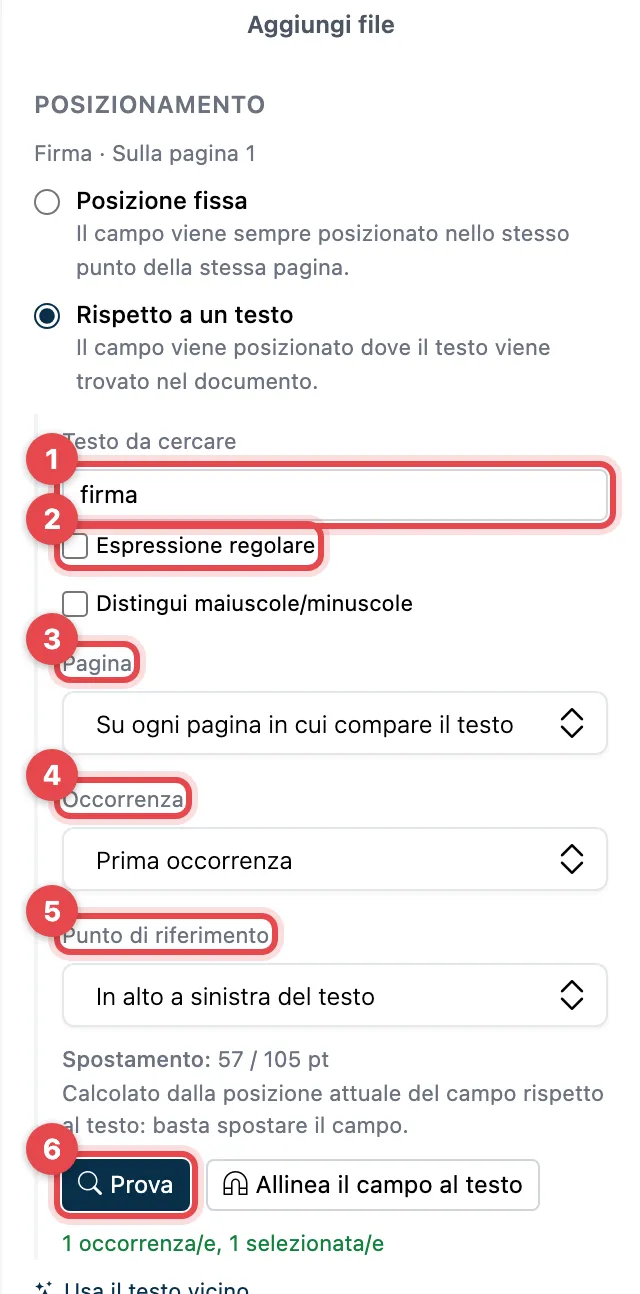
- Testo da cercare: il testo accanto al quale deve trovarsi il campo, ad es. «Firma inquilino».
- Espressione regolare: la spunti solo se conosce i modelli di ricerca. Distingui maiuscole/minuscole distingue «Data» e «data».
- Pagina: dove si cerca, ad es. Solo sull’ultima pagina oppure Su ogni pagina in cui compare il testo.
- Occorrenza: Prima occorrenza, Ultima occorrenza oppure Ogni occorrenza (un campo per occorrenza).
- Punto di riferimento: quale angolo del testo conta, ad es. In basso a sinistra del testo. Lo Spostamento viene calcolato da actaSIGN in base al punto in cui ha spostato il campo.
- Prova: cerca il testo nel documento e mostra quante occorrenze ci sono. Con Allinea il campo al testo il campo si sposta nel punto trovato.
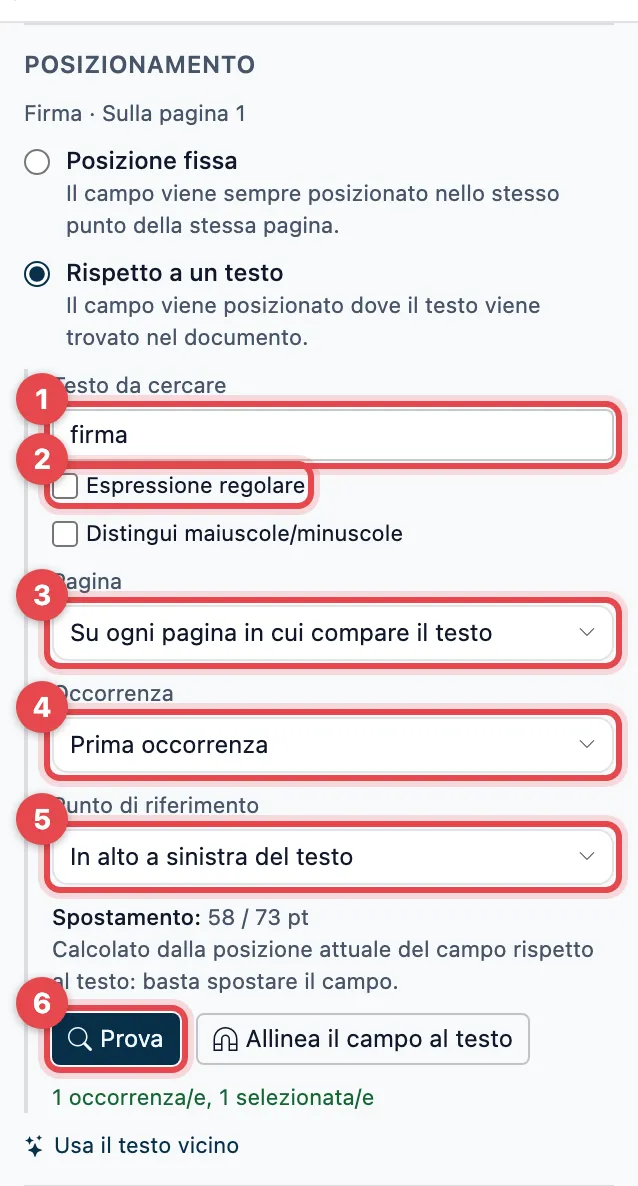
Le impostazioni sono le stesse della vista classica; si trovano nelle Proprietà del campo:
- Testo da cercare: il testo accanto al quale deve trovarsi il campo.
- Espressione regolare e Distingui maiuscole/minuscole.
- Pagina: dove si cerca.
- Occorrenza: quale occorrenza conta.
- Punto di riferimento: quale angolo del testo conta.
- Prova, poi se necessario Allinea il campo al testo.
Se actaSIGN non trova il testo, compare ad es. «Il testo non è stato trovato nel documento.» Con un documento scansionato senza testo leggibile la ricerca non funziona; in quel caso usi Posizione fissa.
Campo di selezione, nome dato e condizione di obbligatorietà
Sezione intitolata “Campo di selezione, nome dato e condizione di obbligatorietà”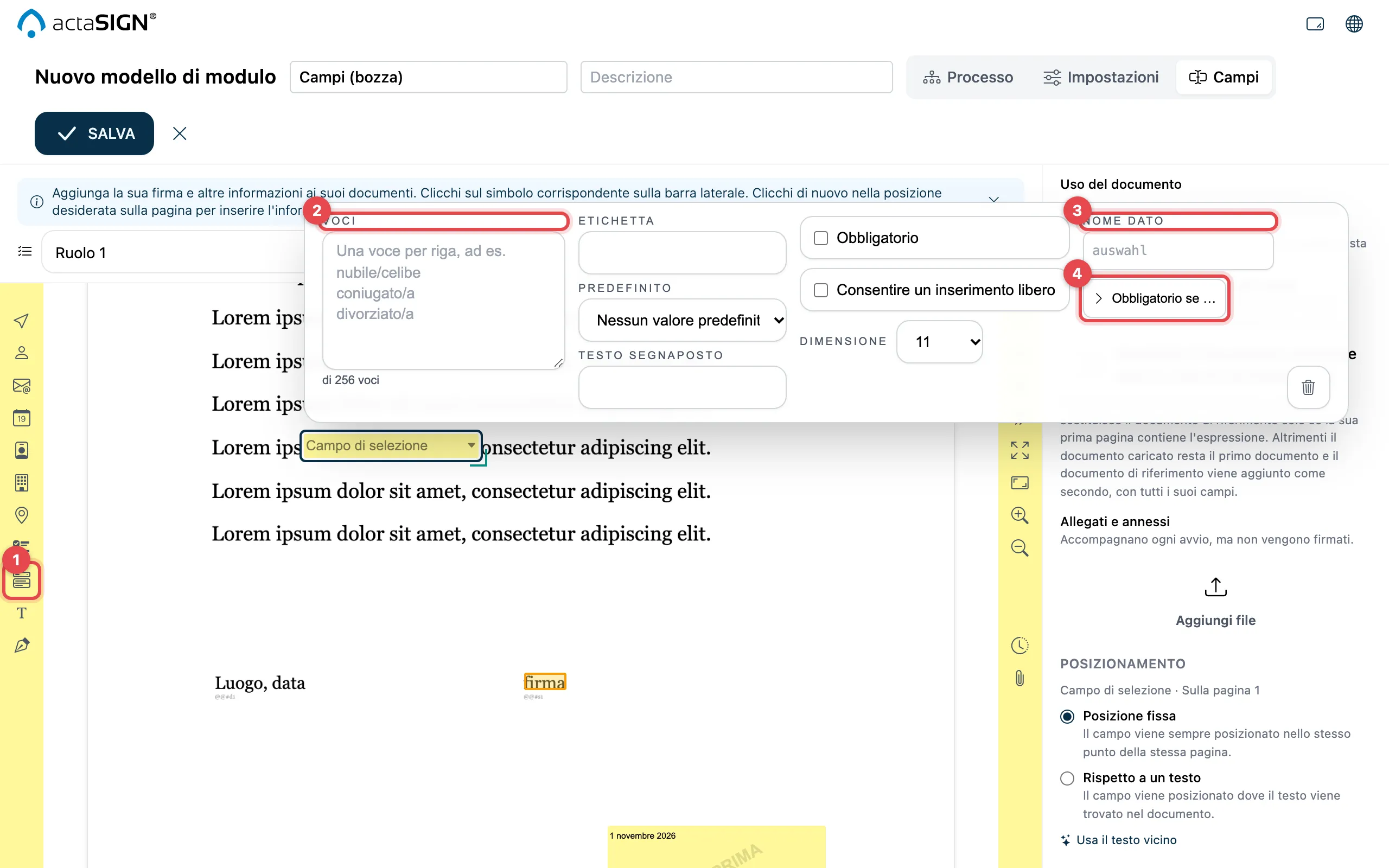
- A sinistra scelga Campo di selezione e clicchi nel documento.
- Sotto Voci scriva una voce per riga, ad es. «celibe/nubile», «coniugato/a». Con Predefinito preseleziona una voce, con Consentire un inserimento libero il destinatario può inserire qualcos’altro.
- Nome dato: un nome breve come «stato_civile». Appare come colonna nell’esportazione dei dati e serve per le condizioni.
- Obbligatorio se …: il campo diventa obbligatorio solo a una condizione, ad es. se «stato_civile» è «coniugato/a». Con + Condizione ne aggiunge altre e sceglie Basta una condizione oppure Tutte le condizioni devono valere.
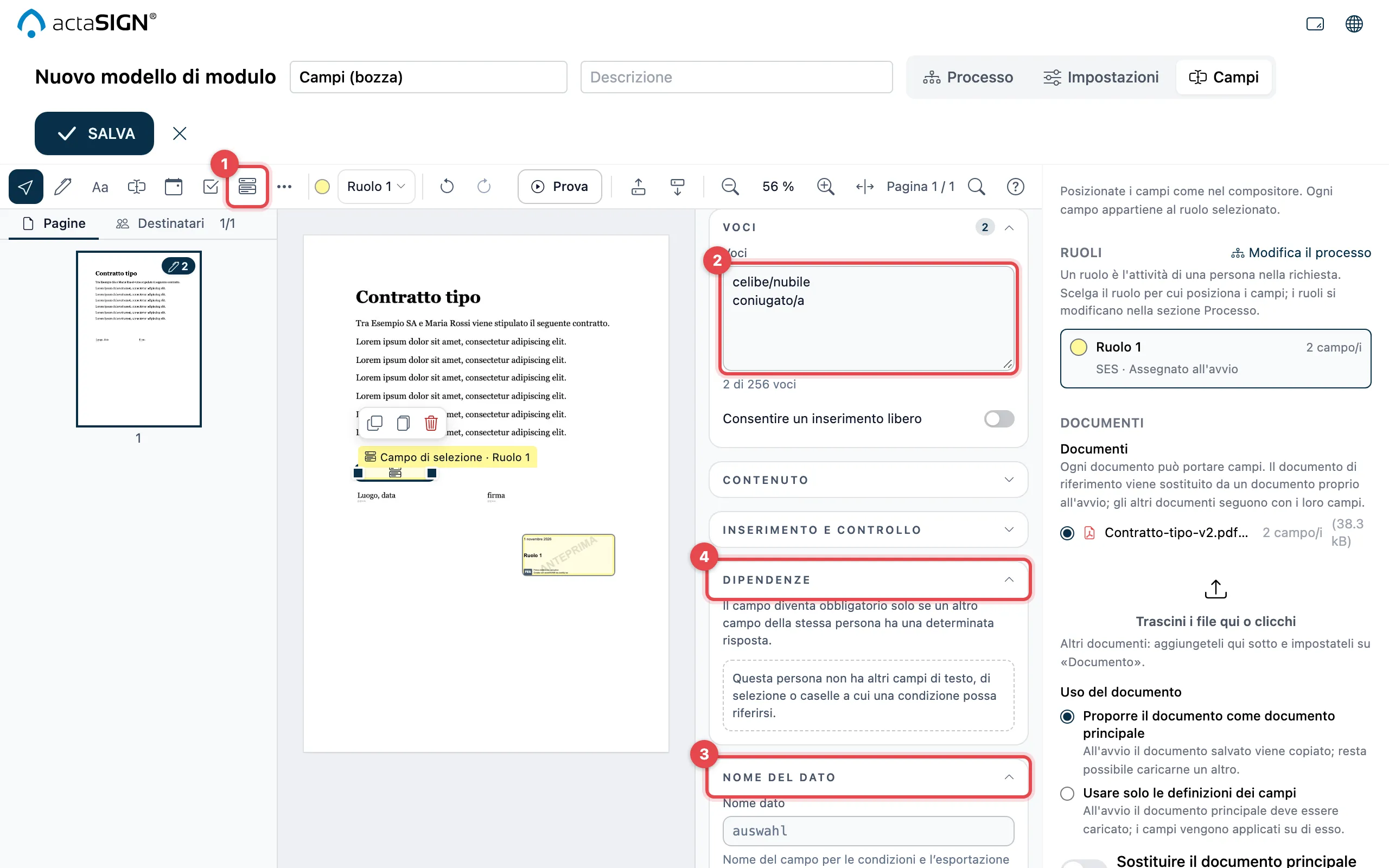
- In alto nella barra degli strumenti scelga Campo di selezione e clicchi nel documento.
- Sotto Voci scriva una voce per riga, ad es. «celibe/nubile», «coniugato/a». Con Consentire un inserimento libero il destinatario può inserire qualcos’altro. Il Predefinito si trova nella sezione Contenuto.
- Nome del dato: un nome breve come «stato_civile». Appare come colonna nell’esportazione dei dati e serve per le condizioni.
- Dipendenze: il campo diventa obbligatorio solo a una condizione, ad es. se «stato_civile» è «coniugato/a». Con Aggiungi condizione ne aggiunge altre e sceglie Ne basta una oppure Tutte necessarie.
Le sezioni si aprono e si chiudono con un clic sul loro titolo. Se le condizioni funzionano lo verifica con la Prova.
Gruppi di caselle
Sezione intitolata “Gruppi di caselle”Più caselle (Casella di selezione) possono essere collegate in un gruppo, ad es. «spuntarne almeno una, al massimo due»:
- In una casella, sotto il gruppo scelga + Nuovo gruppo.
- Indichi Nome, Min e Max.
- Assegni le altre caselle allo stesso gruppo.
Sotto Segno scelga Spunta (✓) o Croce (✗), sotto Preselezione se la casella è già spuntata.
In Studio queste impostazioni si trovano nelle Proprietà della casella, nelle sezioni Casella di controllo (dove la preselezione si chiama Selezionata di default) e Gruppo.
Buono a sapersi
Sezione intitolata “Buono a sapersi”- Solo i campi di testo e di selezione possono essere obbligatori a una condizione. La condizione deve riferirsi a un campo dello stesso ruolo.
- Un campo di selezione ha al massimo 256 voci di al massimo 200 caratteri ciascuna.
- Due campi non possono avere lo stesso nome dato.
- Con la nuova schermata documenti (Studio) Posizionamento si trova nelle proprietà del campo invece che nella barra laterale.