

Impostazioni avanzate di una richiesta
actaSIGN compila in anticipo tutte le impostazioni di una richiesta con valori sensati. Non deve cambiare nulla. Questa pagina spiega che cosa può adattare: chi segue la richiesta, quando vengono inviati i promemoria, entro quando la richiesta deve essere conclusa e quali email riceve.
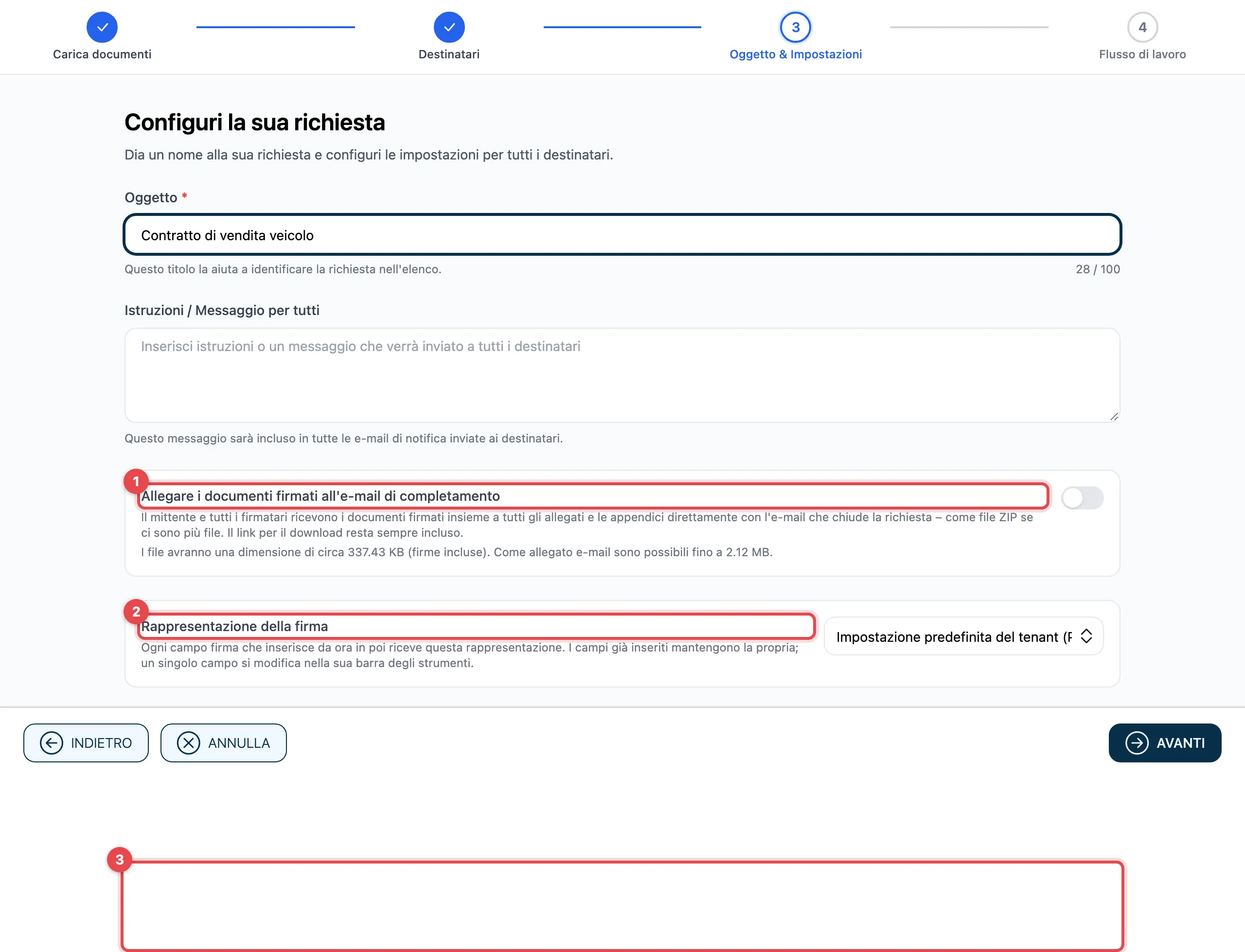
- Allegare i documenti firmati all’e-mail di completamento: vedere sotto.
- Rappresentazione della firma: vedere sotto.
- Mostra impostazioni avanzate apre le altre impostazioni. Il riquadro verde Valori predefiniti intelligenti applicati sopra lo vede sempre: mostra promemoria, conservazione e archiviazione a colpo d’occhio.
Proprietari e osservatori
Sezione intitolata “Proprietari e osservatori”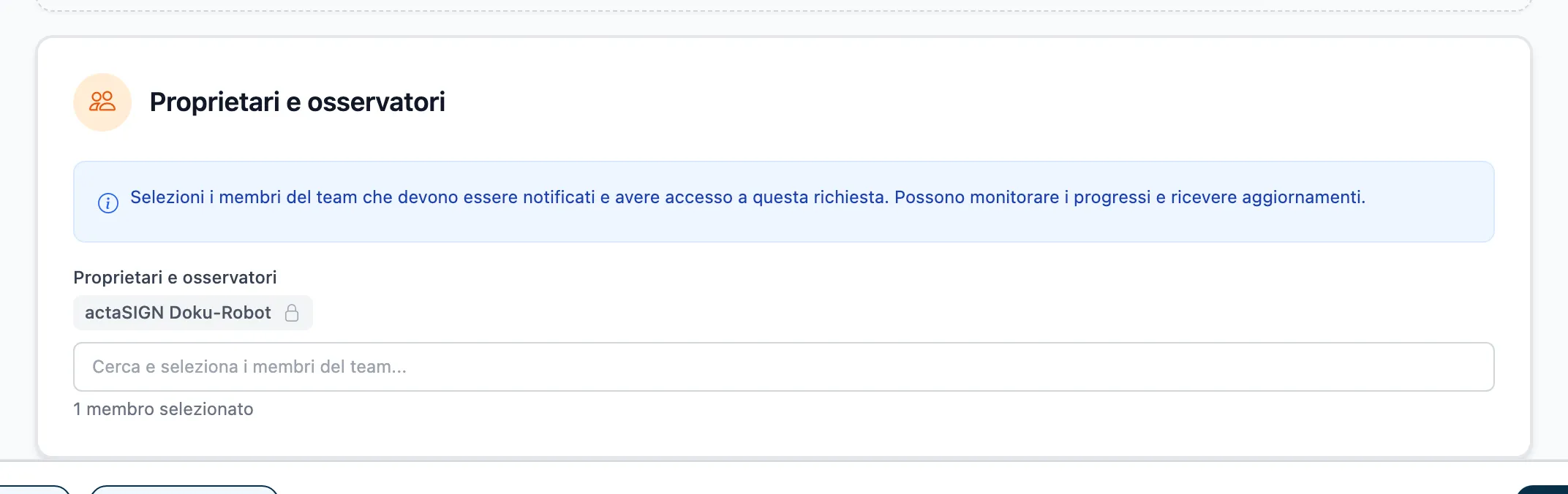
Qui aggiunge persone che seguono la richiesta. Lei stesso è sempre nell’elenco e non può rimuoversi. Clicchi nel campo Cerca e seleziona i membri del team… e scelga una persona dall’elenco.
- L’elenco mostra i membri della Sua organizzazione, i contatti e i destinatari precedenti. Non può digitare un indirizzo nuovo.
- Non sceglie un ruolo. Tutte le persone entrano nell’elenco allo stesso modo.
- I membri della Sua organizzazione nell’elenco vedono la richiesta sotto Richieste e possono gestirla.
- Ricevono email sulla richiesta solo se attiva Notificare anche gli osservatori, vedere Notifiche.
- Senza proprietario non si può proseguire.
Impostazioni
Sezione intitolata “Impostazioni”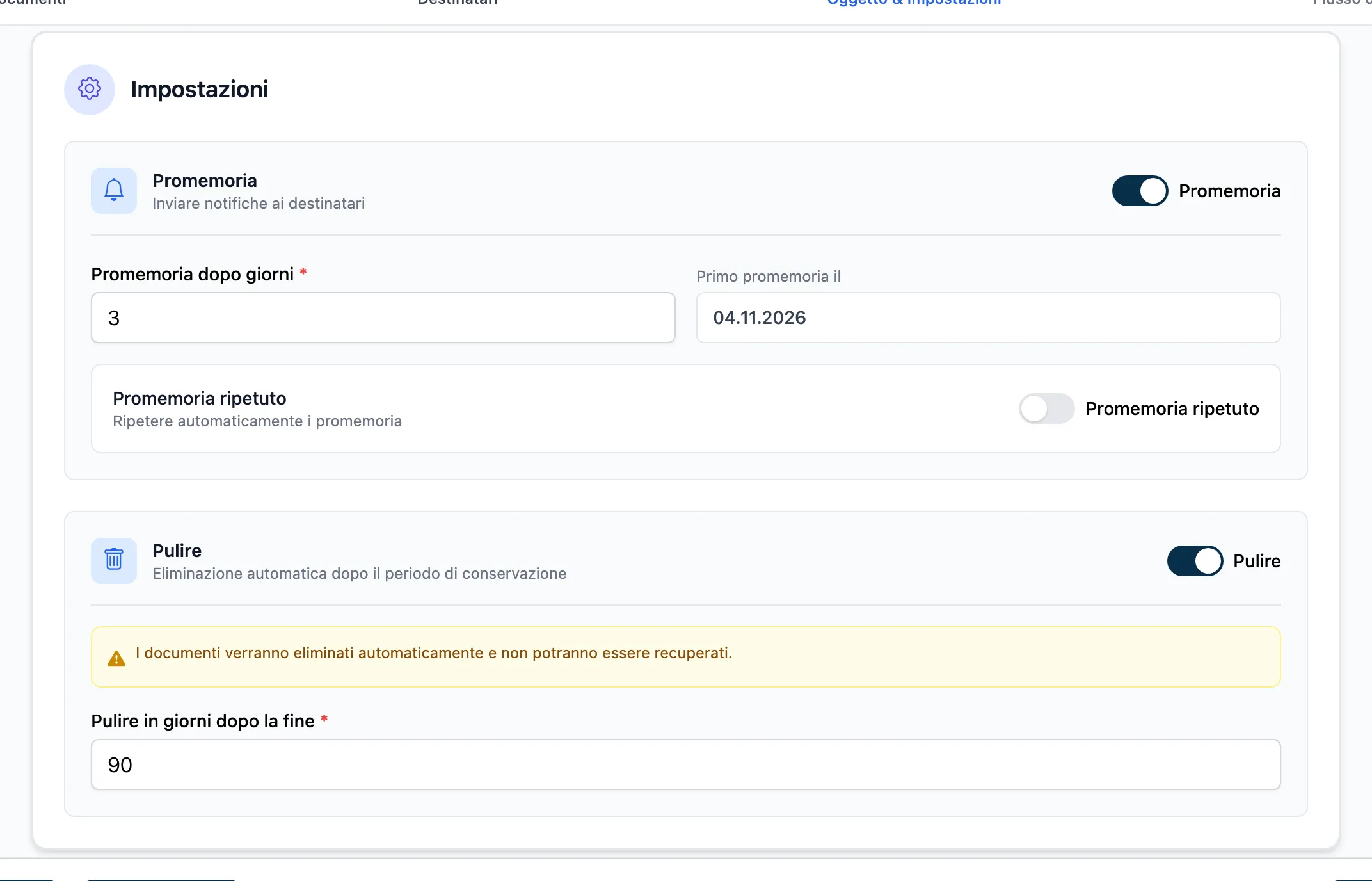
| Impostazione | Che cosa fa | Predefinito |
|---|---|---|
| Promemoria | Invia ai destinatari che non hanno ancora concluso un promemoria dopo Promemoria dopo giorni. Con Promemoria ripetuto viene inviato più volte (Ripetere dopo giorni, Numero massimo di promemoria). | attivo, dopo 3 giorni, una volta |
| Termine di esecuzione | Fissa un termine (Termine in giorni). actaSIGN mostra in quale giorno scade. | disattivo |
| Completare (come completato) | Contrassegna automaticamente la richiesta come conclusa dopo Completare in giorni dopo la fine. | disattivo |
| Pulire | Elimina automaticamente i documenti dopo Pulire in giorni dopo la fine. I documenti eliminati non si possono ripristinare. | attivo, dopo 90 giorni |
Notifiche
Sezione intitolata “Notifiche”
Scelga per quali eventi riceve un’email:
| Evento | Predefinito |
|---|---|
| Richiesta avviata | disattivo |
| Richiesta completata | attivo |
| Richiesta annullata | disattivo |
| Attività completata | disattivo |
| Attività delegata (inoltrata senza firmare) | attivo |
| Attività firmata e inoltrata a un altro firmatario | attivo |
| Attività rifiutata | attivo |
| Destinatario sollecitato per un’attività | disattivo |
Con Notificare anche gli osservatori tutte le persone sotto Proprietari e osservatori ricevono le stesse email che riceve Lei. Altrimenti solo Lei.
Inviare i documenti con l’email di completamento
Sezione intitolata “Inviare i documenti con l’email di completamento”Se l’interruttore è attivo, Lei e tutti i firmatari ricevono i documenti firmati, gli allegati e le appendici direttamente con l’email di completamento, con più file come file ZIP. Il link per il download resta sempre nell’email.
Sotto l’interruttore actaSIGN mostra quanto saranno grandi i file presumibilmente e quanto è possibile come allegato email. Se i file sono già troppo grandi senza le firme, l’interruttore non si può attivare.
Rappresentazione della firma
Sezione intitolata “Rappresentazione della firma”Stabilisce l’aspetto di ogni campo firma che posiziona da ora in poi:
- «Impostazione predefinita del tenant (…)»: l’impostazione della Sua organizzazione
- Profilo del firmatario: come la persona l’ha impostato nel suo profilo
- Trasparente, Solo firma, Firma e nome, Firma, luogo e data, Completo senza firma, Completo
I campi già posizionati mantengono la loro rappresentazione. Un singolo campo lo modifica nel documento, vedere Posizionare i campi.
Buono a sapersi
Sezione intitolata “Buono a sapersi”- Tutte le impostazioni valgono solo per questa richiesta.
- Chi viene sollecitato per un’attività lo vede nella cronologia.