

Invio massivo a un elenco di destinatari
Con l’invio massivo manda lo stesso modulo a molte persone, ad es. un’informativa sulla protezione dei dati a tutti i collaboratori. Ogni persona riceve una propria richiesta con una propria copia del documento.
Avviare
Sezione intitolata “Avviare”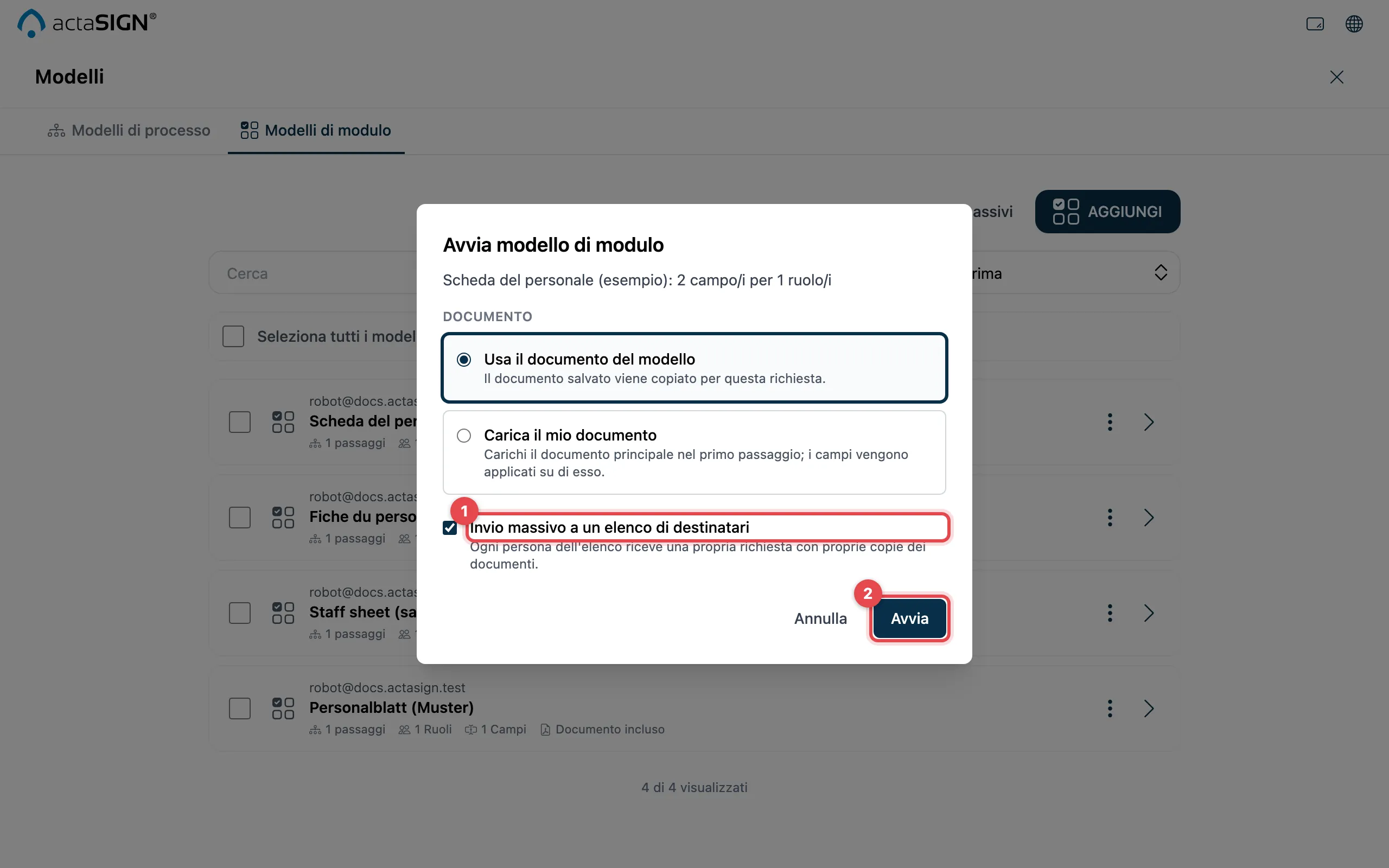
- Invio massivo a un elenco di destinatari è già spuntato.
- Clicchi su Avvia e prosegua fino al passaggio Flusso di lavoro.
Destinatari
Sezione intitolata “Destinatari”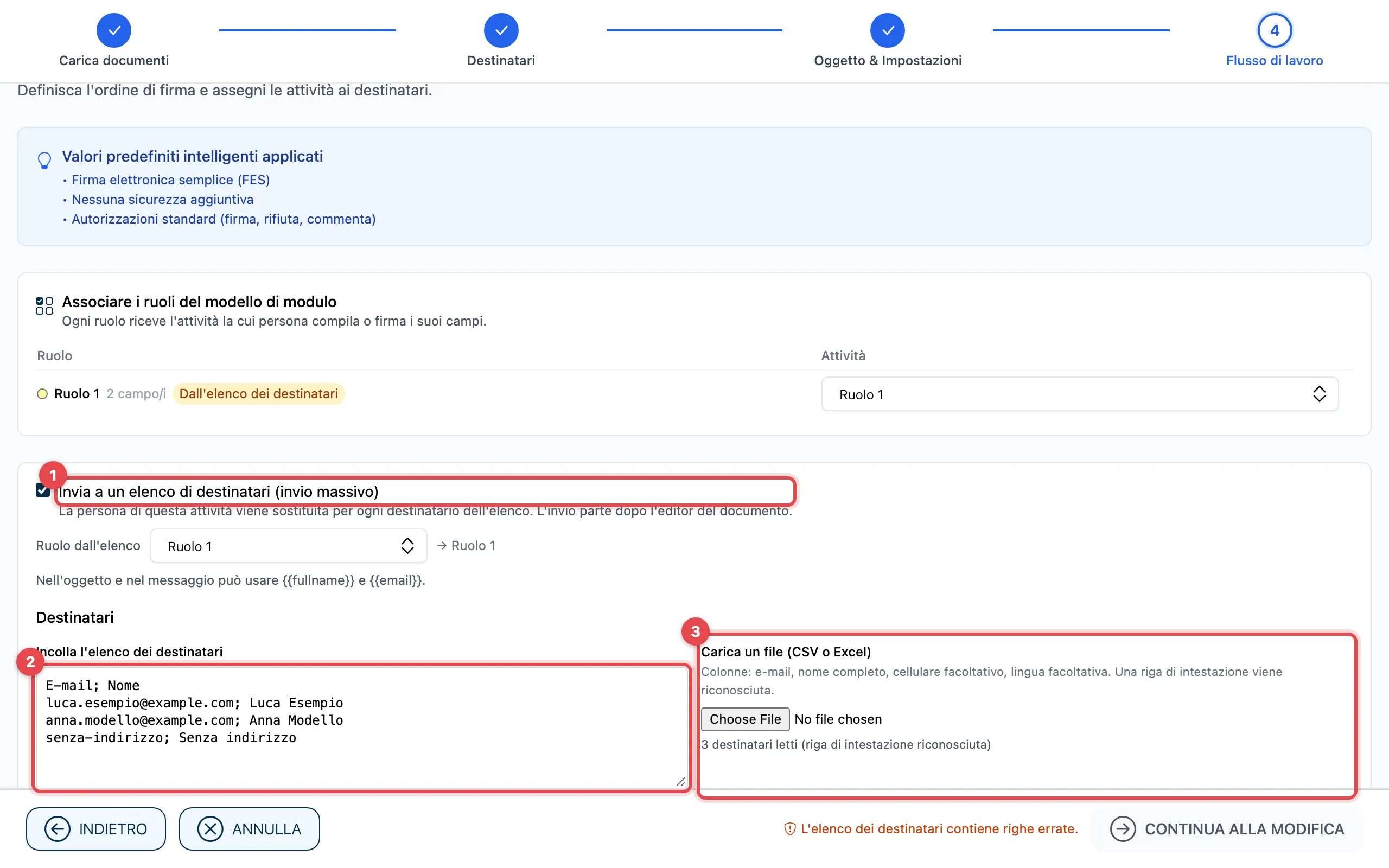
- Nell’attività che ogni persona dell’elenco assume è spuntato Invia a un elenco di destinatari (invio massivo). Se il modello ha più ruoli, scelga sotto Ruolo dall’elenco quale ruolo assumono le persone dell’elenco.
- Incolli l’elenco sotto Incolla l’elenco dei destinatari: una persona per riga, separata da punto e virgola, virgola o tabulazione, in questo ordine: email; nome; numero di cellulare; lingua.
- Oppure carichi un file sotto Carica un file (CSV o Excel).
actaSIGN controlla ogni riga e nella colonna Stato mostra OK o l’errore, ad es. Indirizzo e-mail non valido o Nome mancante. Con Rimuovi le righe errate elimina queste righe.
Le colonne
Sezione intitolata “Le colonne”| Colonna | Obbligatoria | Nota |
|---|---|---|
| sì | ogni indirizzo una sola volta | |
| Nome | sì | nome completo |
| Numero di cellulare | solo con codice SMS | nel formato +41791234567 |
| Lingua | no | de, en, fr o it |
actaSIGN riconosce da solo una riga d’intestazione (ad es. «Email; Nome»). Senza riga d’intestazione vale l’ordine indicato sopra.
Segnaposto
Sezione intitolata “Segnaposto”Nell’oggetto e nel messaggio può scrivere {{fullname}} e {{email}}.
Ogni persona vede lì il proprio nome o il proprio indirizzo, ad es.
«Buongiorno {{fullname}}».
Verifica, invio, rapporto
Sezione intitolata “Verifica, invio, rapporto”Clicchi su Continua alla modifica, controlli i campi e invece di Invia clicchi su Invio massivo. Si apre una finestra con tre fasi:
- Verifica: actaSIGN mostra quante richieste crea. Clicchi su Avvia invio massivo.
- Invio: vede quante richieste sono già state avviate. Può chiudere la finestra; l’invio continua e alla fine riceve un’email. Con Interrompi l’invio interrompe l’operazione.
- Rapporto: per ogni persona Avviata, Non riuscita o Annullata. Con Scarica il rapporto (CSV) salva l’elenco, con Alle richieste vede le richieste.
Invii massivi precedenti
Sezione intitolata “Invii massivi precedenti”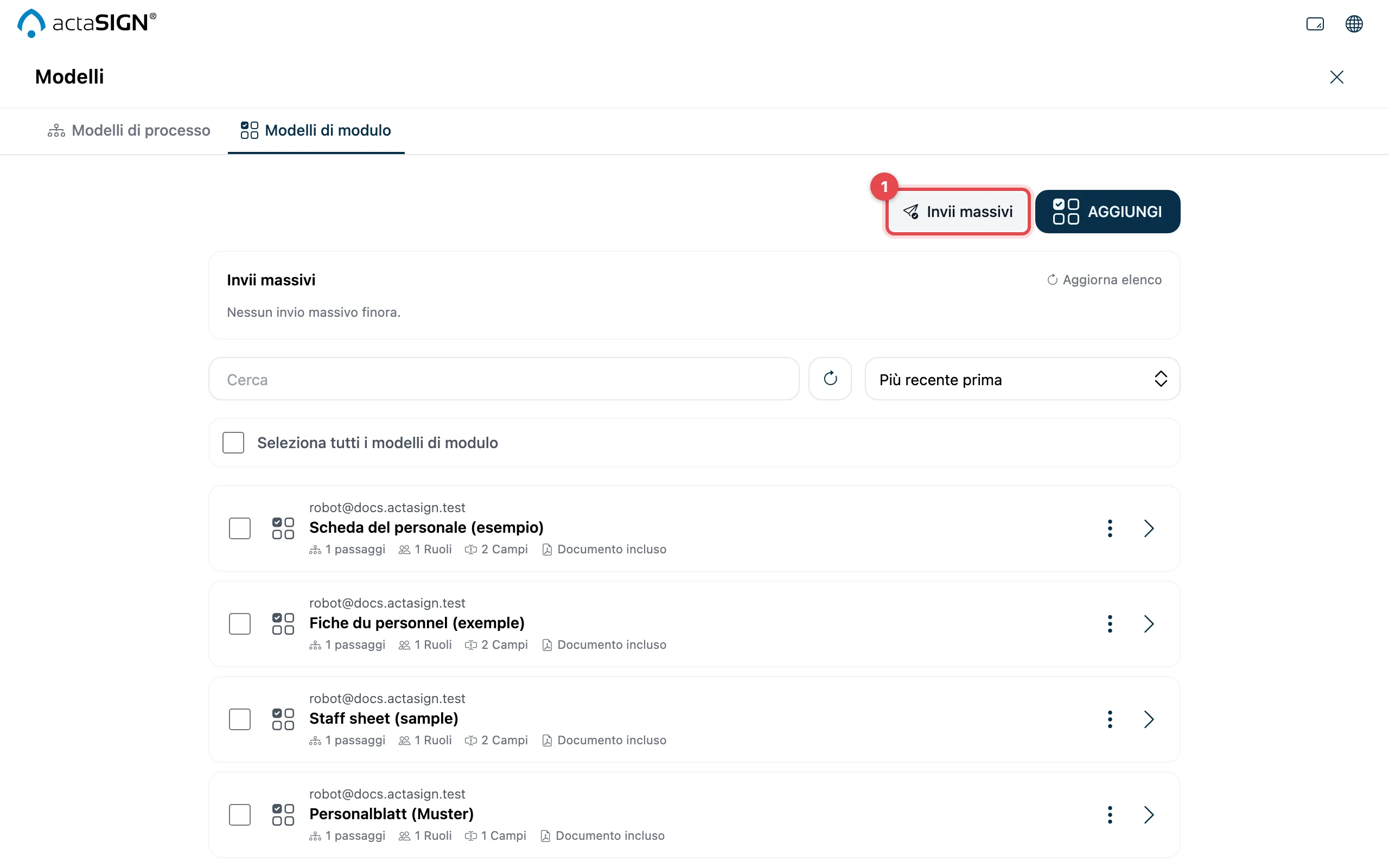
Nella scheda Modelli di modulo, Invii massivi (1) mostra tutti gli invii fatti finora con il loro stato e Mostra rapporto.
Buono a sapersi
Sezione intitolata “Buono a sapersi”- Al massimo 500 destinatari per invio. Per organizzazione si svolgono al massimo tre invii contemporaneamente.
- Il file può essere grande al massimo 2 MB (.csv, .txt, .tsv, .xlsx, .xlsm).
- Se l’attività richiede un codice SMS, ogni riga ha bisogno di un numero di cellulare. Se richiede un’autenticazione forte, ogni persona deve averla già configurata.
- Un nome non può contenere parentesi graffe
{{ }}.