

Aprire o stampare con actaSIGN
Con il programma actaSIGN sul Suo computer porta un documento direttamente in actaSIGN: con un clic destro su un PDF o tramite la finestra di stampa di un qualsiasi programma. Il browser Le chiede brevemente l’autorizzazione, poi firma.
Aprire un PDF con actaSIGN
Sezione intitolata “Aprire un PDF con actaSIGN”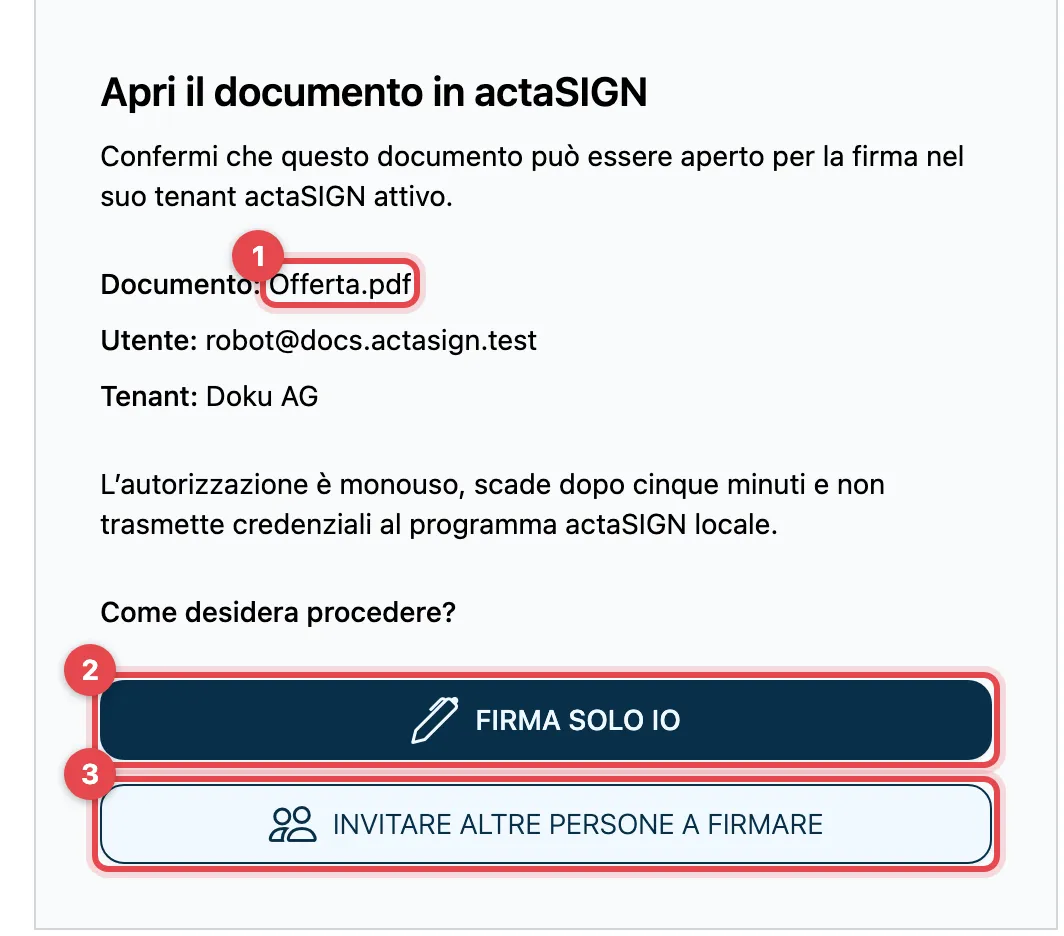
- Clicchi con il tasto destro del mouse su un PDF, anche su un PDF allegato a un’email, e scelga «Apri con» → actaSIGN. Nel browser compare Apri il documento in actaSIGN con nome del file, utente e organizzazione. Controlli i dati.
- Clicchi su Firma solo io. Il documento si apre direttamente per la firma, come descritto in Solo io.
- Oppure clicchi su Invitare altre persone a firmare. Si apre l’assistente per una nuova richiesta, il documento è già caricato. Vedi Creare una richiesta di firma.
Tramite la stampante actaSIGN
Sezione intitolata “Tramite la stampante actaSIGN”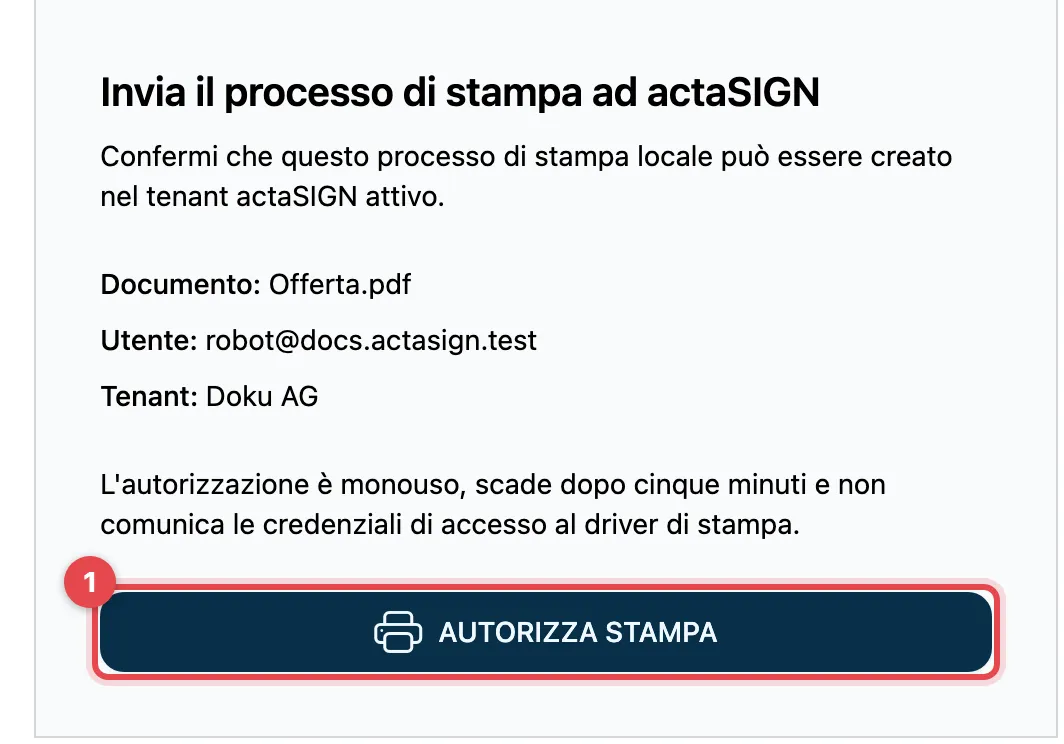
- Nella finestra di stampa di un programma (ad es. Word o Excel) scelga la stampante «actaSIGN» e stampi. Nel browser compare Invia il processo di stampa ad actaSIGN. Controlli documento, utente e organizzazione e clicchi su Autorizza stampa.
- actaSIGN riprende il PDF e apre l’assistente con le impostazioni che la Sua organizzazione ha stabilito per questo.
Buono a sapersi
Sezione intitolata “Buono a sapersi”- L’autorizzazione vale una sola volta e scade dopo cinque minuti. Dopo, avvii di nuovo l’operazione.
- Il programma sul Suo computer non riceve dati di accesso. Non può scegliere né l’organizzazione né il mittente. Il documento arriva sempre nell’organizzazione in cui ha effettuato l’accesso in quel momento (Tenant).
- Se sulla pagina è scritto che la richiesta non proviene da una stampante actaSIGN locale valida, la pagina non è stata aperta dal programma. Avvii di nuovo l’operazione dal computer.
- Il programma non cambia il programma con cui i PDF si aprono di solito.