

Scegliere il tipo di attività adatto
Il tipo di attività stabilisce che cosa deve fare una persona e quanto è forte la sua firma. Più la firma è forte, più cose servono alla persona, ad es. un numero di cellulare o un’identificazione.
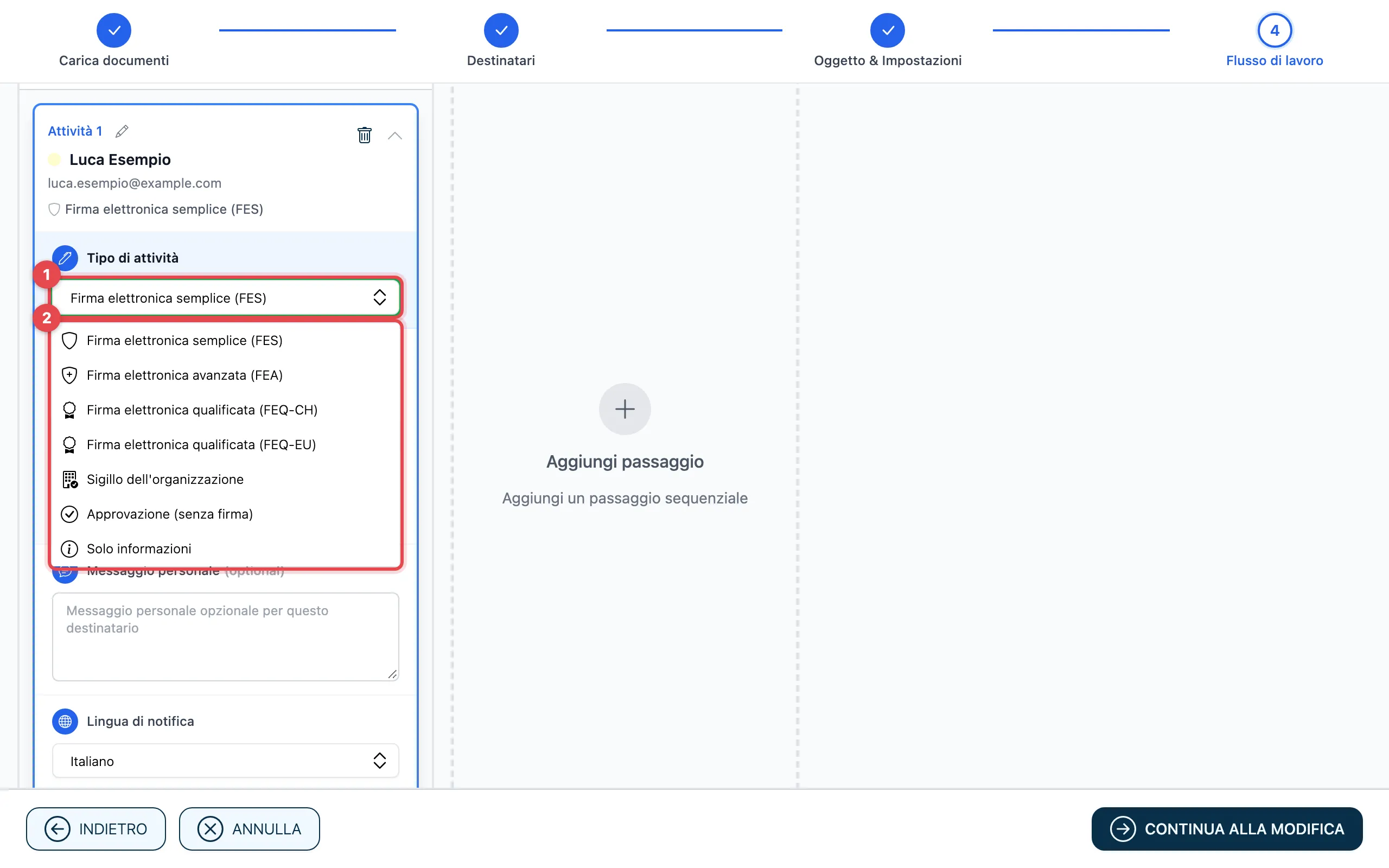
- Nell’attività clicchi sul campo sotto Tipo di attività.
- Scelga un tipo dall’elenco (vedere la tabella).
| Tipo di attività | Che cosa fa la persona | Di che cosa ha bisogno |
|---|---|---|
| Firma elettronica semplice (FES) | Firma con un clic. Per approvazioni interne e contratti semplici. | Solo l’indirizzo email |
| Firma elettronica avanzata (FEA) | Firma e conferma con un codice via SMS. La firma è attribuita in modo univoco alla persona. | Numero di cellulare |
| Firma elettronica avanzata CH (FEA CH) | Come la FEA, confermata tramite Swisscom. | Numero di cellulare svizzero (+41) |
| Firma elettronica qualificata (FEQ-CH) | Sostituisce la firma autografa secondo il diritto svizzero. | Numero di cellulare e un’identificazione presso Swisscom (Mobile ID) |
| Firma elettronica qualificata (FEQ-EU) | Sostituisce la firma autografa secondo il diritto UE. | Numero di cellulare e un’identificazione presso Swisscom |
| Sigillo dell’organizzazione | Appone il sigillo dell’organizzazione, non la firma di una persona. | Un membro a cui è assegnato un sigillo |
| Approvazione (senza firma) | Dà il consenso senza firmare. | Solo l’indirizzo email |
| Solo informazioni | Riceve il documento per conoscenza e non deve fare nulla. | Solo l’indirizzo email |
Inserire il numero di cellulare
Sezione intitolata “Inserire il numero di cellulare”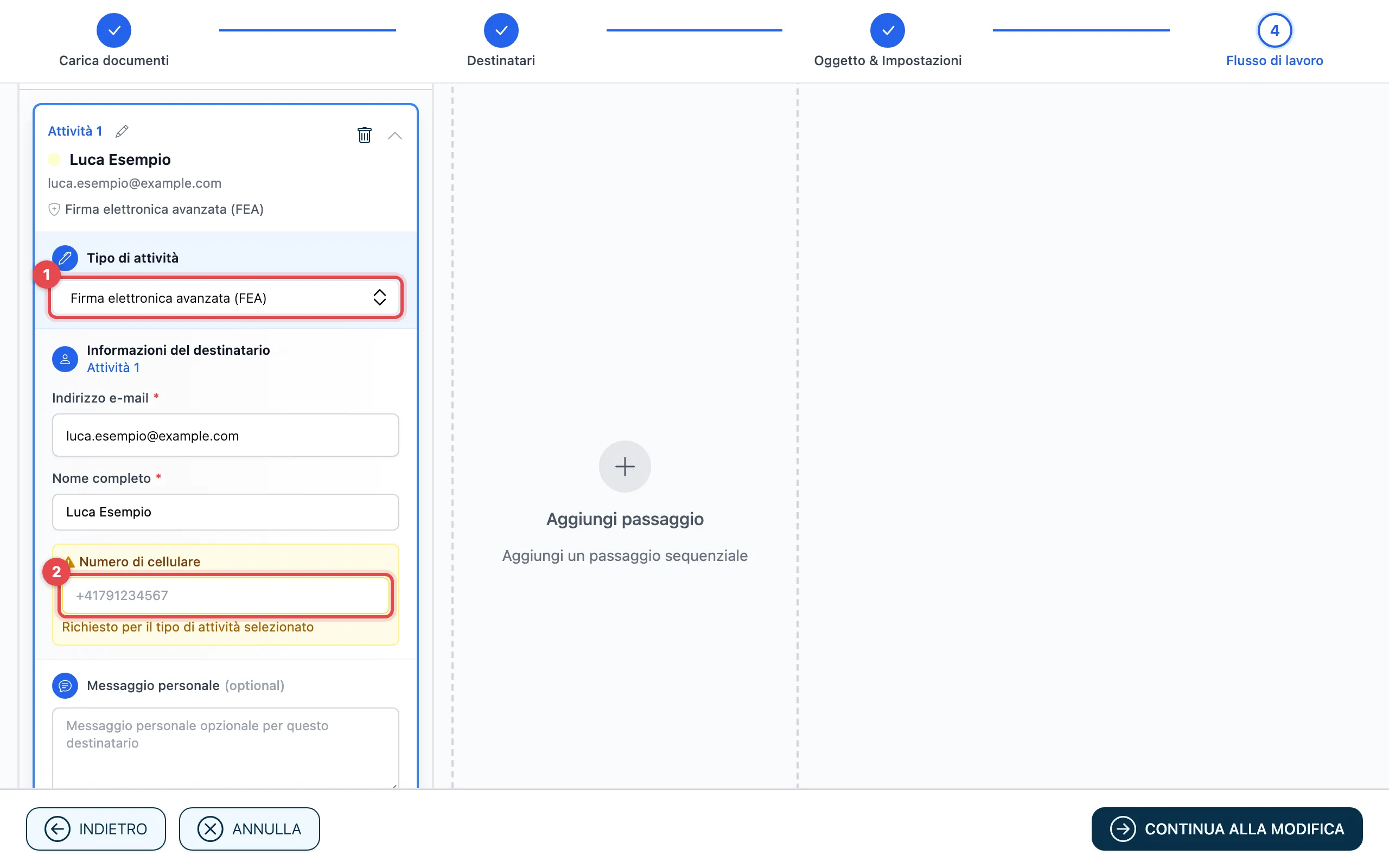
Con FEA, FEA CH e FEQ appare il campo Numero di cellulare (1, 2). Inserisca il numero con il prefisso internazionale, ad es. +41791234567.
- Se lascia vuoto il campo, actaSIGN usa al momento della firma il numero di cellulare del profilo della persona. Se lì non ce n’è uno, actaSIGN glielo chiede. L’avviso Richiesto per il tipo di attività selezionato sotto il campo non Le impedisce di inviare.
- Con Firma elettronica avanzata CH (FEA CH) sono possibili solo numeri svizzeri.
Sigillo dell’organizzazione
Sezione intitolata “Sigillo dell’organizzazione”Come destinatario scelga un membro a cui è assegnato un sigillo, poi sotto Sigillo il sigillo. Se lì appare Selezioni prima un membro assegnato a un sigillo., la persona non ha un sigillo.
Buono a sapersi
Sezione intitolata “Buono a sapersi”- Con Approvazione (senza firma) e Solo informazioni non posiziona campi firma per questa persona.
- Una persona Solo informazioni riceve alla fine un link al risultato. Questo si può disattivare, vedere Link al risultato.
- Come la persona conferma con ogni tipo è descritto in Firmare un documento.