

Usare un modello di modulo
Da un modello di modulo avvia una richiesta in cui documento e campi sono già pronti. Deve solo stabilire chi assume quale ruolo.
Avviare dall’elenco
Sezione intitolata “Avviare dall’elenco”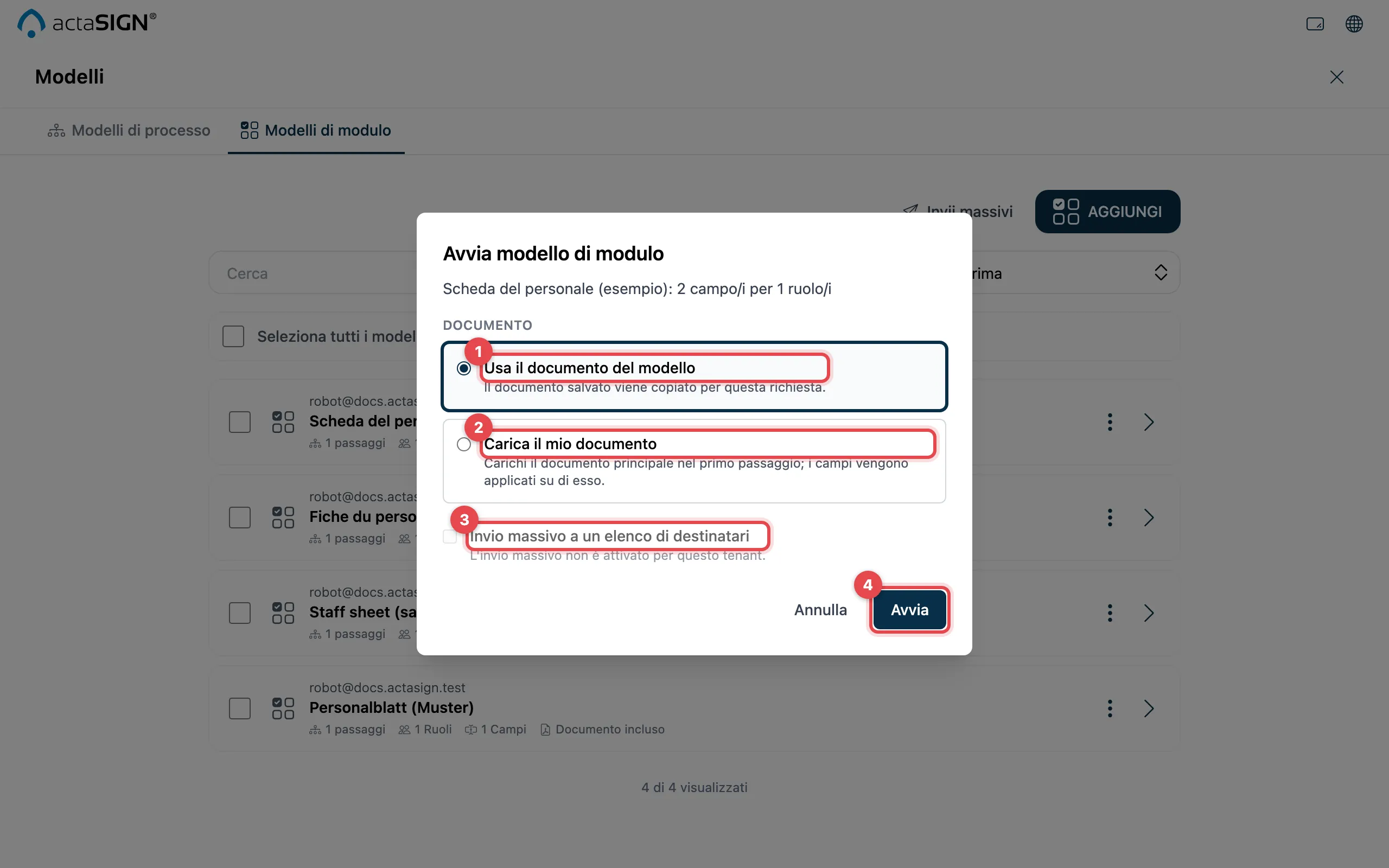
- Usa il documento del modello: il documento registrato viene copiato per questa richiesta.
- Carica il mio documento: carica il documento nel primo passaggio; i campi vengono applicati su di esso.
- Invio massivo a un elenco di destinatari: vedi Invio massivo. Senza attivazione da parte dell’amministrazione la casella è grigia.
- Clicchi su Avvia.
Se il modello contiene solo campi e nessun documento, non c’è nessuna scelta: carica il documento nel primo passaggio.
Quando crea una richiesta
Sezione intitolata “Quando crea una richiesta”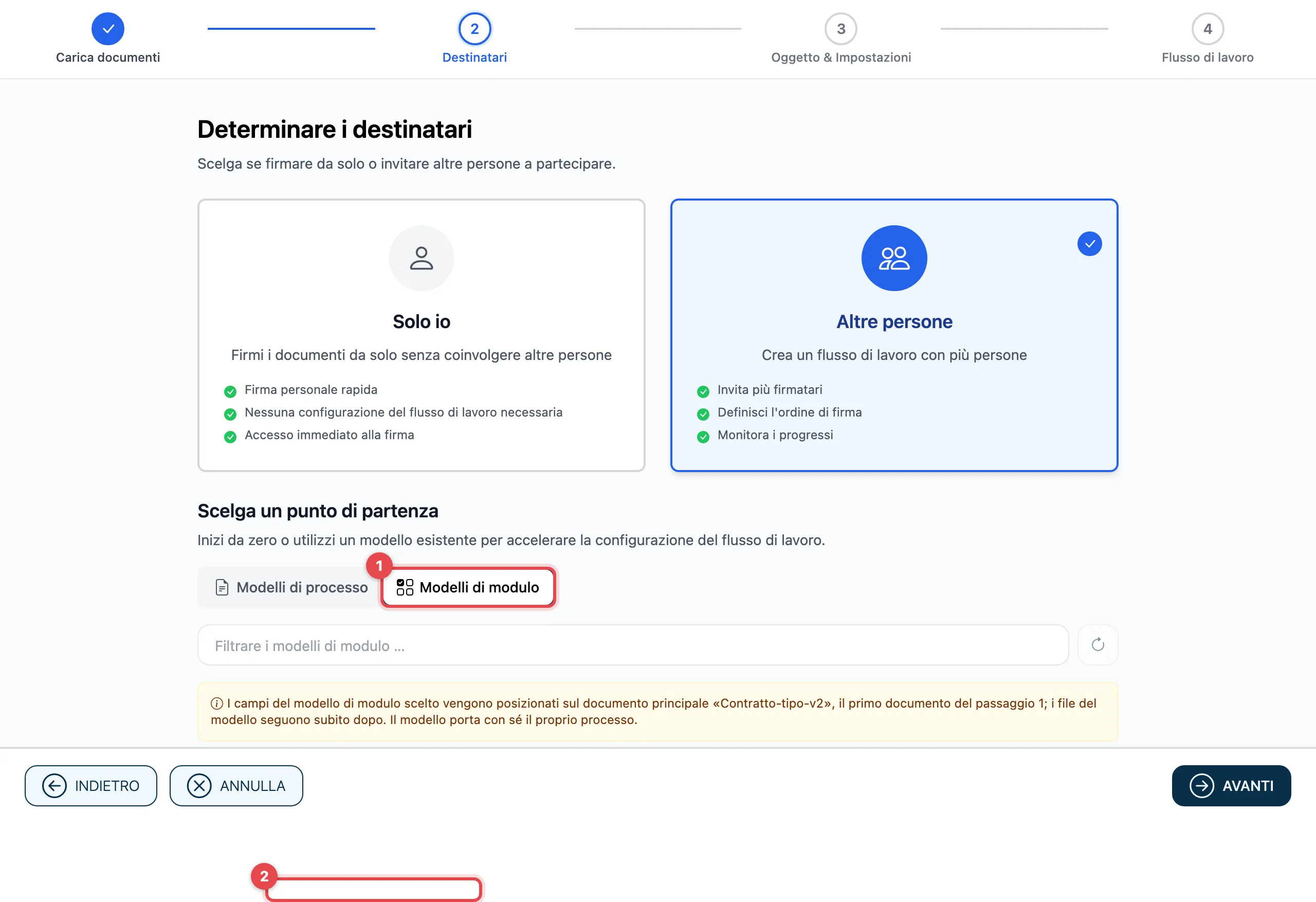
- Carichi prima il documento. Nel passaggio Destinatari scelga Altre persone e poi la scheda Modelli di modulo.
- Clicchi sul modello. I campi vengono messi sul primo documento del passaggio 1.
Assegnare i ruoli
Sezione intitolata “Assegnare i ruoli”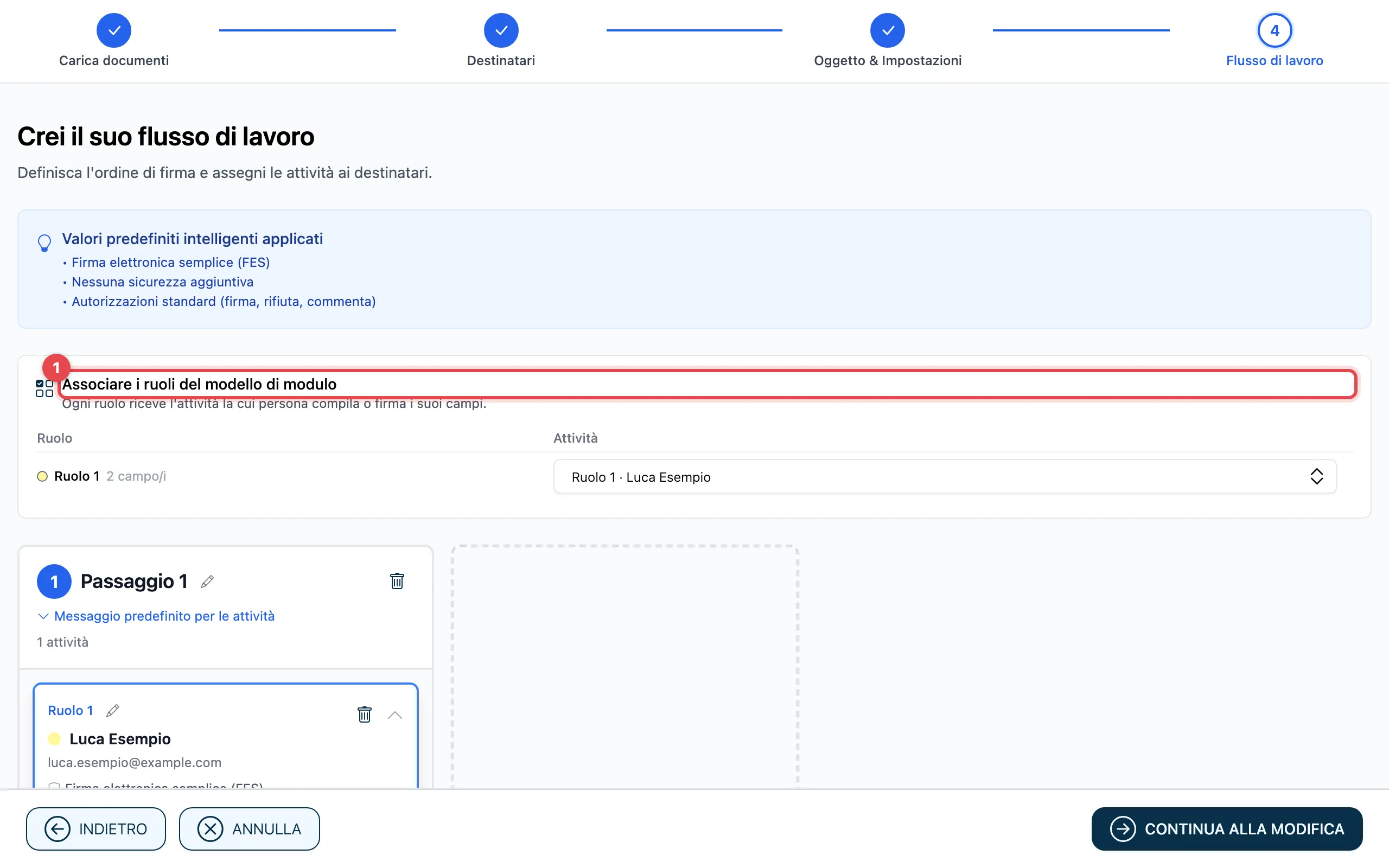
Nel passaggio Flusso di lavoro compare Associare i ruoli del modello di modulo (1).
- In ogni attività inserisca la persona (indirizzo email e nome).
- Controlli nella tabella quale Ruolo appartiene a quale Attività. Con Non associato lascia un ruolo senza campi.
- Se la persona del ruolo e la persona dell’attività sono diverse, con Usa la persona del ruolo riprende la persona dal modello.
- Clicchi su Continua alla modifica. Lì vede i campi, li modifica se necessario e invia la richiesta.
Buono a sapersi
Sezione intitolata “Buono a sapersi”- Ogni ruolo con campi ha bisogno di un’attività, e due ruoli non possono avere la stessa attività. Altrimenti non si può proseguire.
- Con un documento proprio actaSIGN mostra quanti campi ha potuto allineare al testo. Se non ha potuto posizionare alcuni campi, li sposti a mano al loro posto durante la modifica.
- Se il modello ha altri documenti o allegati, vengono aggiunti anche questi.