

Caricare i documenti per una richiesta
Nel primo passaggio stabilisce quali file fanno parte della richiesta e che cosa succede con ogni file: viene firmato, solo letto o solo inviato insieme?
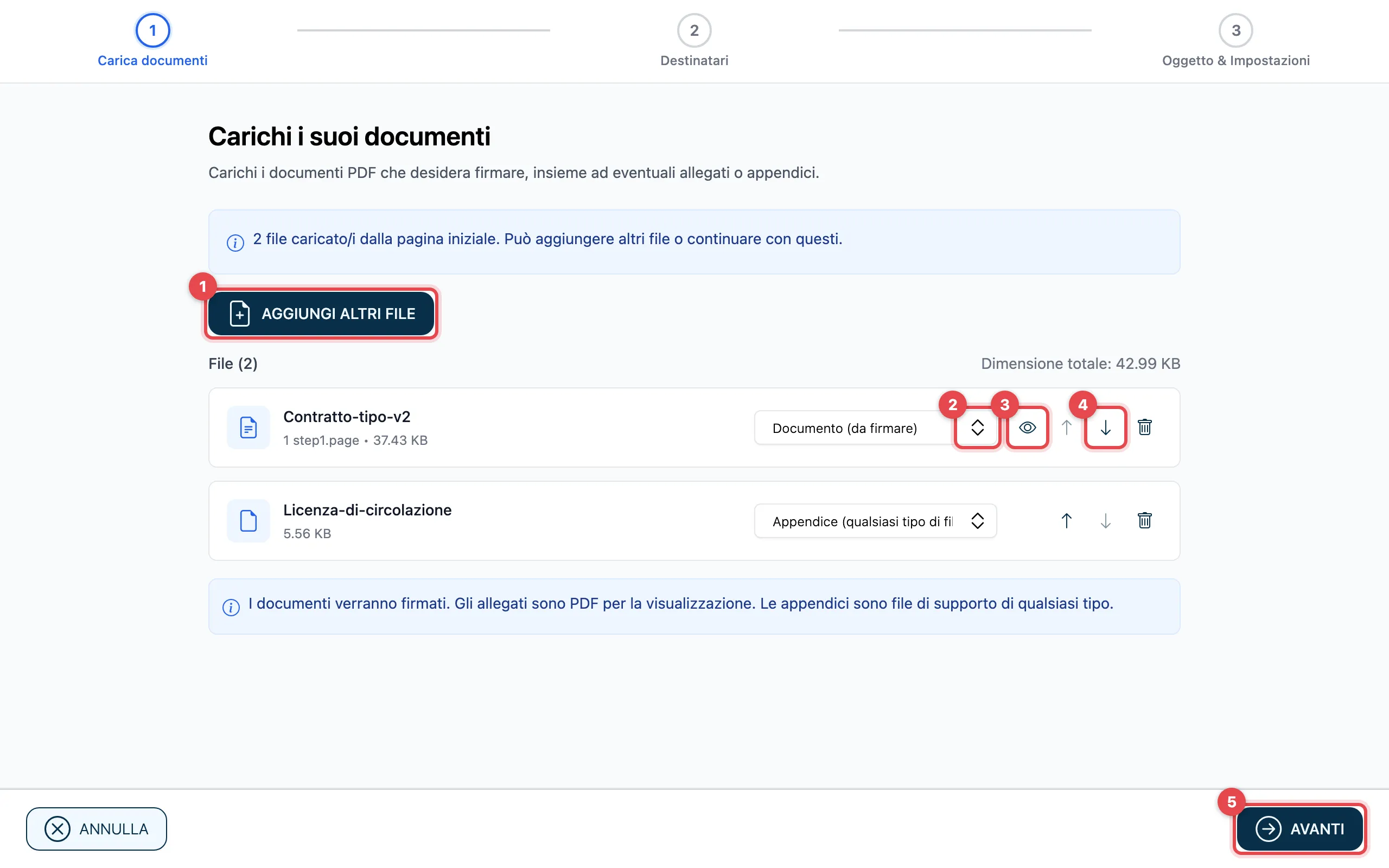
- Con Aggiungi altri file carica altri file. Può anche trascinarli nel campo.
- Scelga per ogni file di che cosa si tratta (vedere la tabella sotto).
- Con l’occhio (Mostra anteprima) visualizza un PDF prima di proseguire.
- Con Sposta su e Sposta giù cambia l’ordine. Con Rimuovi toglie di nuovo un file.
- Clicchi su Avanti.
Documento, allegato o appendice
Sezione intitolata “Documento, allegato o appendice”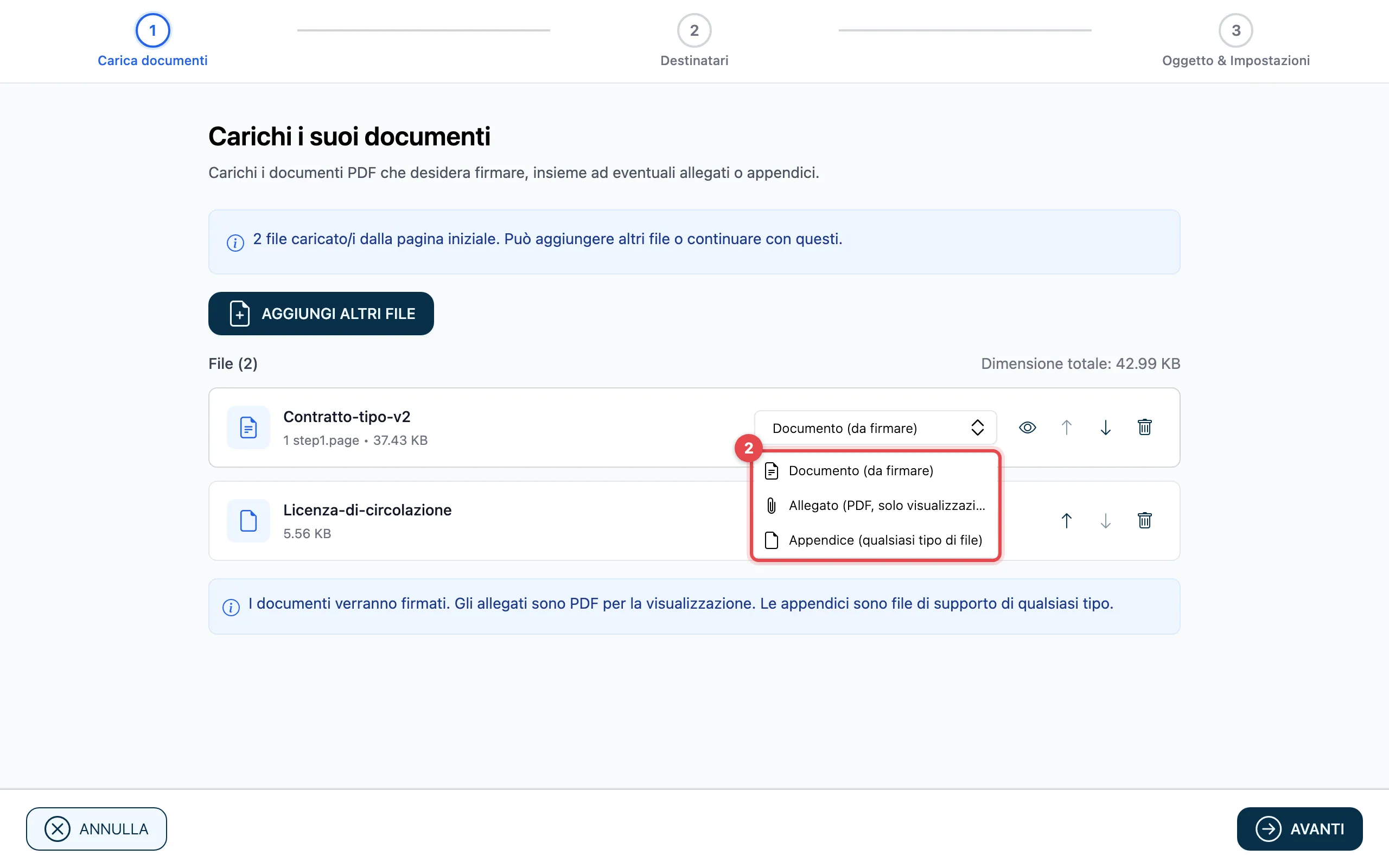
| Scelta | Che cosa succede |
|---|---|
| Documento (da firmare) | I destinatari firmano questo file. Solo PDF. |
| Allegato (PDF, solo visualizzazione) | I destinatari visualizzano il PDF, ma non lo firmano. |
| Appendice (qualsiasi tipo di file) | Il file viene inviato insieme, ad es. un’immagine o un file Word. |
Un file che non è un PDF può essere solo Appendice (qualsiasi tipo di file).
Anteprima
Sezione intitolata “Anteprima”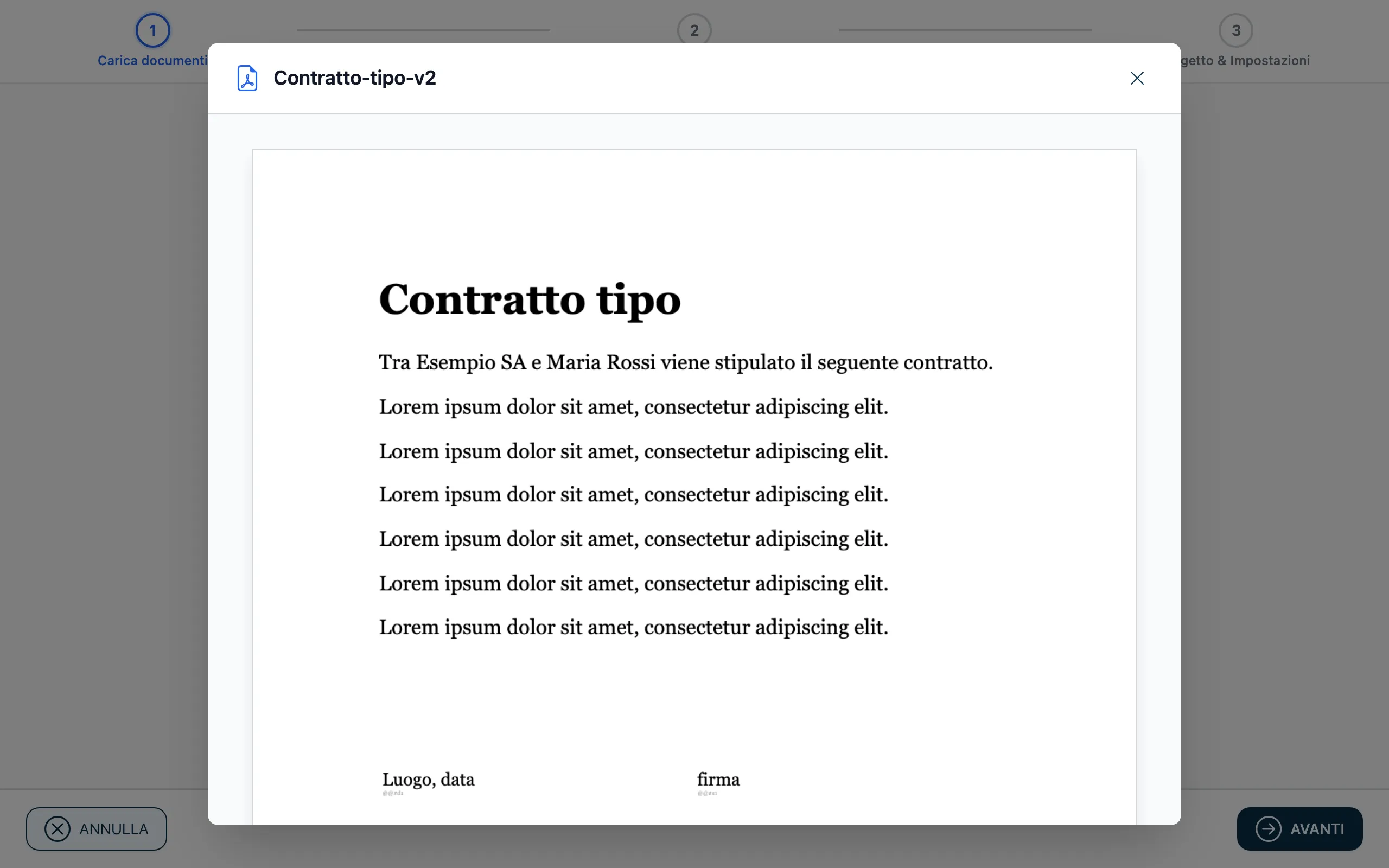
L’anteprima mostra le pagine del PDF. Con Chiudi o con il tasto Esc torna all’elenco.
Buono a sapersi
Sezione intitolata “Buono a sapersi”- Almeno un file deve essere Documento (da firmare). Altrimenti Avanti resta grigio.
- L’ordine dei file è l’ordine in cui i destinatari li vedono.
- actaSIGN rifiuta i PDF protetti: PDF con password, PDF che vietano la compilazione di moduli o le annotazioni, e PDF certificati che non permettono modifiche. actaSIGN mostra allora Il PDF non può essere utilizzato e spiega come creare una copia non protetta (di solito tramite Stampa → «Salva come PDF»).
- Se un file è troppo grande, actaSIGN lo segnala subito durante il caricamento.
- actaSIGN propone il nome del primo file come oggetto. Può modificarlo nel passaggio successivo.