

Collegare Microsoft 365 o Google
Colleghi actaSIGN a Microsoft 365 o a Google Workspace della Sua organizzazione. In seguito i collaboratori accedono con il loro account aziendale, il Suo dominio email risulta confermato senza voce DNS e actaSIGN può riprendere profili e assenze.
Collegare
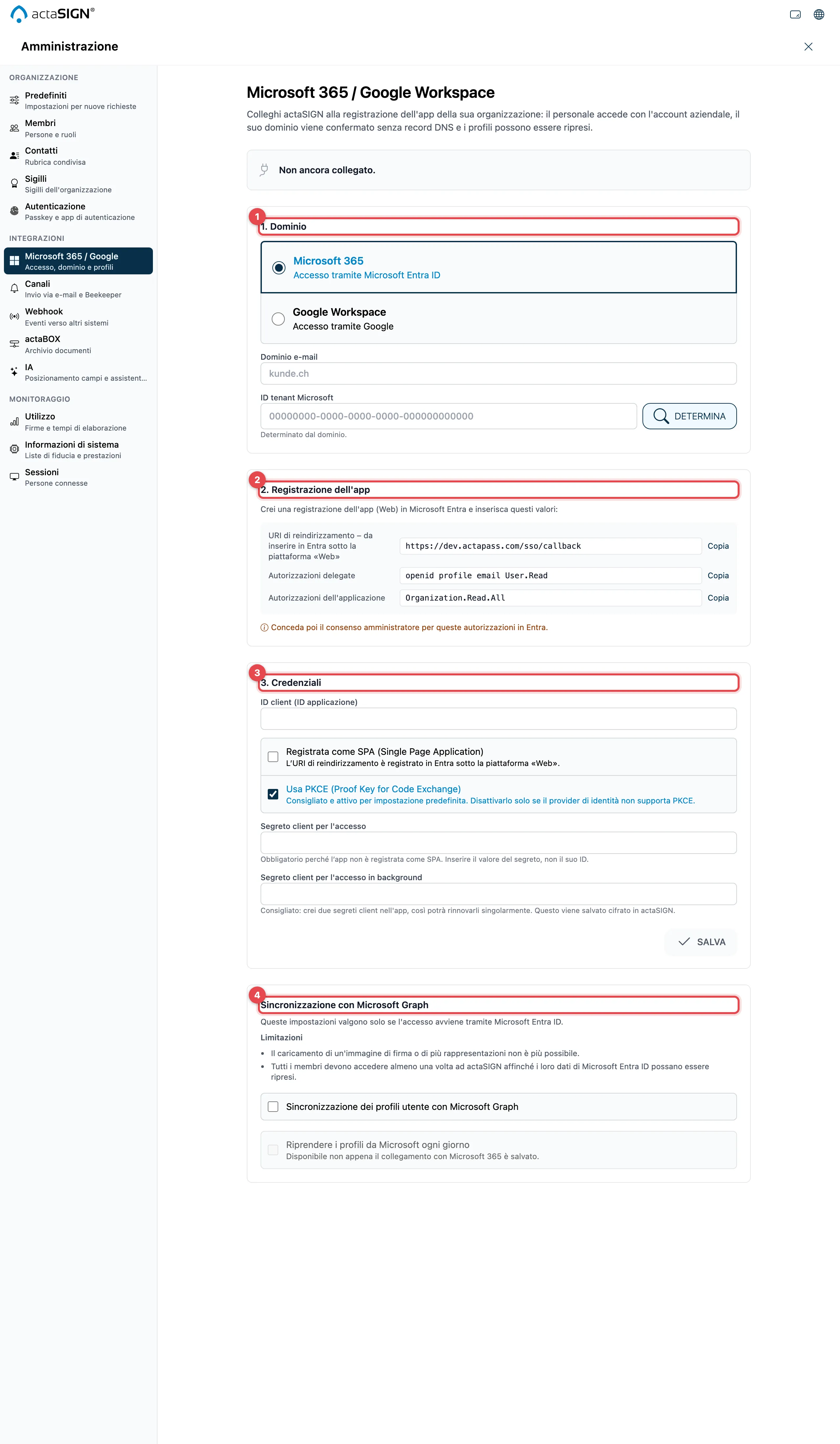
Sezione intitolata “Collegare”- Dominio: scelga Microsoft 365 o Google Workspace e inserisca il
Dominio e-mail (ad es.
kunde.ch). Con Microsoft actaSIGN rileva da sé l’ID tenant Microsoft; altrimenti clicchi su Determina. - Registrazione dell’app: faccia creare la registrazione dell’app (Microsoft) o il client OAuth (Google) con i valori mostrati. Copi gli indirizzi di reindirizzamento con Copia. Per Microsoft qui compaiono anche le Autorizzazioni delegate e le Autorizzazioni dell’applicazione; in seguito serve in Entra il consenso dell’amministratore.
- Credenziali: inserisca l’ID client (ID applicazione) e le chiavi segrete. Clicchi su Salva.
- Clicchi su Verifica collegamento (Microsoft) o Conferma con Google (Google). Se tutto è corretto, compare Il dominio è confermato. Altrimenti actaSIGN elenca sotto Ancora da fare: che cosa manca.
Microsoft: SPA o Web
Sezione intitolata “Microsoft: SPA o Web”| Impostazione | Effetto | Standard |
|---|---|---|
| Registrata come SPA (Single Page Application) | Da attivare se in Entra l’indirizzo di reindirizzamento è registrato sotto la piattaforma «Applicazione a pagina singola». L’accesso non richiede allora una chiave segreta. | disattivato |
| Usa PKCE (Proof Key for Code Exchange) | Protezione supplementare dell’accesso. Da disattivare solo se il fornitore non supporta PKCE. Con SPA sempre attivo. | attivato |
| Segreto client per l’accesso | Necessario se l’app non è registrata come SPA. Inserisca il valore del segreto, non l’ID del segreto. | – |
| Segreto client per l’accesso in background | Per la verifica del dominio, l’allineamento dei profili e il calendario | – |
actaSIGN non mostra più le chiavi salvate. Lasci vuoto il campo per mantenerle.
Riprendere i profili da Microsoft
Sezione intitolata “Riprendere i profili da Microsoft”Sotto Sincronizzazione con Microsoft Graph (solo Microsoft):
- Sincronizzazione dei profili utente con Microsoft Graph: riprende i dati del profilo all’accesso. Sotto si possono scegliere: Sincronizzazione a ogni accesso e Disabilita la chiamata al profilo utente.
- Riprendere i profili da Microsoft ogni giorno: riprende una volta al giorno nome, funzione, reparto, azienda, località e Paese dei membri con questo dominio. Il numero di cellulare no. Selezionabile solo dopo aver salvato il collegamento.
Assenze dal calendario
Sezione intitolata “Assenze dal calendario”Una volta salvato il collegamento, compare Assenze dal calendario. Con Riprendere le assenze actaSIGN legge ogni 15 minuti le assenze dei membri con questo dominio, per oggi e per i prossimi 90 giorni. Vengono letti solo inizio e fine, mai titolo o contenuto.
- Microsoft: Risposte automatiche pianificate (messaggio di assenza) e Appuntamenti mostrati come «Fuori sede». L’app ha bisogno in aggiunta di MailboxSettings.Read e Calendars.ReadBasic.All con il consenso dell’amministratore.
- Google: Eventi «Fuori sede». Serve un account di servizio con delega a livello di dominio e la relativa Chiave dell’account di servizio (JSON).
- Durata minima in ore: gli appuntamenti più brevi non contano come assenza.
- Sincronizza ora avvia subito l’allineamento.
Il sostituto e il passaggio automatico li stabilisce ogni persona da sé: Assenza e sostituzione.
Buono a sapersi
Sezione intitolata “Buono a sapersi”- I domini pubblici come gmail.com non si possono collegare.
- Un dominio può appartenere a una sola organizzazione.
- Scollega disattiva l’accesso con l’account aziendale, e il dominio non risulta più confermato.
- actaPASS mostra i domini collegati in questo modo sotto Domini, ma può modificarli solo qui (Domini in actaPASS).