

Studio: la nuova schermata documenti
Studio è la nuova schermata per i documenti in actaSIGN. Sostituisce la schermata in cui posiziona i campi e quella in cui firma. I passaggi precedenti (caricare i documenti, destinatari, oggetto, flusso di lavoro) restano invariati, vedere Creare una richiesta di firma – panoramica.
L’area di lavoro
Sezione intitolata “L’area di lavoro”Dopo Continua alla modifica il documento si apre in Studio.
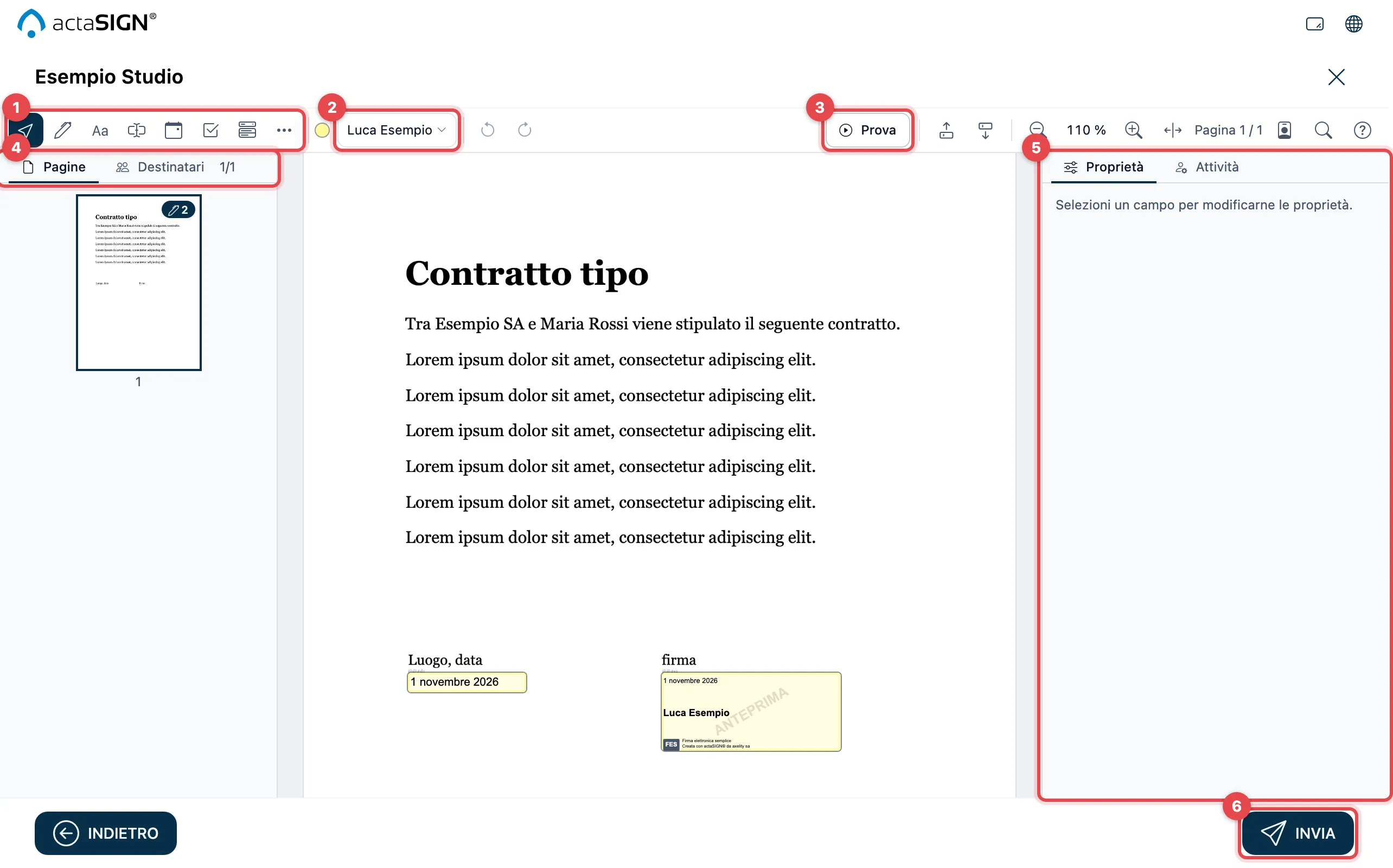
- Strumenti: i campi che inserisce nel documento.
- Destinatario dei nuovi campi: la persona a cui è destinato il prossimo campo. Ogni persona ha un proprio colore.
- Prova: verificare che la richiesta funzioni come desidera.
- Pagine e Destinatari: panoramica delle pagine e controllo per ogni persona.
- Proprietà e Attività: impostazioni del campo selezionato e dell’attività.
- Invia: la richiesta viene inviata ai destinatari.
Studio in questa guida
Sezione intitolata “Studio in questa guida”Dove Studio è diverso dalla vista classica, le pagine di questa guida mostrano entrambe. Sopra l’immagine scelga la scheda «Studio». La Sua scelta vale per tutte le pagine e resta memorizzata per la prossima visita.
| Desidera … | Pagina |
|---|---|
| posizionare e impostare i campi | Posizionare i campi nel documento |
| controllare i campi creati da segnaposto nel PDF | Segnaposto nel PDF |
| inviare la richiesta | Inviare la richiesta |
| firmare un documento solo Lei | Solo io |
| posizionare i campi di un modello di modulo | Creare un modello di modulo |
| allineare i campi di un modello di modulo a un testo | Campi di un modello di modulo |
| aprire e visualizzare un documento ricevuto | Aprire il link |
| compilare i campi e usare Le sue attività | Compilare i campi |
| visualizzare gli allegati | Visualizzare e aggiungere allegati |
| rifiutare un’attività | Rifiutare l’attività |
| trasferire un’attività | Trasferire l’attività |
| ottenere una seconda firma | Ottenere una seconda firma |
Controllare i destinatari
Sezione intitolata “Controllare i destinatari”Nella scheda Destinatari (1) vede per ogni persona quali campi ha e se tutto è pronto.
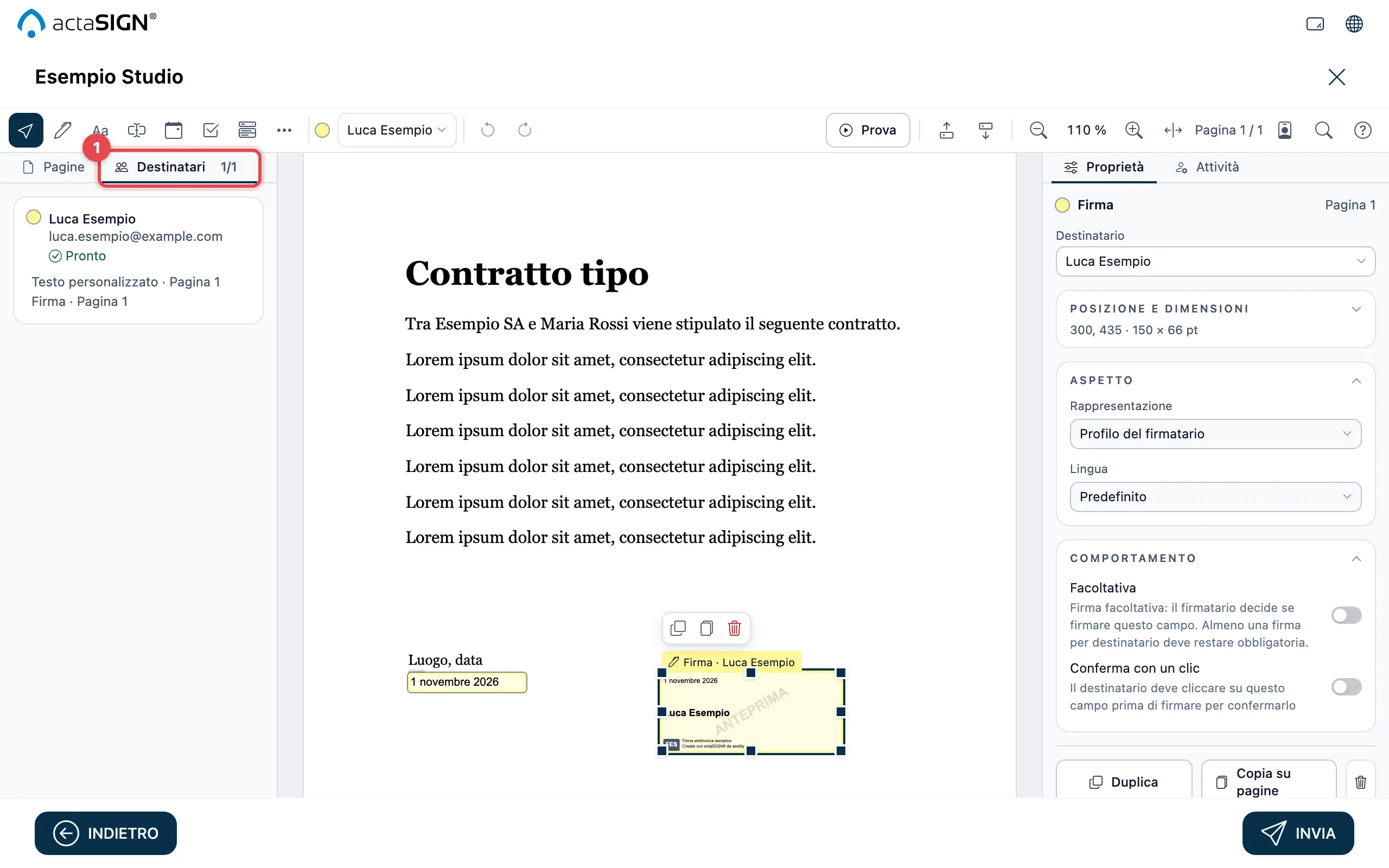
Se per una persona appare Nessun campo firma, le manca ancora una firma. Può inviare solo quando tutte le persone sono Pronto.
Con la Prova compila il documento come lo farebbe una persona. Così vede se i campi obbligatori e le dipendenze sono impostati correttamente, prima di inviare. La prova esiste solo in Studio.
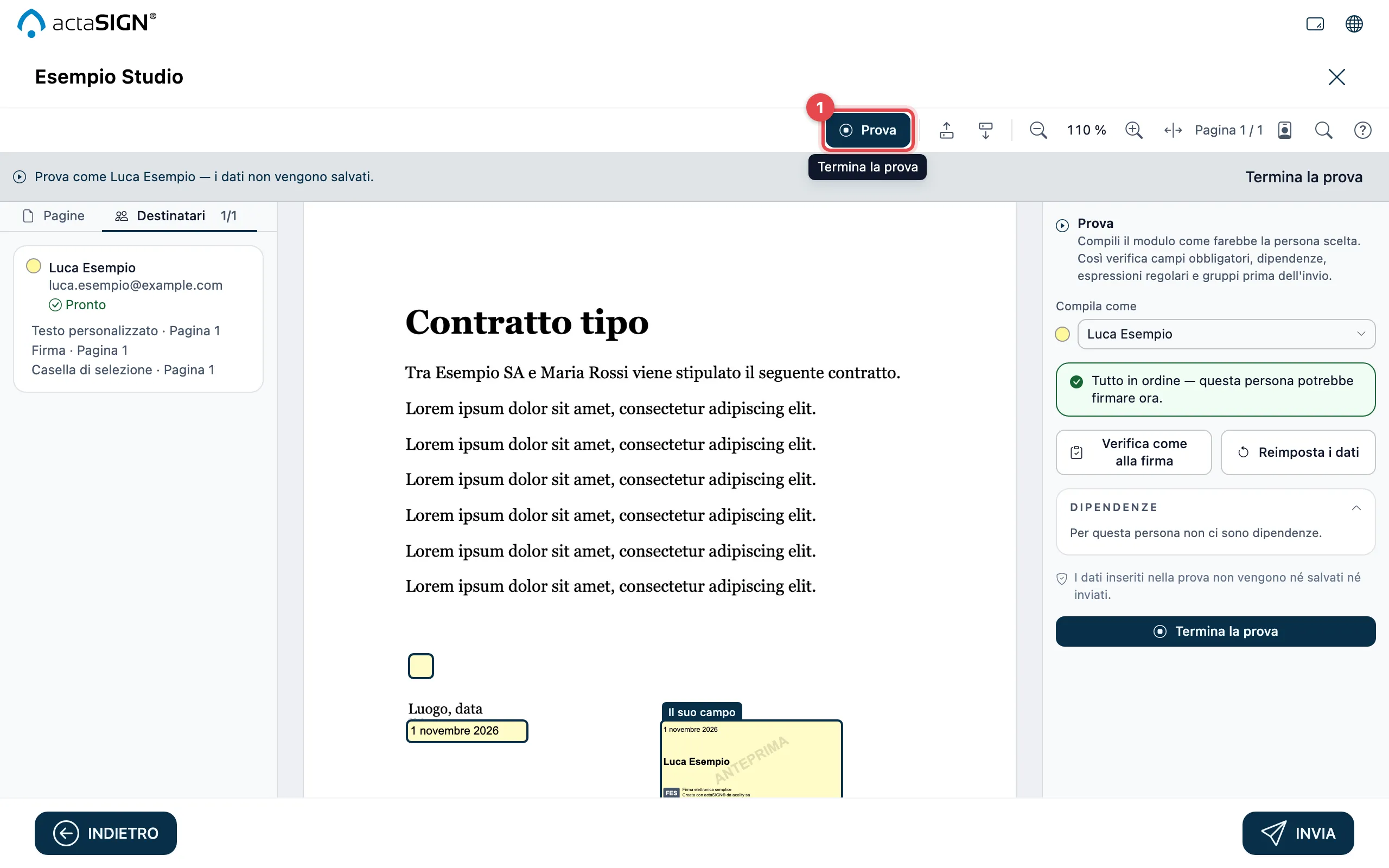
- Clicchi su Prova.
- A destra, sotto Compila come, scelga la persona.
- Compili i campi. Con Verifica come alla firma actaSIGN controlla tutto come durante la firma vera e propria.
- Concluda con Termina la prova (1).
I dati inseriti durante la prova non vengono né salvati né inviati.
Firmare in Studio
Sezione intitolata “Firmare in Studio”Chi apre un’attività in Studio vede il documento con i propri campi, a sinistra l’elenco Le sue attività e in alto Campo successivo. Si firma come finora sotto Seleziona → Firma. Le pagine sulla firma mostrano entrambe le viste:
- Aprire il link e visualizzare il documento: la struttura della pagina in Studio
- Compilare i campi: Le sue attività e Campo successivo
- Firmare un documento: la firma vera e propria
Restano invariati il modulo Completa i dati della firma e la scelta della rappresentazione della firma quando firma insieme più attività. Chi arriva tramite il link nell’email vede inoltre nella forma classica la richiesta di password o codice e i messaggi su un’attività già svolta o annullata.
Chi vede Studio
Sezione intitolata “Chi vede Studio”- I membri della Sua organizzazione vedono Studio non appena è attivato per tutti o abilitato per loro personalmente.
- Chi apre un’attività tramite il link nell’email vede la vista con cui è stata creata la richiesta. Una richiesta creata in Studio si apre quindi in Studio, anche se la propria organizzazione non usa Studio.
- Una schermata non cambia mai durante il lavoro: se Studio viene attivato, lo vede alla prossima apertura di un documento.
Attivare Studio
Sezione intitolata “Attivare Studio”Per gli amministratori della Sua organizzazione:
- Apra Amministrazione e poi Predefiniti.
- Attivi Nuova schermata documenti (Studio) per tutti i membri.
- Clicchi su Salva.
Desidera provare Studio prima con singole persone? Sotto Membri scelga per la persona Abilita Studio. Vedere Abilitare modelli, invio massivo, FEA CH e Studio e Membri.