

Creare un modello di modulo
Un modello di modulo salva i campi di un documento che Le serve sempre di nuovo, ad es. una scheda del personale. Ogni campo appartiene già a un ruolo. Quando usa il modello, deve solo assegnare le persone ai ruoli.
Processo: i ruoli
Sezione intitolata “Processo: i ruoli”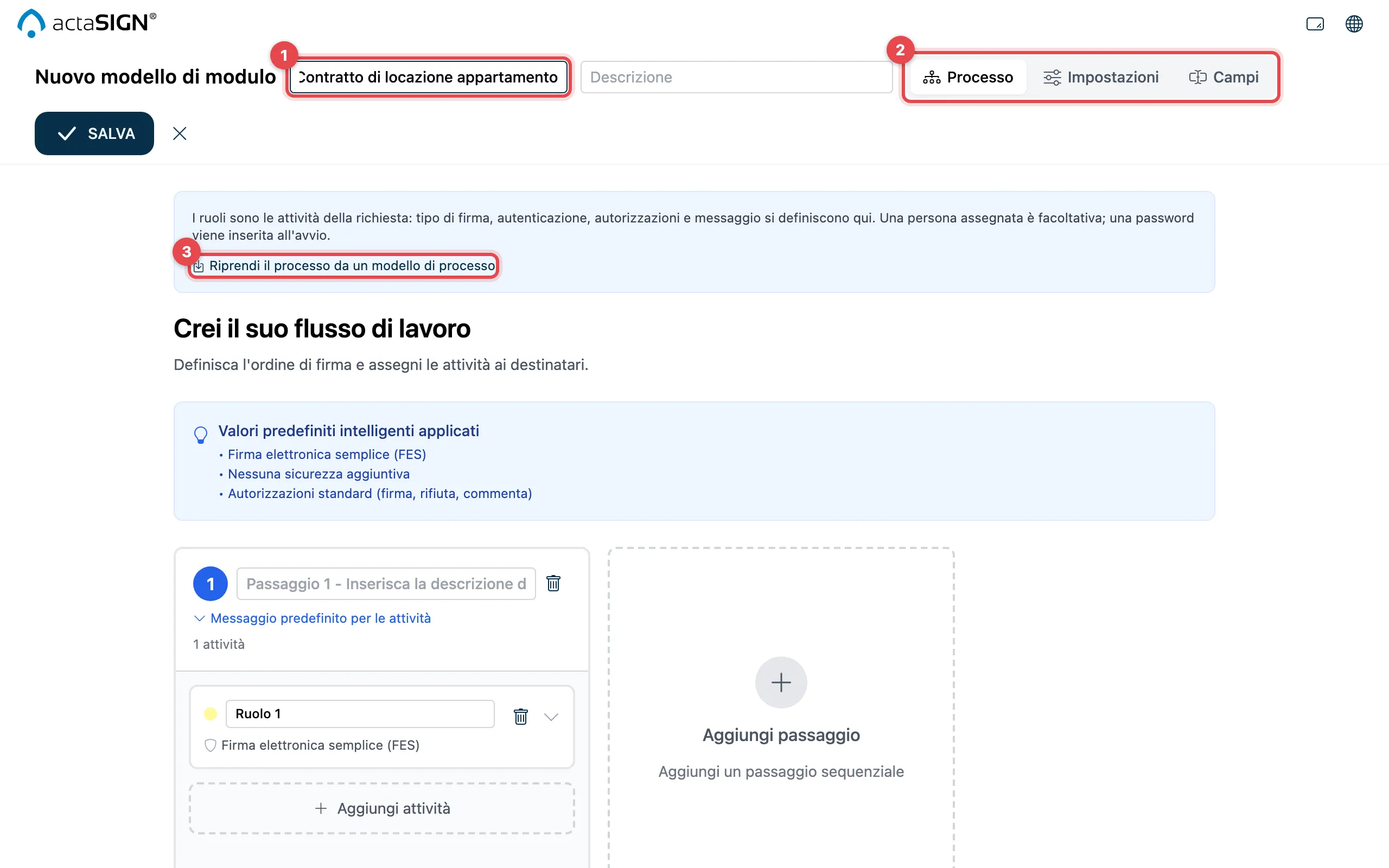
- In alto inserisca un nome, ad es. «Contratto di locazione appartamento».
- L’editor ha tre sezioni: Processo, Impostazioni e Campi. Un nuovo modello inizia con Processo.
- Crei passaggi e attività come per una richiesta. Ogni attività è un ruolo, ad es. «Inquilino» e «Locatrice». Oppure riprenda il flusso con Riprendi il processo da un modello di processo.
Se in un’attività inserisce una persona (indirizzo email o nome), il ruolo è assegnato in modo fisso a questa persona. Nell’elenco dei ruoli sotto Campi compare allora «Persona fissa» con il nome. Senza persona compare «Assegnato all’avvio».
Impostazioni
Sezione intitolata “Impostazioni”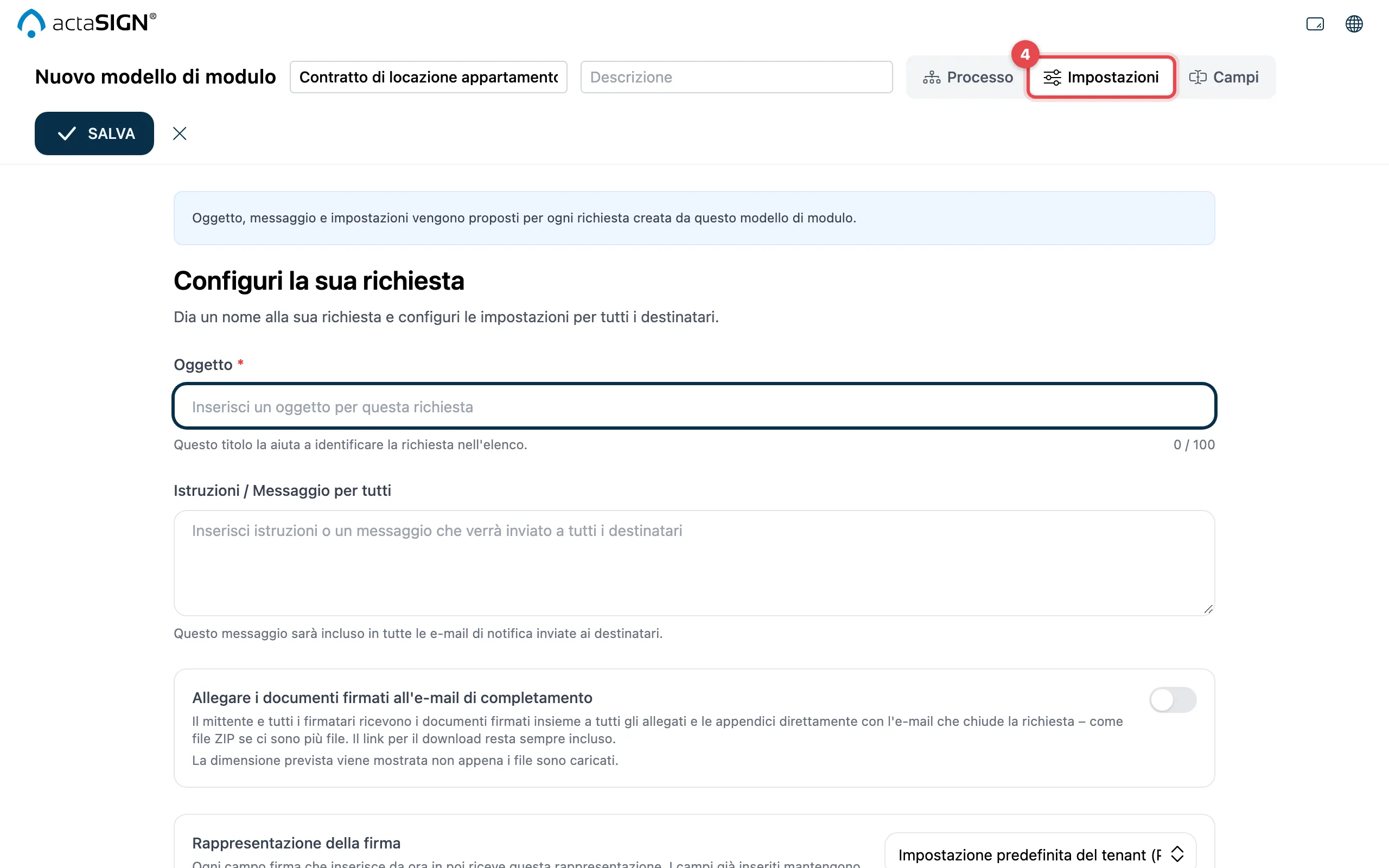
- Sotto Impostazioni definisce oggetto, messaggio e altre impostazioni. actaSIGN li propone per ogni richiesta creata da questo modello.
La sezione Campi mostra il documento nella vista della Sua organizzazione: classica o Studio.
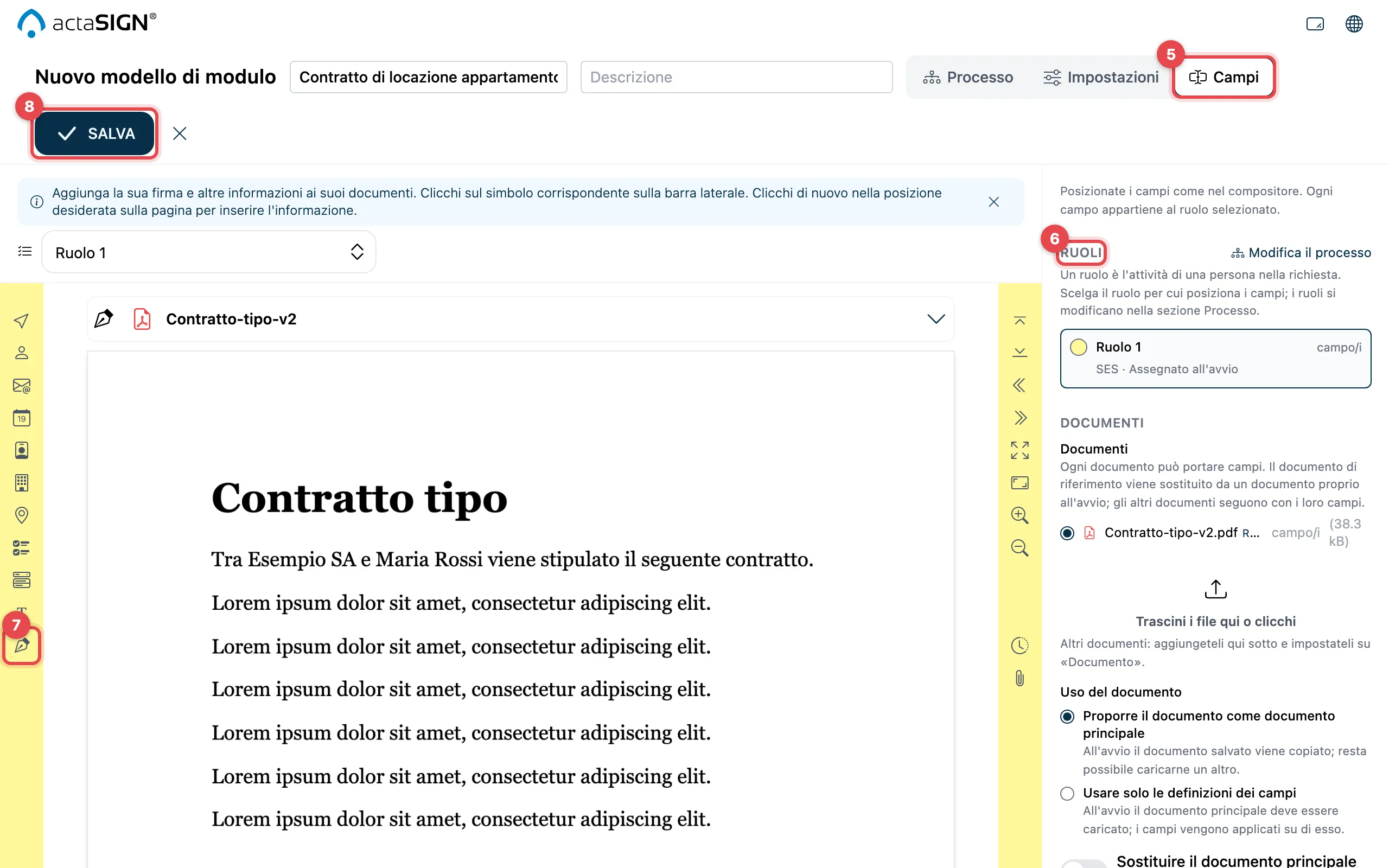
- Apra Campi e sotto Documenti carichi il documento su cui si trovano i campi (il documento di riferimento).
- A destra sotto Ruoli scelga il ruolo di cui posiziona i campi.
- A sinistra scelga un campo, ad es. Firma o Campo di selezione, e clicchi sul punto desiderato nel documento.
- Clicchi in alto su Salva.
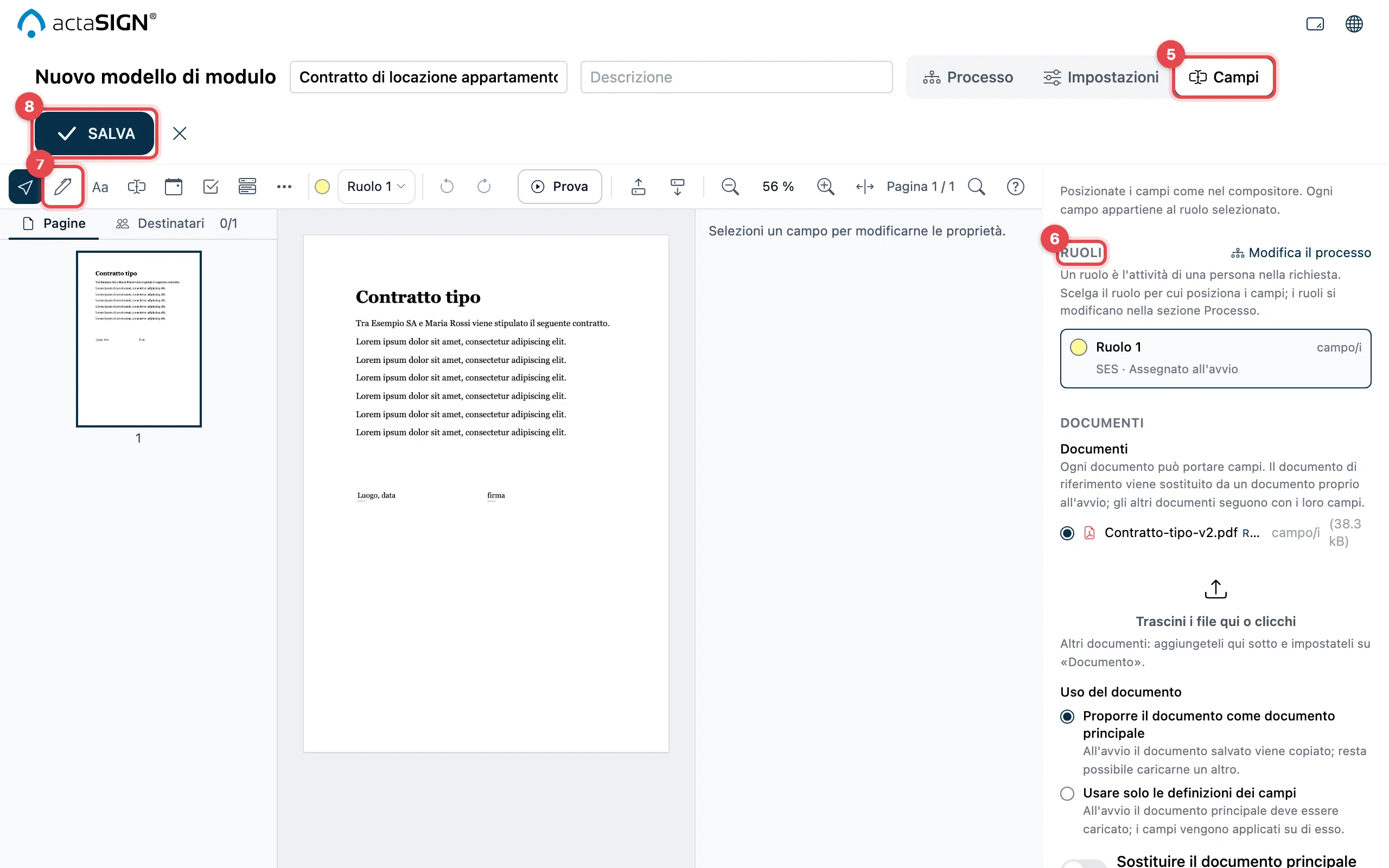
- Apra Campi e sotto Documenti carichi il documento su cui si trovano i campi (il documento di riferimento).
- A destra sotto Ruoli scelga il ruolo di cui posiziona i campi. Il ruolo appare allora anche in alto sotto Destinatario dei nuovi campi.
- In alto nella barra degli strumenti scelga un campo, ad es. Firma o Campo di selezione, e clicchi sul punto desiderato nel documento. Le impostazioni del campo si trovano accanto, sotto Proprietà.
- Clicchi in alto su Salva.
Con la Prova compila il modello a titolo di prova, vedere Prova.
Come i campi trovano il loro posto e quali impostazioni hanno è spiegato in Posizionare e impostare i campi. Più documenti e allegati: Documento del modello di modulo.
Buono a sapersi
Sezione intitolata “Buono a sapersi”- Senza nome, senza ruolo o senza documento di riferimento actaSIGN non salva. Il messaggio appare in rosso in alto accanto alle sezioni.
- Se chiude con ✕ senza aver salvato, actaSIGN chiede Annullare le modifiche?.
- Nell’elenco ogni modello di modulo mostra il numero di passaggi, ruoli e campi e se contiene un documento (Documento incluso) o solo i campi (Solo definizioni dei campi).