

Gestire i membri
Sotto Membri vede tutte le persone della Sua organizzazione. Può modificarne i profili actaSIGN, conferire loro diritti e abilitare Studio in anticipo.
Trovare i membri
Sezione intitolata “Trovare i membri”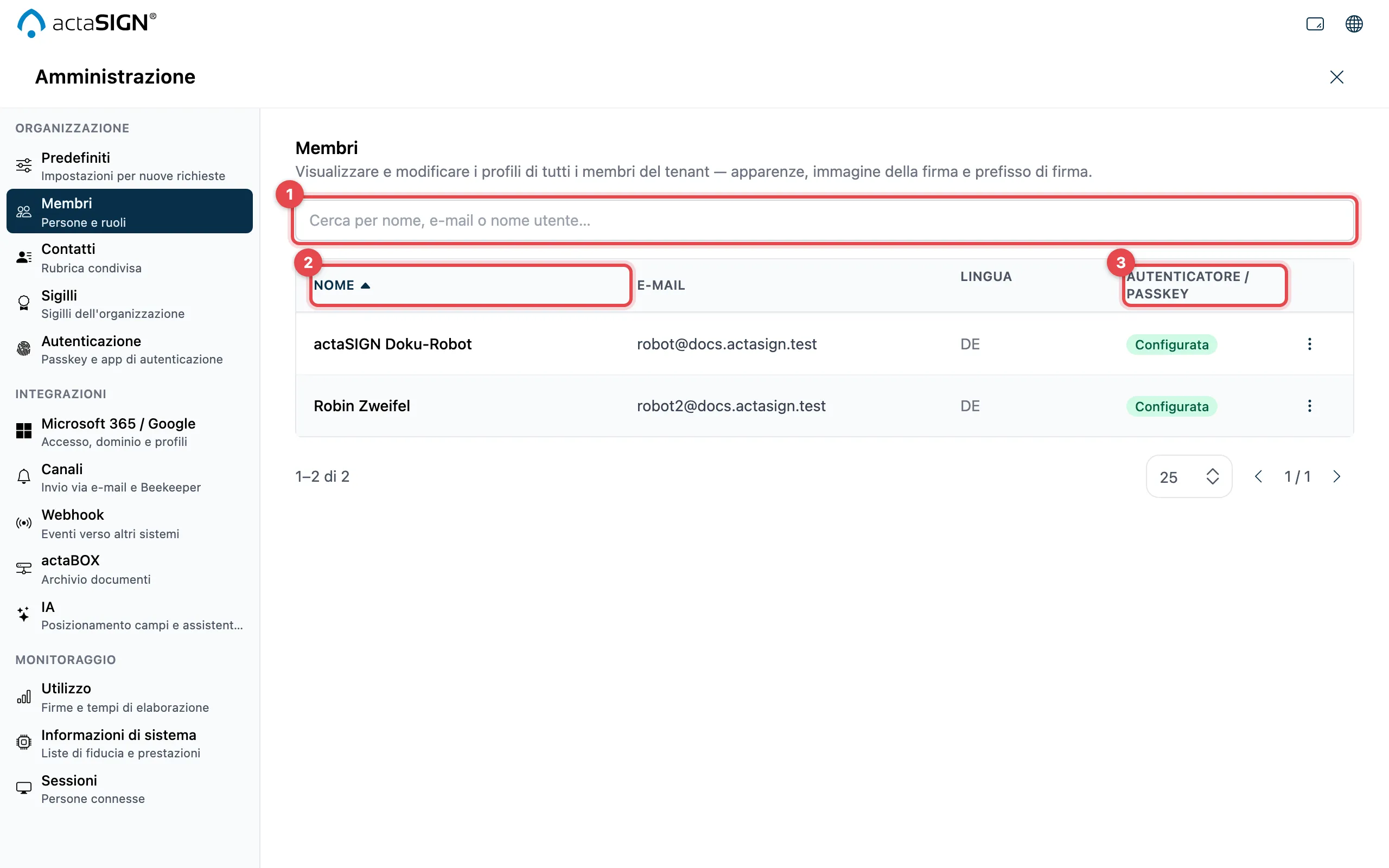
- Cerchi nel campo Cerca per nome, e-mail o nome utente….
- Clicchi sull’intestazione di colonna Nome o E-mail per ordinare in base a essa. Un secondo clic inverte l’ordine.
- La colonna Autenticatore / Passkey mostra Configurata o Non configurata.
Dopo il nome, piccoli simboli indicano se la persona Può inviare inviti all’autenticazione forte e se è Studio abilitato.
Azioni per un membro
Sezione intitolata “Azioni per un membro”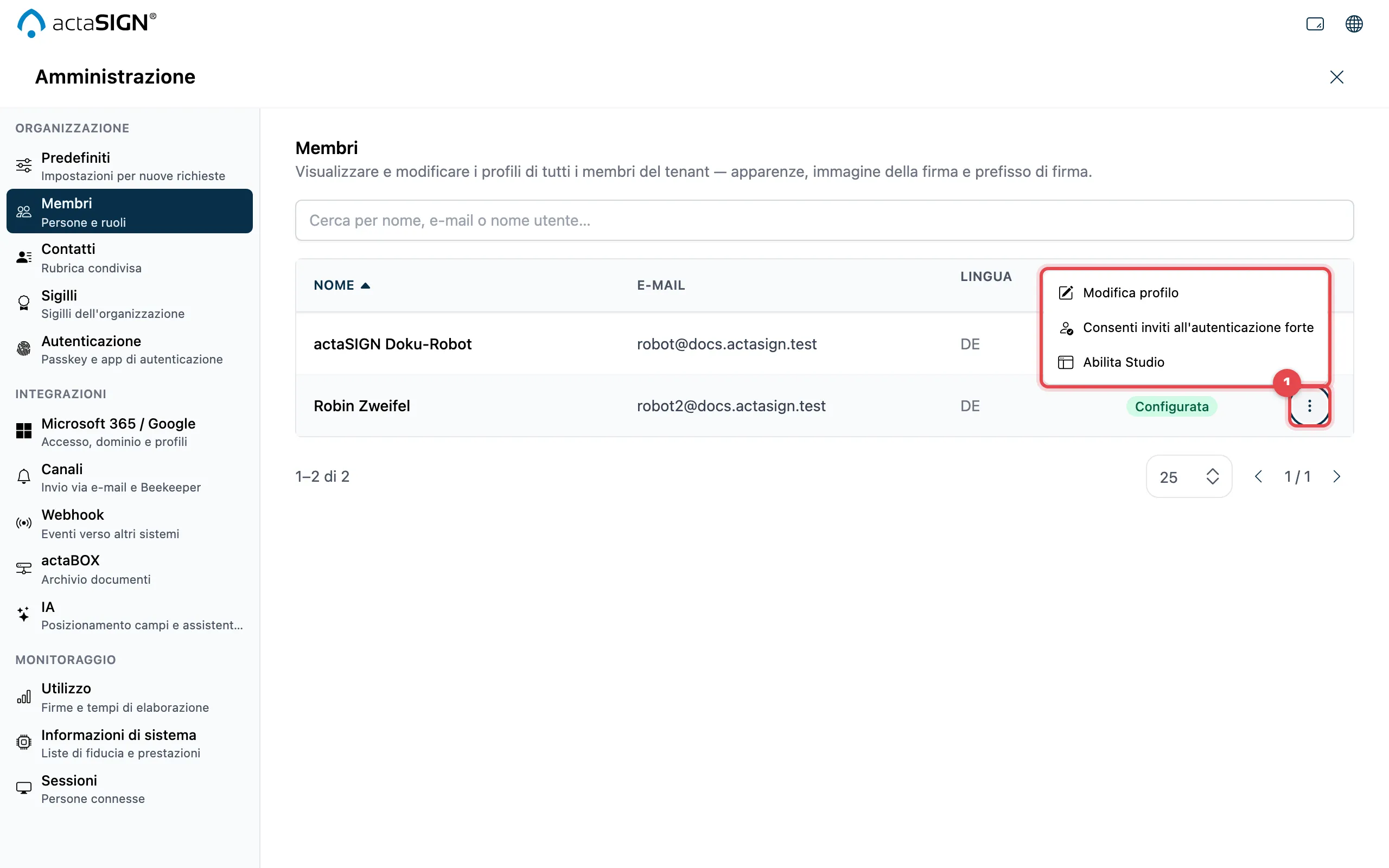
Clicchi su ⋮ alla fine della riga (1):
| Azione | Effetto |
|---|---|
| Modifica profilo | Apre il profilo actaSIGN della persona: nome, rappresentazioni, immagine della firma e aggiunta alla firma. In alto compare Modifica admin. |
| Invia invito alla configurazione | Invia alla persona un’email per configurare un’app di autenticazione o una passkey. Visibile solo finché non l’ha ancora fatto. |
| Consenti inviti all’autenticazione forte | La persona può inviare essa stessa tali inviti. Con Revoca inviti all’autenticazione forte lo annulla. |
| Abilita Studio | La persona lavora da subito con Studio. Con Revoca abilitazione Studio lo annulla. |
Le azioni hanno effetto immediato; un messaggio sopra l’elenco le conferma.
Studio per singole persone
Sezione intitolata “Studio per singole persone”Con Abilita Studio singole persone provano la nuova schermata documenti prima che Lei la attivi per tutti. Se Studio è attivato per tutti sotto Predefiniti, questa azione manca e ogni riga mostra Studio è attivo per l’intero tenant.
Buono a sapersi
Sezione intitolata “Buono a sapersi”- Se una persona non ha ancora un profilo actaSIGN, compare Nessun profilo — all’apertura ne verrà creato uno. Con Modifica profilo lo crea.
- Le persone con il diritto di inviare inviti vedono nell’amministrazione solo la sezione Autenticazione con i propri inviti.