

Accedere
Accede ad actaSIGN tramite actaPASS. A seconda del Suo account Le servono una password, un codice della Sua app di autenticazione o una passkey.
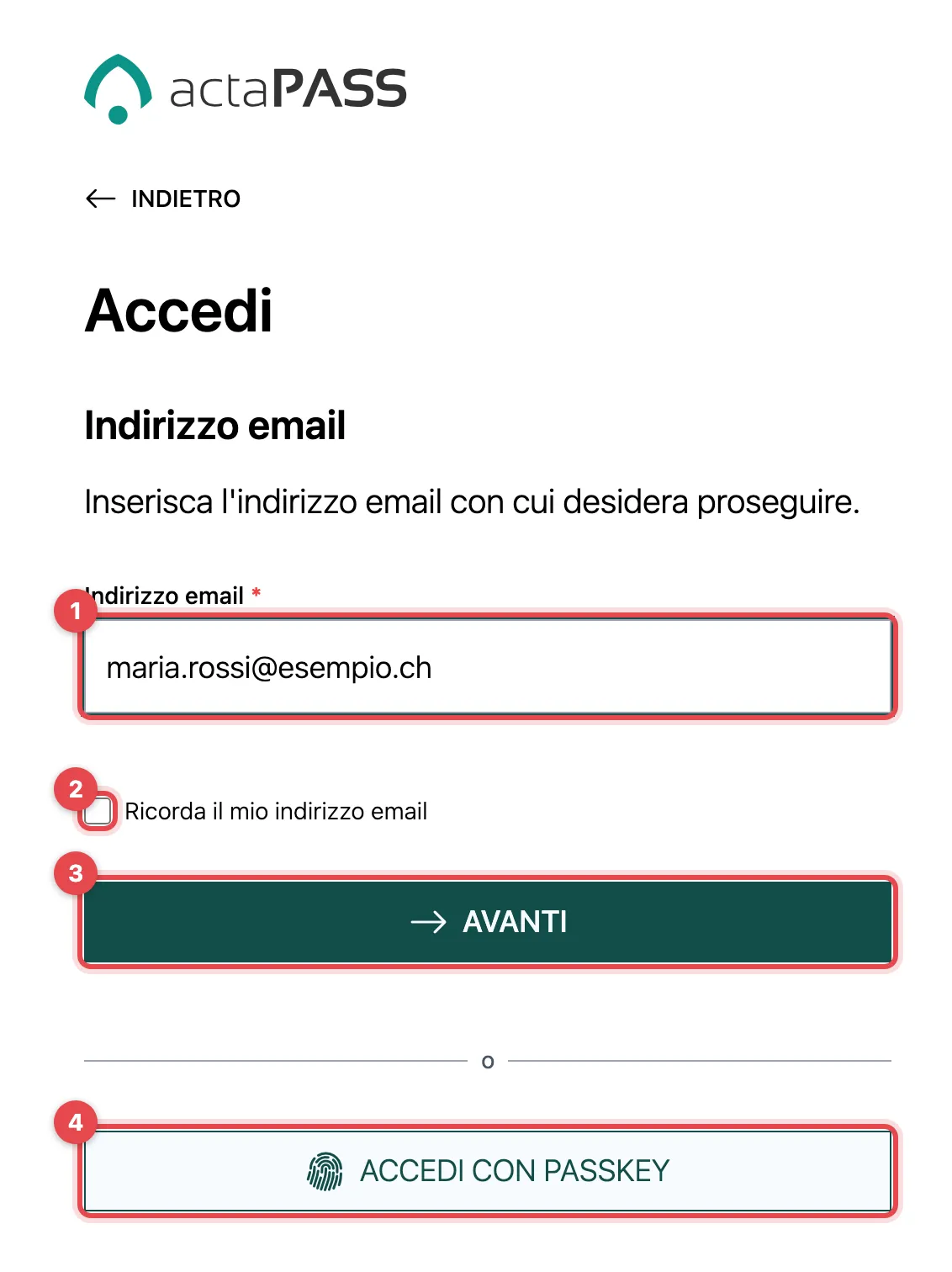
- Inserisca il Suo Indirizzo email.
- Facoltativo: Ricorda il mio indirizzo email. La prossima volta l’indirizzo è già compilato. Non lo usi su computer di altri.
- Clicchi su Avanti.
- Ha una passkey? Allora clicchi su Accedi con passkey. Non Le servono né indirizzo email né password.
Password e secondo fattore
Sezione intitolata “Password e secondo fattore”- Inserisca la Sua Password e clicchi su Avanti.
- Se ha configurato un’app di autenticazione, digiti il codice a sei cifre. L’accesso prosegue da solo dopo la sesta cifra.
- Con una passkey conferma con l’impronta digitale, il riconoscimento facciale o la Sua chiave di sicurezza.
Invece della password può anche scegliere Accedi solo con codice, se ha configurato un’app di autenticazione.
Accesso centralizzato dell’azienda
Sezione intitolata “Accesso centralizzato dell’azienda”Se la Sua azienda usa un accesso centralizzato (single sign-on, ad es. Microsoft 365), dopo l’indirizzo email vede Selezione del metodo di accesso. Lì scelga il Suo Fornitore di identità. Se ce n’è uno solo, actaPASS La porta direttamente lì.
Più organizzazioni
Sezione intitolata “Più organizzazioni”Se è membro di più organizzazioni, dopo l’accesso actaSIGN chiede in quale desidera lavorare. Se accede direttamente ad actaPASS, il passaggio si chiama Selezione del tenant. In seguito cambia con Cambia tenant.
Buono a sapersi
Sezione intitolata “Buono a sapersi”- «Questa email non è assegnata a nessun tenant o organizzazione»: ha un account, ma nessuna organizzazione L’ha ancora accolto. Si rivolga all’amministrazione.
- Dopo troppi tentativi errati actaPASS blocca l’accesso. Si rivolga all’amministrazione.
- «Sessione scaduta»: acceda di nuovo.
- Se la Sua organizzazione richiede un secondo fattore e Lei non ne ha ancora uno, dopo l’accesso actaPASS La porta alla pagina Sicurezza.