

Firmare un documento
Quando ha letto il documento e compilato tutti i campi, lo firma. A seconda del tipo di firma conferma inoltre con il Suo cellulare.
- Apra il link dell’email, vedere Aprire il link.
- Legga il documento e compili tutti i campi contrassegnati, vedere Compilare i campi.
- In basso a destra apra Seleziona e clicchi su Firma. Per un’approvazione la voce si chiama Approva.
- Confermi secondo il tipo di firma, vedere sotto.
- Appare Operazione completata. Clicchi su Chiudi.
Se il documento si apre in Studio, i passaggi sono gli stessi. Lì la finestra mostra inoltre in alto a che punto si trova: Conferma (solo con il cellulare), Firma e Risultato.
Il mittente viene informato. Quando tutte le persone coinvolte hanno finito, riceve un’email con il link al risultato, vedere Scaricare il risultato.
Completare i dati della firma
Sezione intitolata “Completare i dati della firma”Se mancano dati che la Sua firma deve mostrare, actaSIGN li chiede all’apertura del documento. Di solito succede la prima volta.
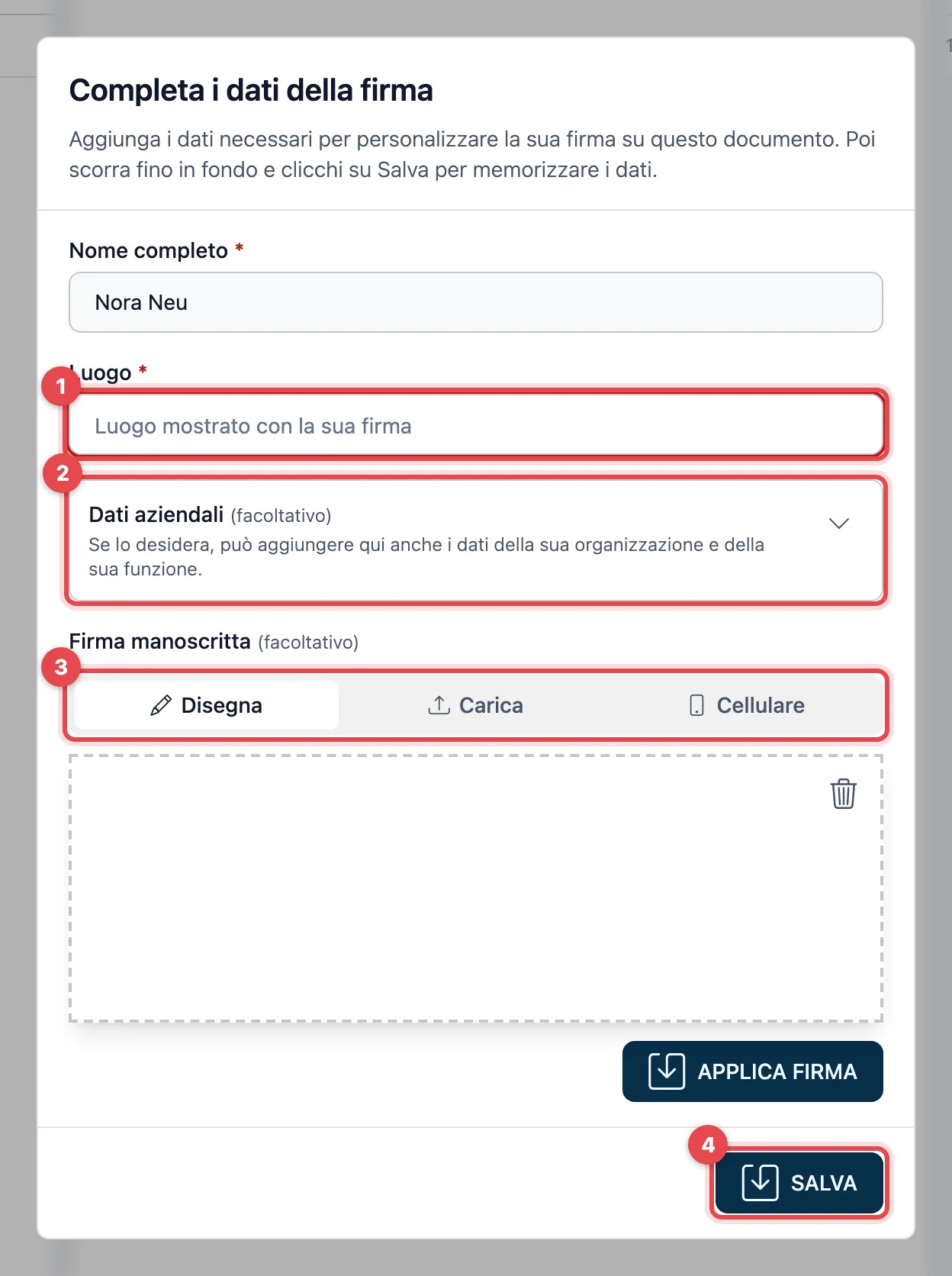
- Inserisca il Luogo. Comparirà poi accanto alla Sua firma. Se actaSIGN chiede il Suo Nome completo, lo controlli.
- Facoltativo: clicchi su Dati aziendali e inserisca Organizzazione e Funzione/Ruolo. Chi inserisce un’organizzazione deve indicare anche la funzione.
- Facoltativo: aggiunga una Firma manoscritta, vedere Firma manoscritta.
- Scorra verso il basso e clicchi su Salva.
actaSIGN memorizza i dati per il Suo indirizzo email. Al documento successivo chiede solo ciò che manca.
Confermare secondo il tipo di firma
Sezione intitolata “Confermare secondo il tipo di firma”Quale tipo di firma vale lo stabilisce il mittente. La conferma arriva dopo il clic su Firma.
Firma elettronica semplice: nessun passaggio ulteriore. La firma viene creata subito.
Firma elettronica avanzata:
- Se né il mittente né il Suo profilo hanno un numero di cellulare, appare Numero di cellulare. Inserisca il Suo numero in formato internazionale, ad es. +41701234567, e clicchi su Conferma.
- Riceve un SMS. Appare Codice di verifica via SMS. Digiti il codice e clicchi su Conferma.
- Con un codice sbagliato appare Codice di verifica errato. Clicchi su Continua e riprovi.
Firma elettronica avanzata CH presso Swisscom, solo con un numero di cellulare svizzero (+41):
- Appare Conferma presso Swisscom. Clicchi su Apri la conferma Swisscom.
- Sulla pagina di Swisscom conferma con la Sua password e il codice SMS di Swisscom.
- Torni ad actaSIGN. La firma viene creata automaticamente. Se ha chiuso troppo presto la finestra di Swisscom, clicchi su Riaprire.
Firma elettronica qualificata con la Mobile ID App:
- Appare Autorizzazione via Mobile ID App, insieme a un codice.
- Sul Suo cellulare appare un messaggio della Mobile ID App. Possono passare fino a 20 secondi.
- Controlli che il Suo cellulare mostri lo stesso codice e confermi nell’app.
- Legge il messaggio sul cellulare? Dopo torni assolutamente ad actaSIGN, affinché l’attività venga conclusa.
Un’approvazione non appone alcuna firma. Sotto Seleziona clicchi su Approva. Non segue alcun passaggio ulteriore.
Firmare personalmente
Sezione intitolata “Firmare personalmente”Desidera firmare un proprio documento senza che qualcuno Le abbia inviato una richiesta? Vedere Solo io: firmare un proprio documento.
Buono a sapersi
Sezione intitolata “Buono a sapersi”- Per FEA, FEA CH e FEQ Le serve il cellulare con ricezione. Per la FEQ deve esservi configurata la Mobile ID App.
- Dopo la firma non può più modificare nulla. Se qualcosa è sbagliato, chieda al mittente di inviare di nuovo la richiesta.
- Un’attività solo per informazione non deve firmarla. Per essa non riceve un link per firmare.