

Aggiungere e gestire membri
Chi deve lavorare in actaSIGN per la Sua organizzazione deve essere membro del tenant. Qui aggiunge persone, le nomina amministratori, le blocca o ne reimposta l’accesso.
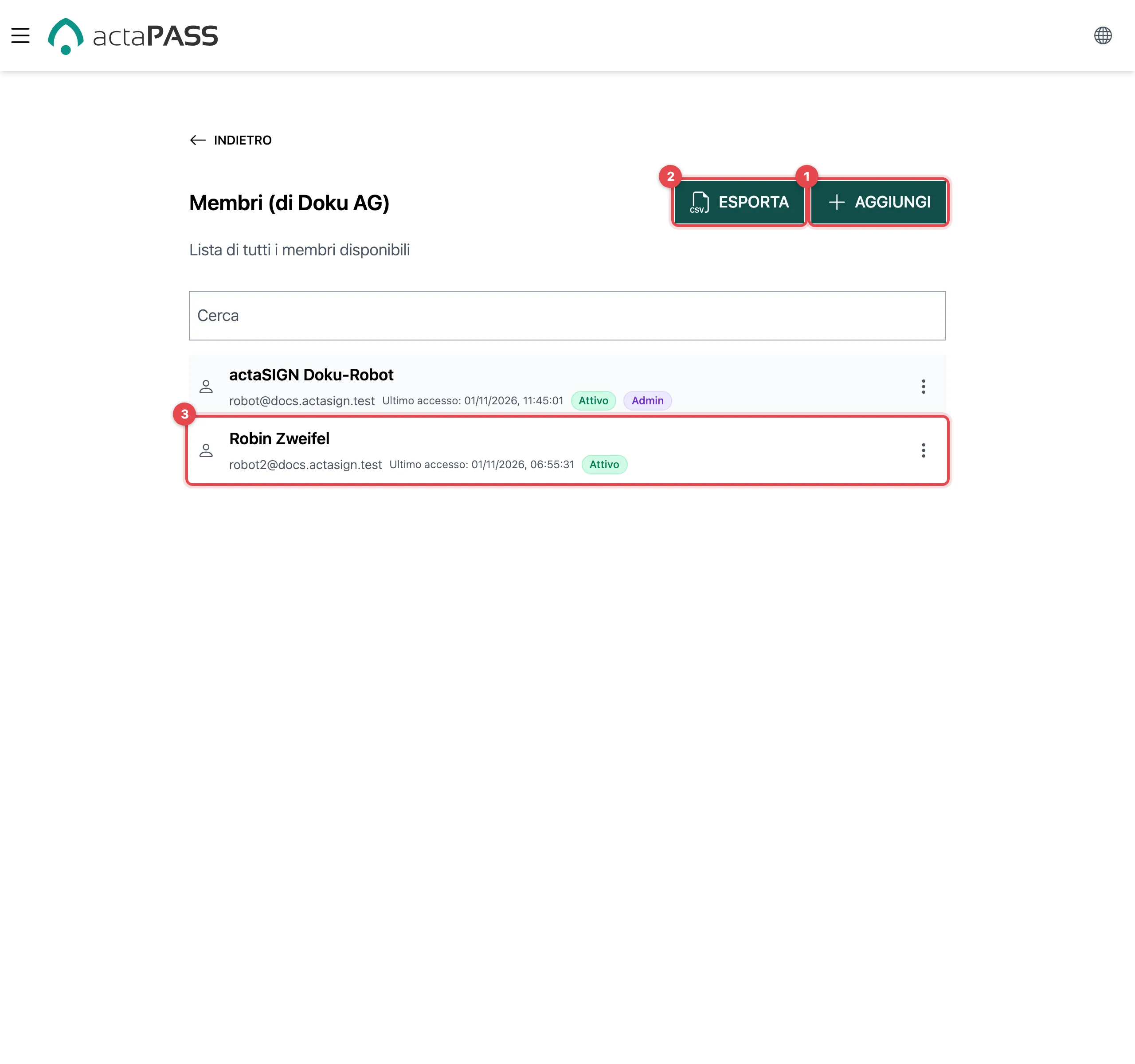
- Aggiungi: aggiungere una persona
- Esporta: scaricare l’elenco come file CSV
- Ogni riga mostra lo stato della persona:
| Stato | Significato |
|---|---|
| Attivo | La persona ha effettuato l’accesso in questo tenant |
| Non ancora connesso | La persona non ha mai effettuato l’accesso in questo tenant |
| Bloccato | La persona è bloccata e non può accedere |
| Admin | La persona è amministratore del tenant |
| Reimpostato | Voci più vecchie: l’accesso è stato reimpostato in passato |
Accanto c’è l’Ultimo accesso.
Aggiungere una persona
Sezione intitolata “Aggiungere una persona”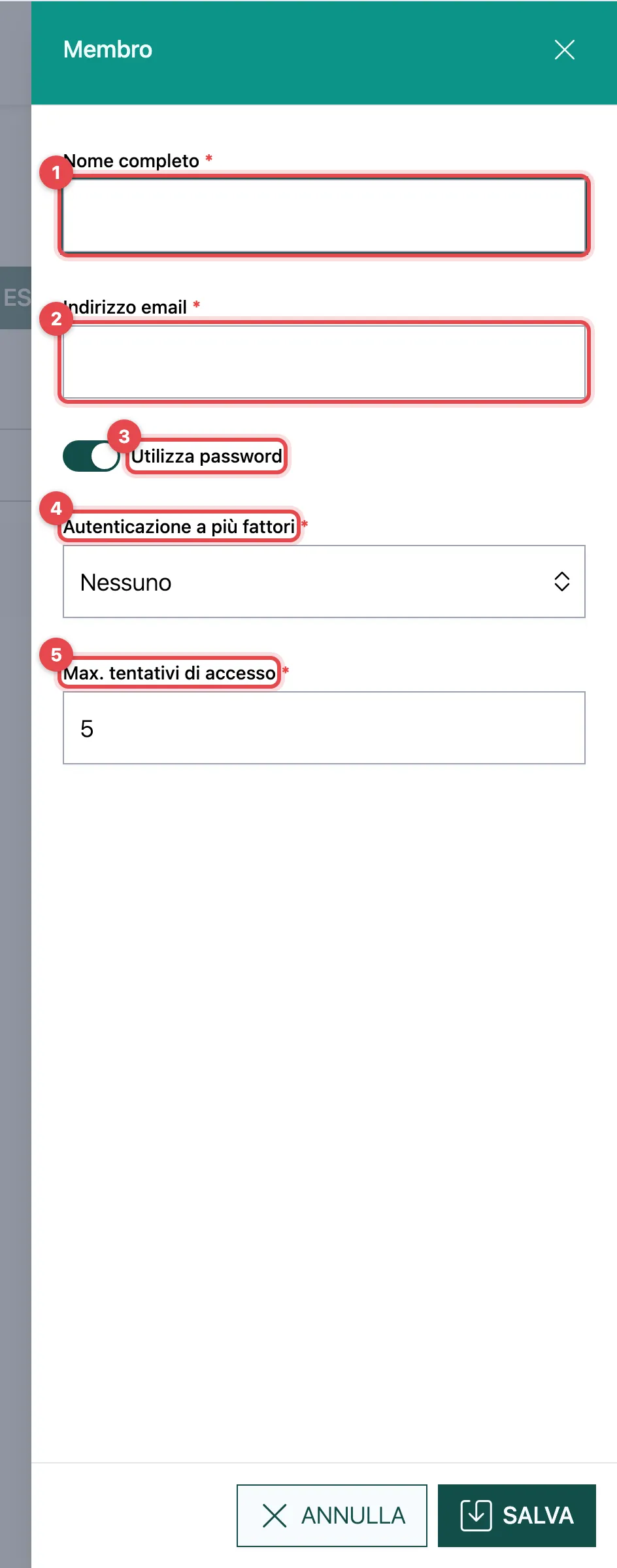
- Clicchi su Aggiungi e compili Nome completo.
- Compili Indirizzo email.
- Utilizza password: la persona accede con una password.
- Autenticazione a più fattori: Nessuno, Codice monouso (es. Authenticator) o Passkey. Almeno uno tra password e secondo fattore è obbligatorio.
- Max. tentativi di accesso: dopo questo numero di tentativi errati l’accesso viene bloccato (ad es. 5).
- Clicchi su Salva.
actaPASS segnala Persona aggiunta e avvisa la persona:
- Una persona senza account actaPASS riceve un’email con il pulsante «Accetta invito» e configura così password e secondo fattore.
- Una persona che ha già un account riceve un’email con «Accedi ora».
Il link è valido 30 giorni. Che cosa vede la persona invitata: Accettare un invito. Il nuovo tenant lo vede dopo il prossimo accesso.
Azioni per un membro
Sezione intitolata “Azioni per un membro”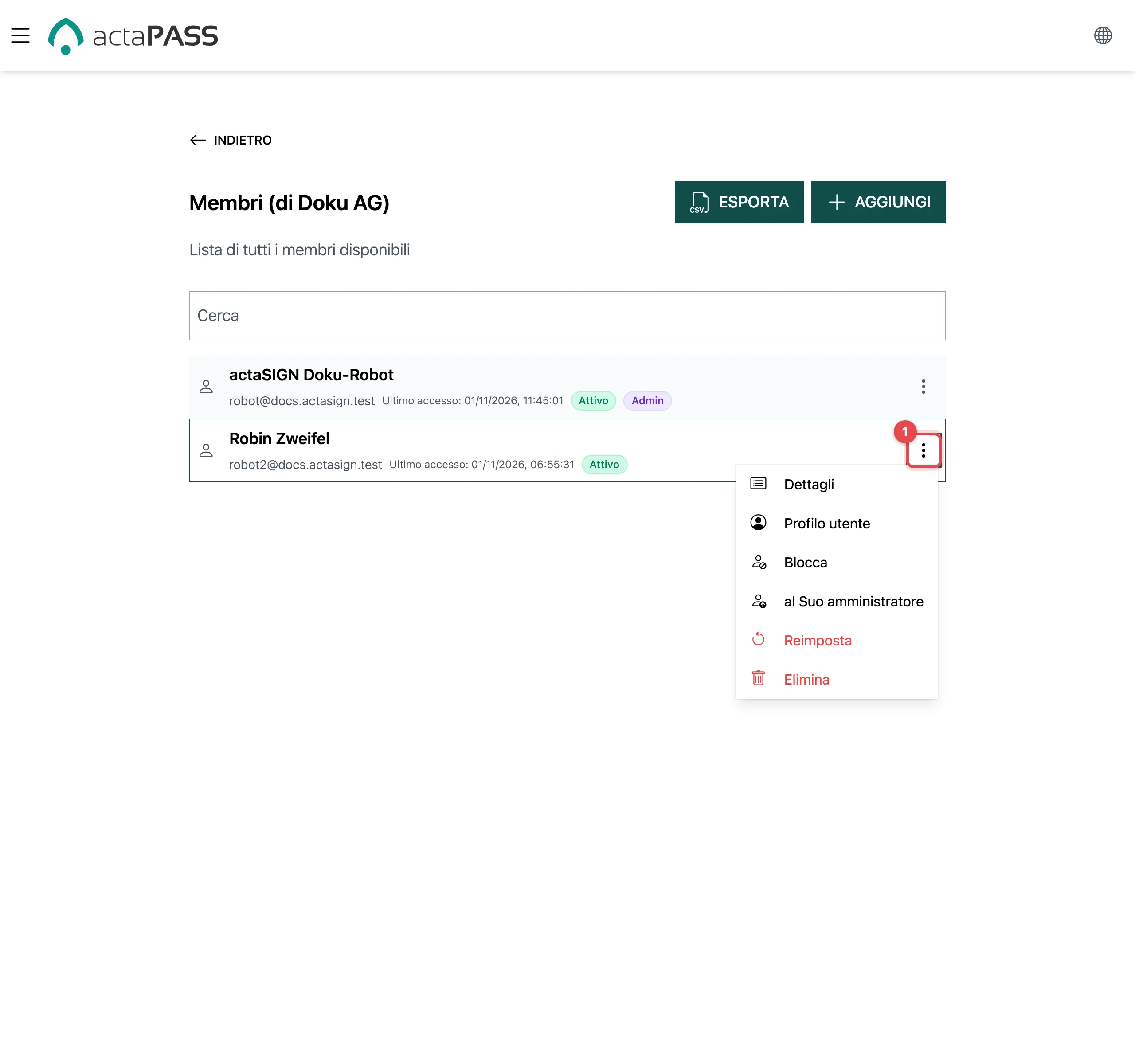
Clicchi su ⋮ nella riga (1). La maggior parte delle azioni ha effetto subito:
| Azione | Che cosa fa |
|---|---|
| Dettagli | Modificare nome, indirizzo email e Max. tentativi di accesso |
| Profilo utente | Modificare il profilo della persona (nome, firma …) |
| Blocca / Sblocca | La persona non può più accedere / può di nuovo accedere |
| al Suo amministratore / al Suo membro | Concede o revoca i diritti di amministratore per questo tenant |
| Reinvia invito | Solo con Non ancora connesso: invia di nuovo l’invito |
| Reimposta | La persona configura di nuovo il suo accesso (vedi sotto) |
| Elimina | Rimuove la persona dal tenant immediatamente e in modo irrevocabile |
Reimpostare l’accesso
Sezione intitolata “Reimpostare l’accesso”Se qualcuno ha perso il telefono o non riesce più ad accedere, ne reimposti l’accesso.
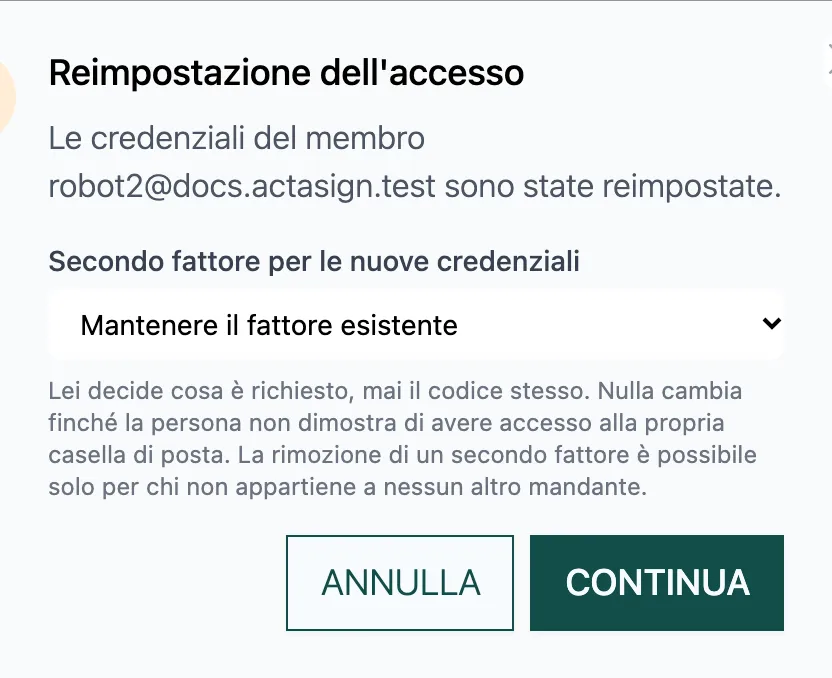
- Scelga ⋮ → Reimposta.
- Sotto Secondo fattore per le nuove credenziali scelga: Mantenere il fattore esistente, Richiedere l’autenticazione a due fattori (a scelta), Richiedere un’app di autenticazione, Richiedere una passkey o Nessun secondo fattore.
- Clicchi su Continua.
La persona riceve un’email. Non cambia nulla finché non ha dimostrato di avere accesso alla sua casella di posta. Lei stabilisce solo che cosa viene richiesto, mai il codice stesso.
Buono a sapersi
Sezione intitolata “Buono a sapersi”- Nessun secondo fattore è possibile solo se la persona non appartiene a nessun altro tenant.
- Gli amministratori del tenant sono automaticamente amministratori dell’organizzazione in actaSIGN.
- Profilo, abilitazione a Studio e autenticazione forte per actaSIGN li gestisce in actaSIGN: Gestire i membri.
- Se la Sua azienda ha un dominio verificato, le persone con questo dominio diventano automaticamente membri alla registrazione o all’accesso tramite SSO (Domini).