

Accedere, cambiare organizzazione, lingua e visualizzazione
Qui vede come entrare in actaSIGN, come cambiare organizzazione e dove impostare la lingua e la dimensione della barra degli strumenti.
Accedere
Sezione intitolata “Accedere”- Apra my.actasign.ch e clicchi su Accedi. Si apre actaPASS.
- Inserisca il Suo Indirizzo email, clicchi su Avanti e poi inserisca la password e il secondo fattore. I dettagli si trovano sotto Accedere.
- Se è membro di più organizzazioni, ne scelga una.
- Poi vede la pagina iniziale di actaSIGN.
Cambiare organizzazione
Sezione intitolata “Cambiare organizzazione”Se è membro di più organizzazioni, nel menu a sinistra della pagina iniziale trova Cambia tenant (icona edificio).
- Clicchi su Cambia tenant.
- Appare «Il suo account ha accesso a più tenant. Ne selezioni uno per continuare.» Clicchi sull’organizzazione desiderata.
- Nel piè di pagina della pagina iniziale, dopo Tenant, vede in quale organizzazione sta lavorando.
Con Accedi con un altro account passa a un altro account actaPASS.
Lingua e barre degli strumenti
Sezione intitolata “Lingua e barre degli strumenti”
- Dimensione barra strumenti: ingrandisce pulsanti e icone. Scelga Automatica, Normale, Grande o Molto grande.
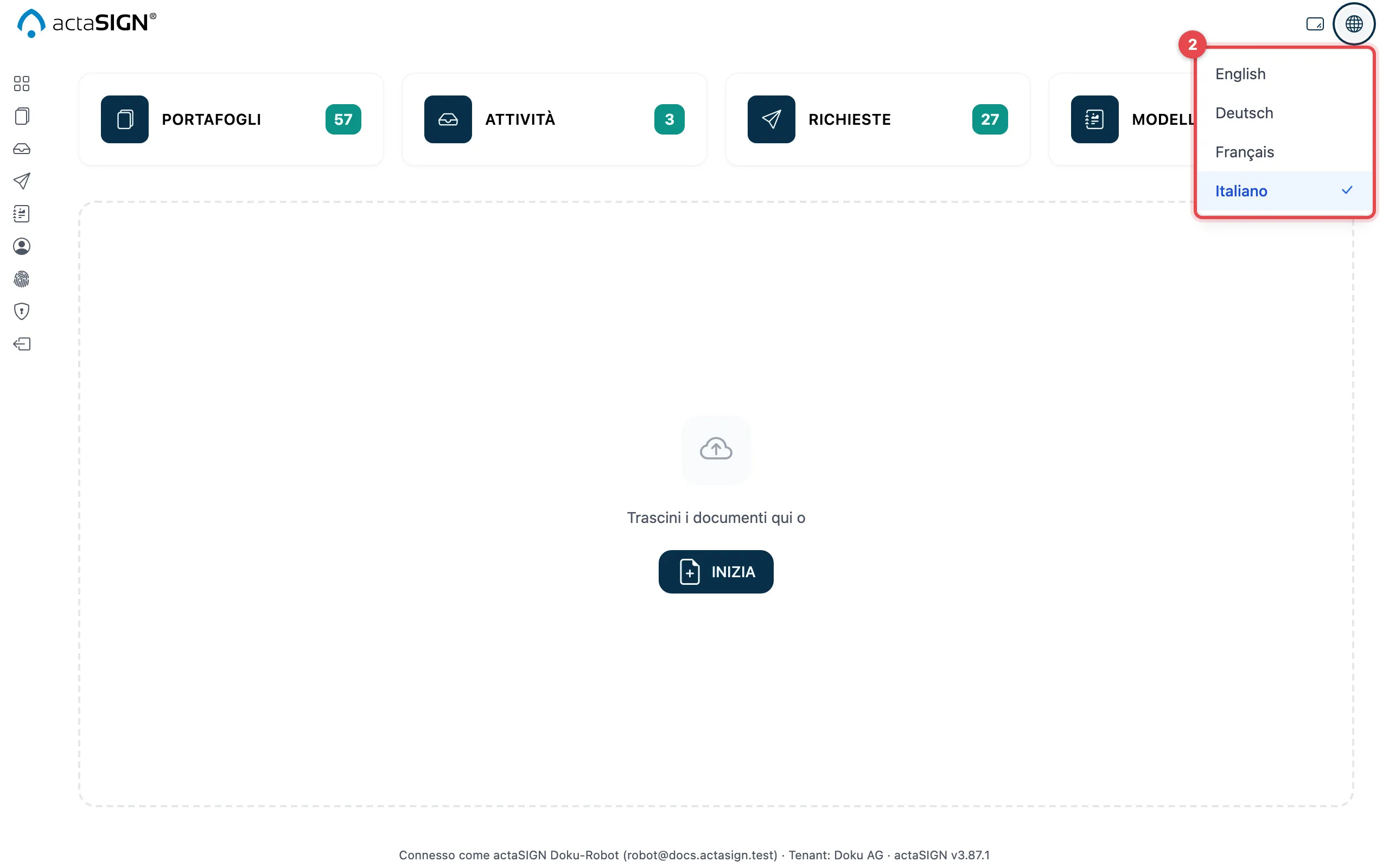
- Lingua: sceglie English, Deutsch, Français o Italiano per l’interfaccia.
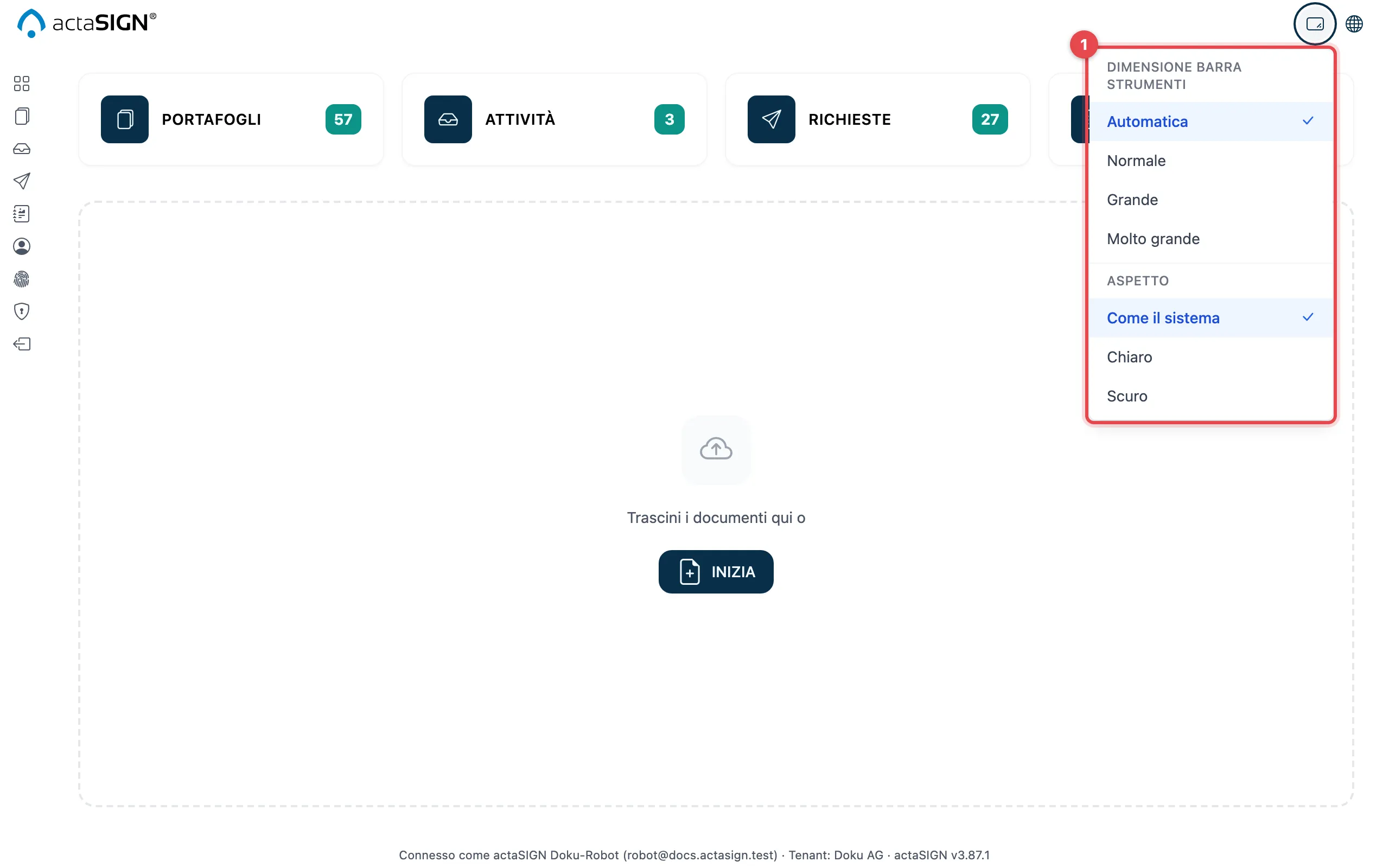
Se la Sua organizzazione lavora con la nuova schermata documenti (Studio), nello stesso menu trova anche Aspetto: Come il sistema, Chiaro o Scuro.
Buono a sapersi
Sezione intitolata “Buono a sapersi”- La lingua in alto a destra vale per questo browser. La lingua delle Sue pagine di firma e delle Sue email la imposta nel profilo, vedi Lingua e rappresentazione.
- Se apre un’attività che Le è stata inviata in un’altra lingua, actaSIGN passa a questa lingua. Poi imposti di nuovo la Sua lingua in alto a destra.
- Cambia tenant manca se è membro di una sola organizzazione.
- Se un’organizzazione è raggiungibile solo da determinate reti, accanto a essa è indicato Indirizzo IP non autorizzato. Si rivolga alla Sua amministrazione.