

Gestire i contatti
I contatti sono la rubrica comune della Sua organizzazione. Il compositore ne propone i destinatari non appena qualcuno digita un nome o un indirizzo.
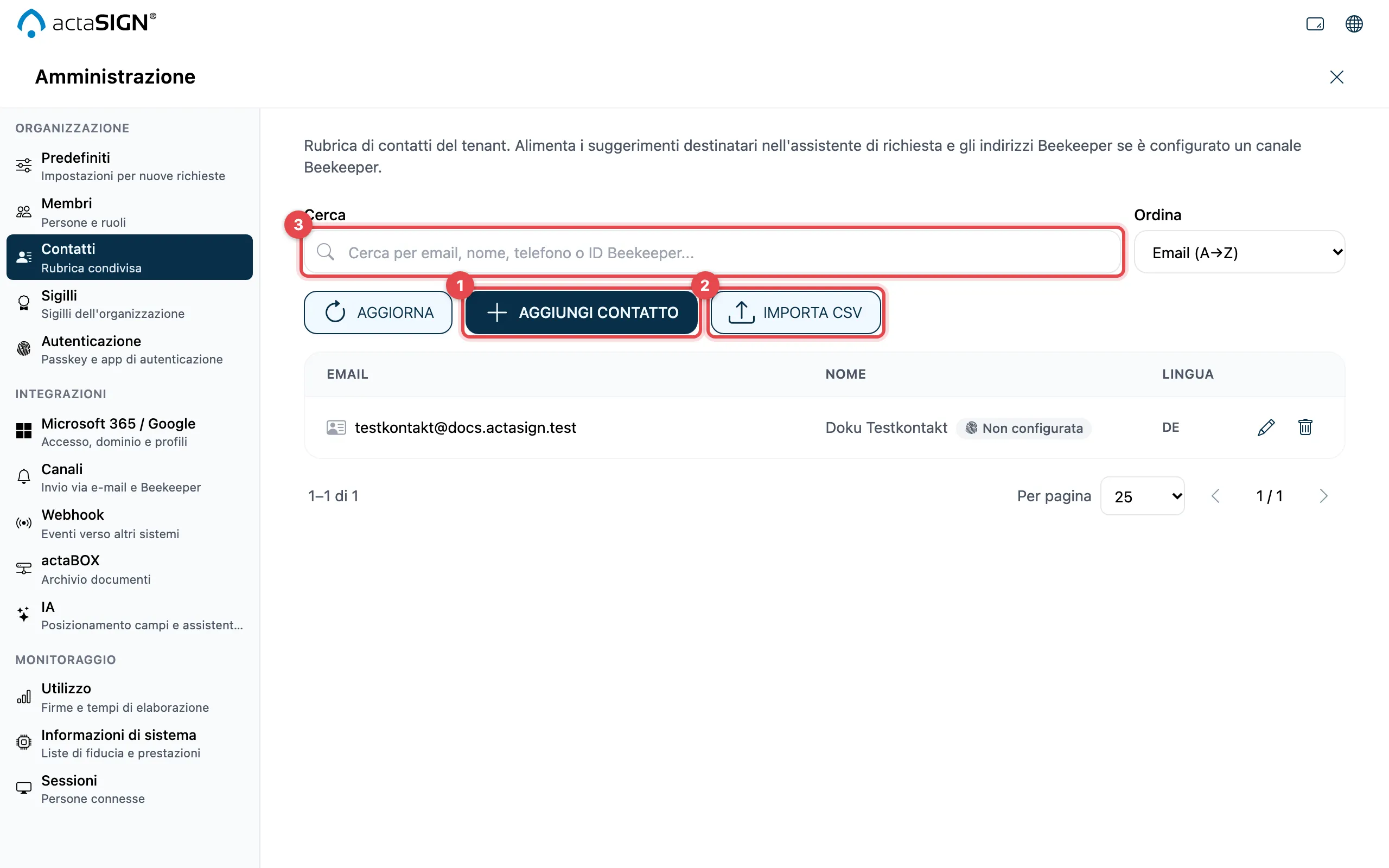
- Aggiungi contatto: registrare un contatto a mano
- Importa CSV: molti contatti in una volta
- Campo di ricerca: cercare per email, nome, telefono o ID Beekeeper. Accanto sceglie l’ordine con Ordina.
Aggiungere un contatto
Sezione intitolata “Aggiungere un contatto”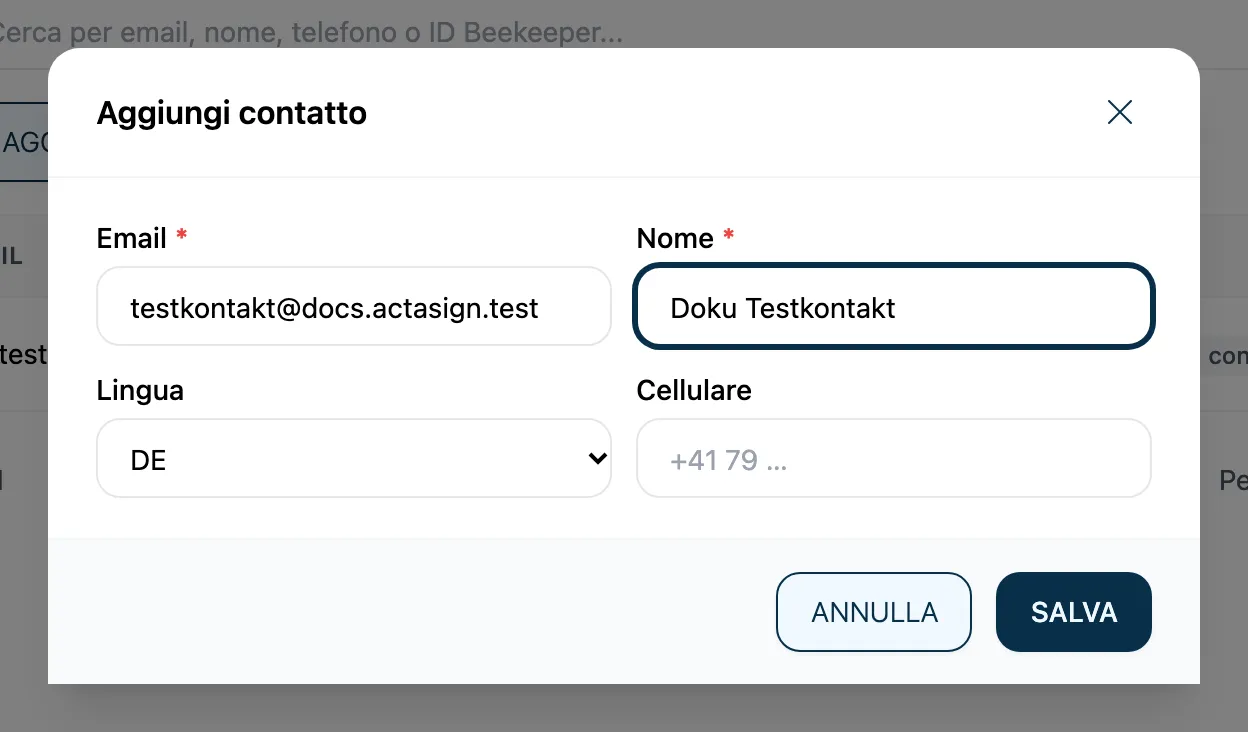
- Clicchi su Aggiungi contatto.
- Inserisca Email e Nome (entrambi obbligatori).
- Scelga la Lingua in cui la persona riceve le email.
- Facoltativo: Cellulare, per esempio per attività con codice SMS.
- Clicchi su Salva.
Modifichi o elimini un contatto con il simbolo della matita o del cestino nella sua riga.
Importare molti contatti
Sezione intitolata “Importare molti contatti”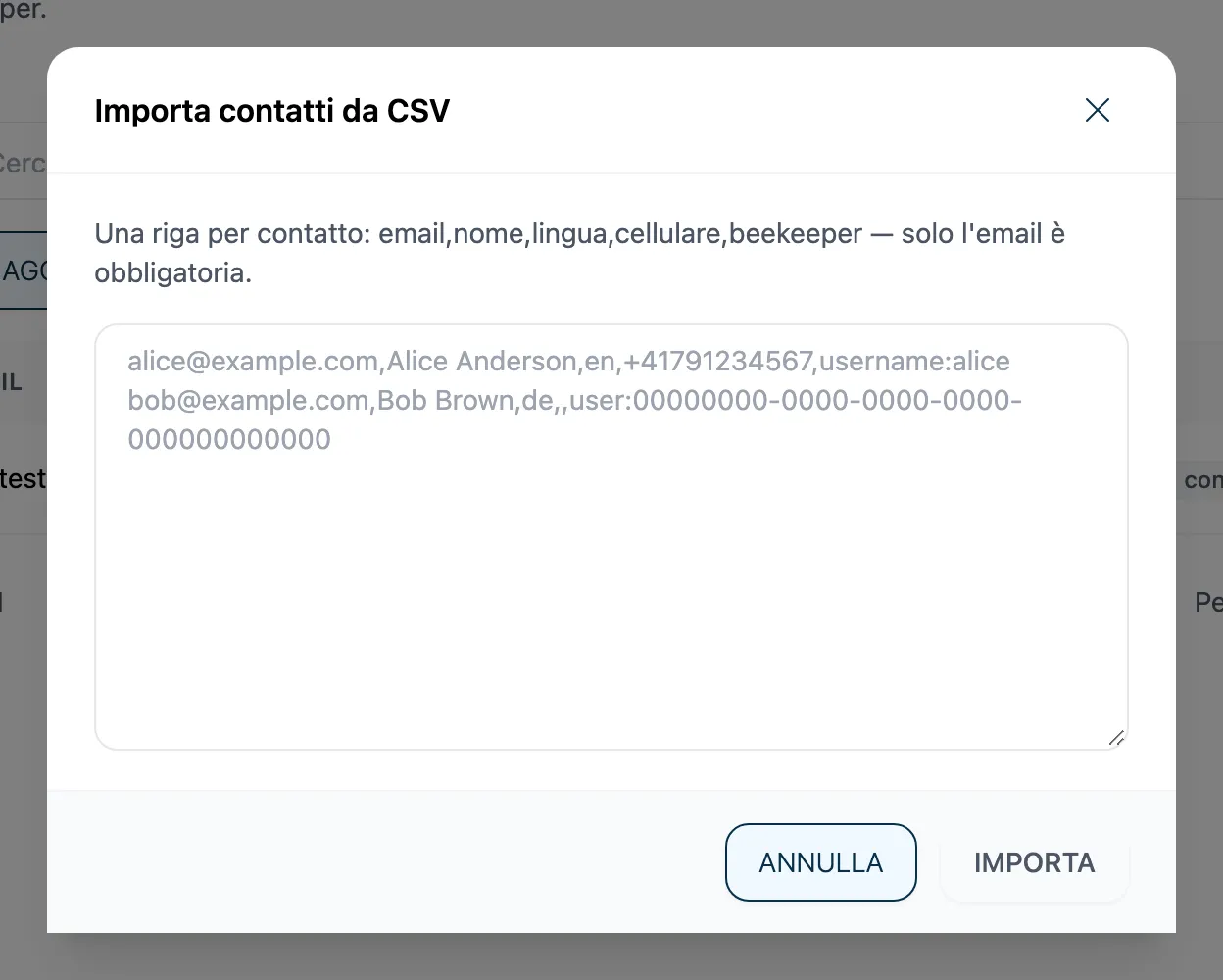
- Clicchi su Importa CSV.
- Incolli le righe nel campo di testo, una riga per contatto, in questo ordine:
E-Mail,Name,Sprache,Mobil,Beekeeper-ID. Solo l’email è obbligatoria. - Clicchi su Importa.
actaSIGN indica poi quanti contatti sono nuovi, aggiornati e saltati. Un contatto con un indirizzo email già noto viene aggiornato.
erika.beispiel@example.com,Erika Beispiel,de,+41 79 123 45 67,jean.exemple@example.com,Jean Exemple,fr,,Buono a sapersi
Sezione intitolata “Buono a sapersi”- I contatti non sono membri: non ricevono accesso ad actaSIGN, ma sono solo indirizzi per le richieste.
- Accanto a ogni contatto è indicato se ha configurato un’app di autenticazione o una passkey. Un clic su Non configurata apre l’invito a farlo (Autenticazione forte: inviti).
- L’ID Beekeeper si scrive con il suo tipo davanti, per esempio
username:aliceoppureuser:seguito dall’ID utente.