

Creare una richiesta di firma – panoramica
Con una Richiesta invia uno o più documenti ad altre persone, perché li firmino, li approvino o ne prendano conoscenza. actaSIGN La guida in quattro passaggi fino al documento. Lì posiziona i campi e invia la richiesta. Questa pagina mostra l’intero percorso; ogni dettaglio ha la sua pagina.
I quattro passaggi
Sezione intitolata “I quattro passaggi”In alto nell’assistente vede in quale passaggio si trova. Con Avanti passa al passaggio successivo, con Indietro torna a quello precedente.
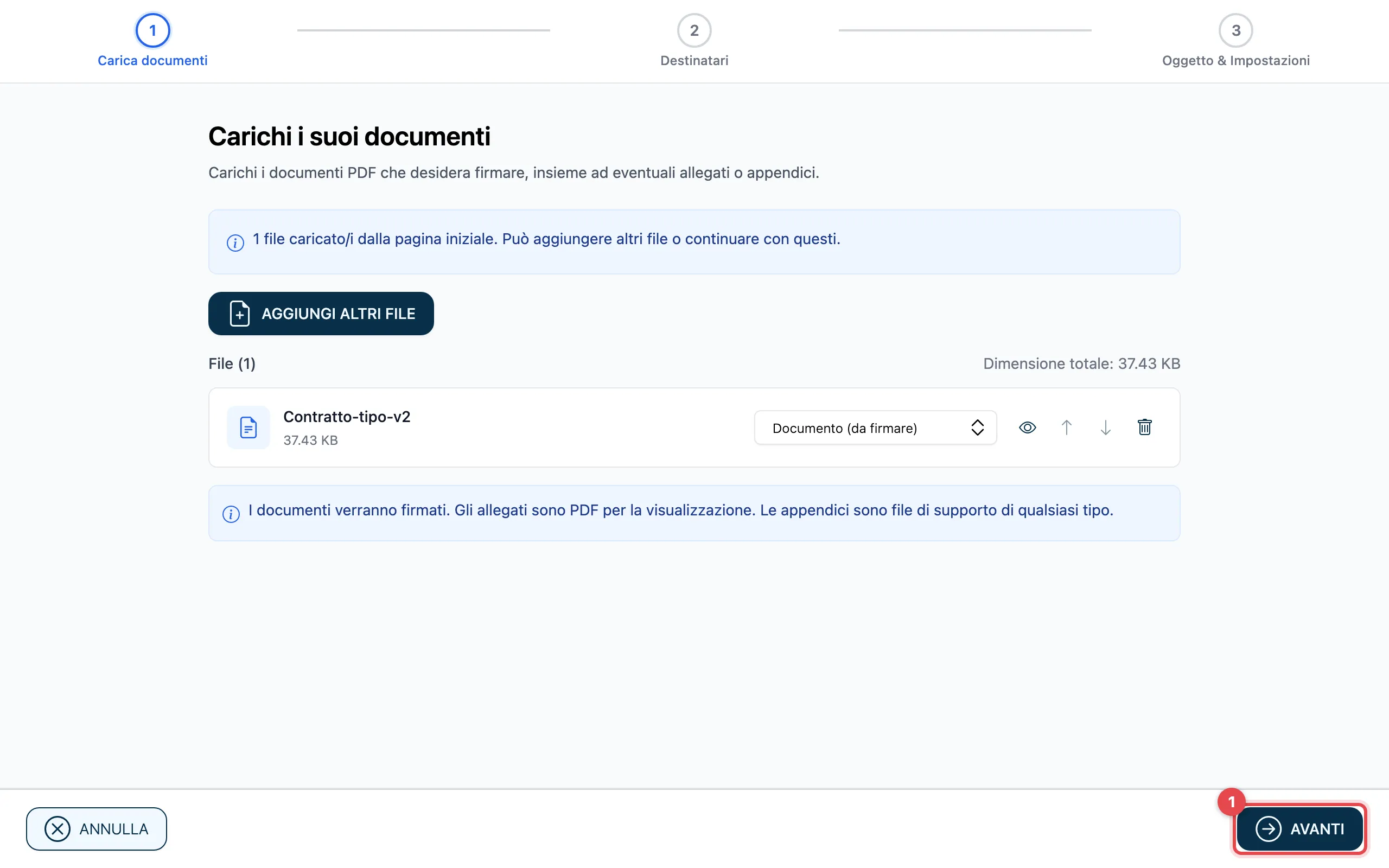
- Carica documenti: controllare i file, aggiungerne altri e stabilire che cosa viene firmato. Vedere Caricare i documenti.
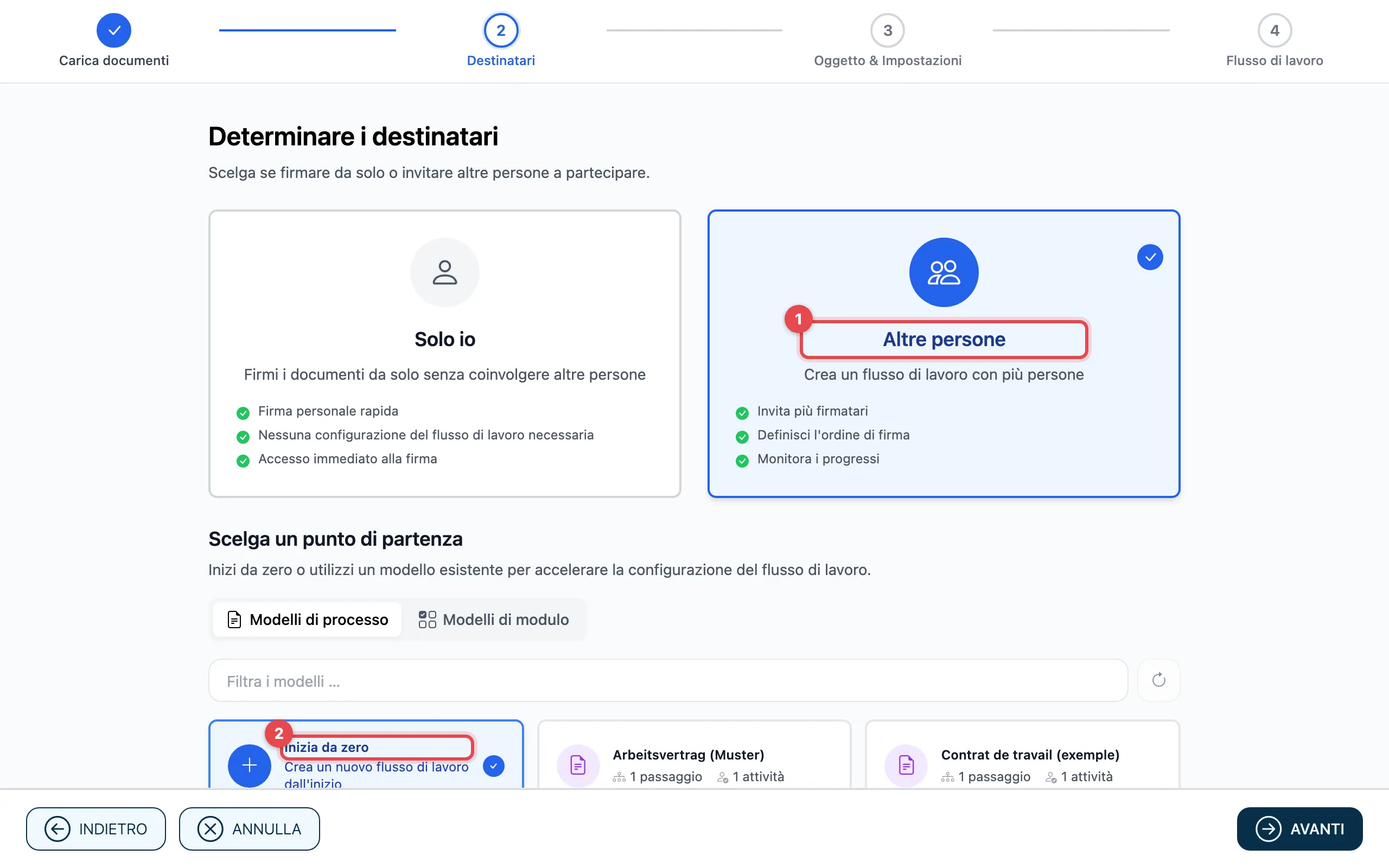
- Destinatari: scegliere Altre persone e stabilire il punto di partenza (un modello oppure Inizia da zero). Vedere Destinatari e punto di partenza.
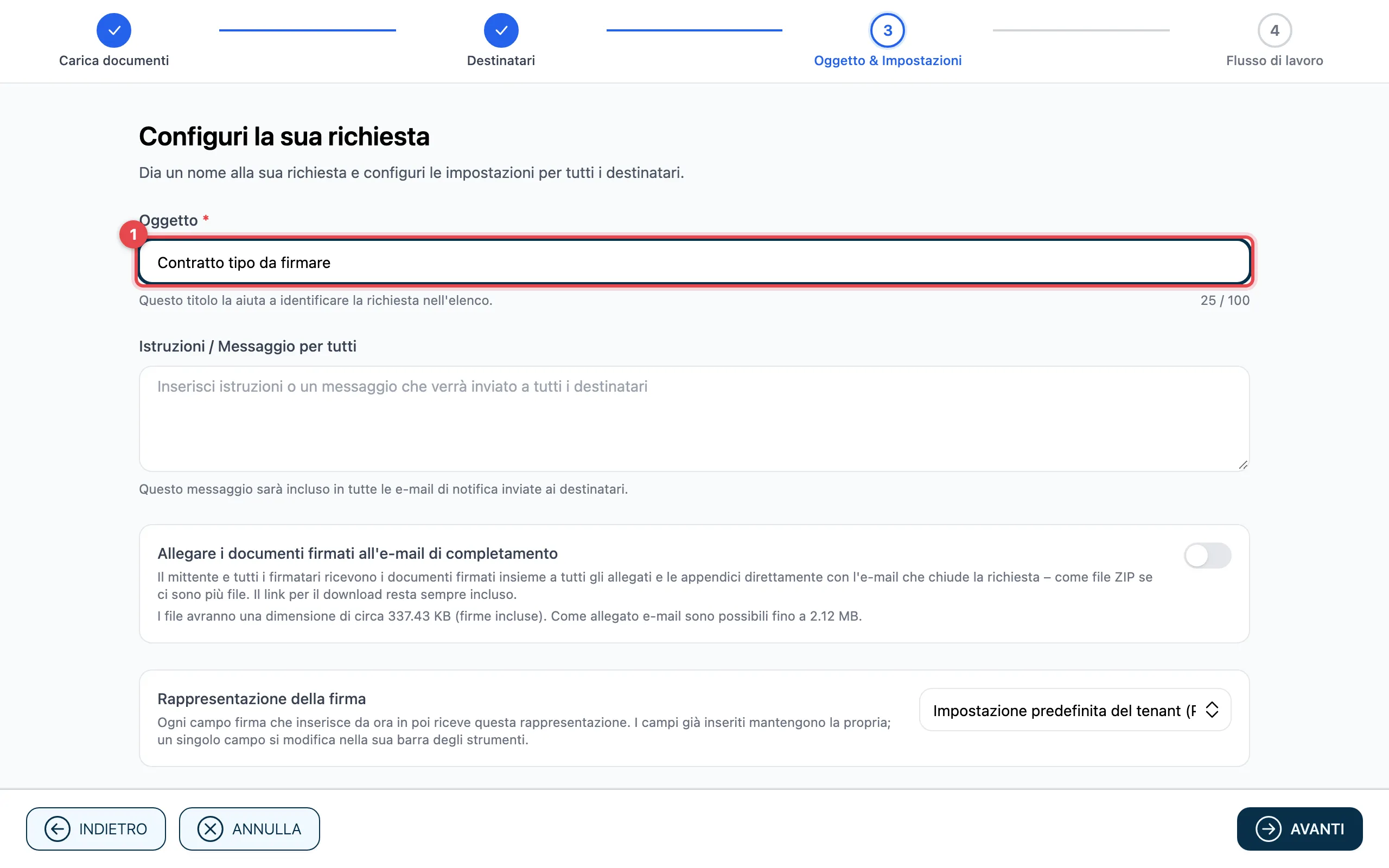
- Oggetto & Impostazioni: inserire l’Oggetto e un messaggio per tutti, se necessario altre impostazioni. Vedere Oggetto e messaggio e Impostazioni avanzate.
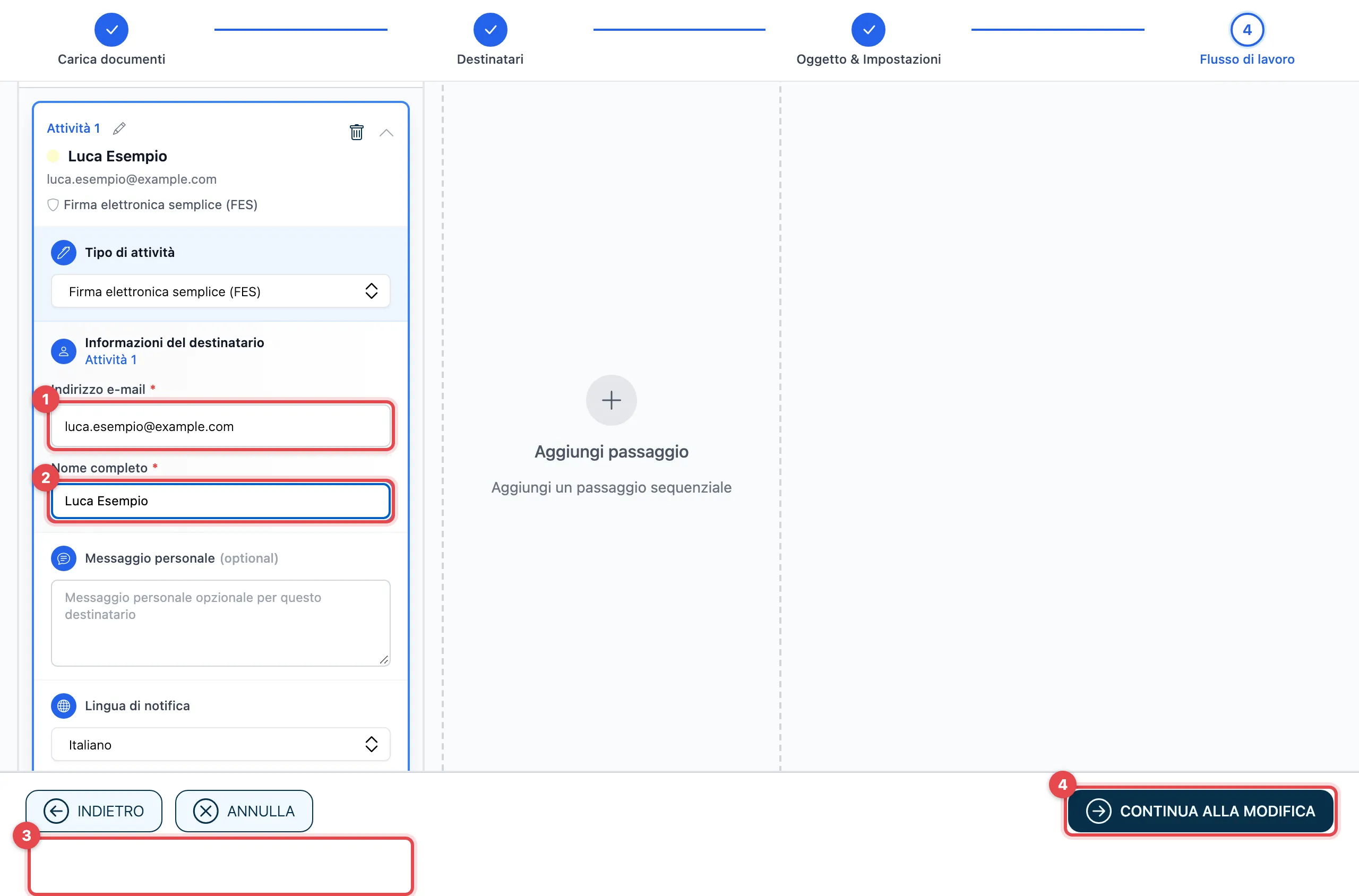
- Flusso di lavoro: stabilire chi svolge quale Attività e in quale ordine. Vedere Flusso di lavoro: chi, in quale ordine. Con Continua alla modifica actaSIGN apre il documento.
Posizionare i campi e inviare
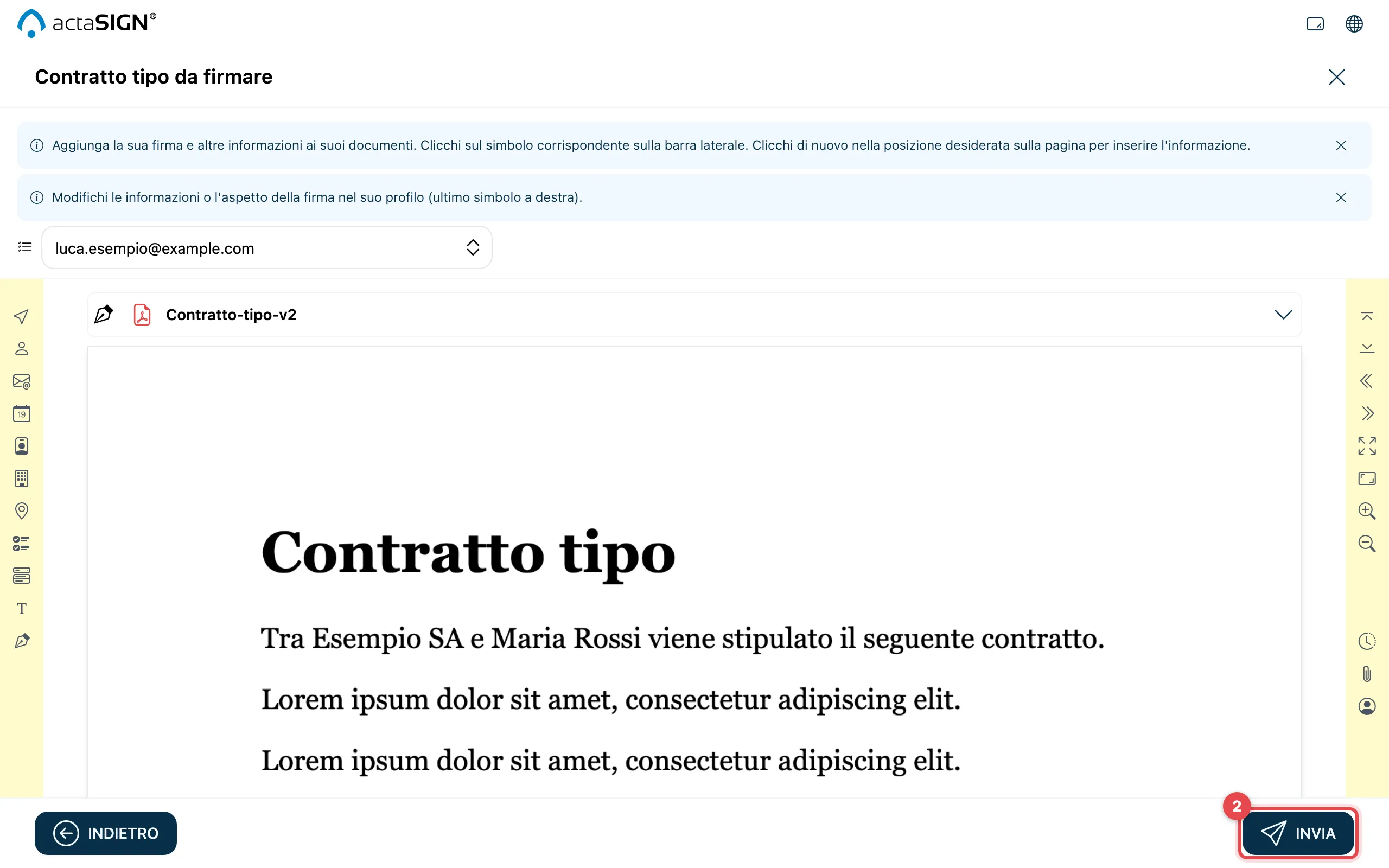
Sezione intitolata “Posizionare i campi e inviare”Dopo Continua alla modifica vede il documento. L’aspetto della schermata dipende dal fatto che la Sua organizzazione usi la vista classica o Studio. Invia si trova in entrambe in basso a destra.
A sinistra si trovano gli strumenti per i campi.
In alto si trova la barra degli strumenti (1) per i campi.
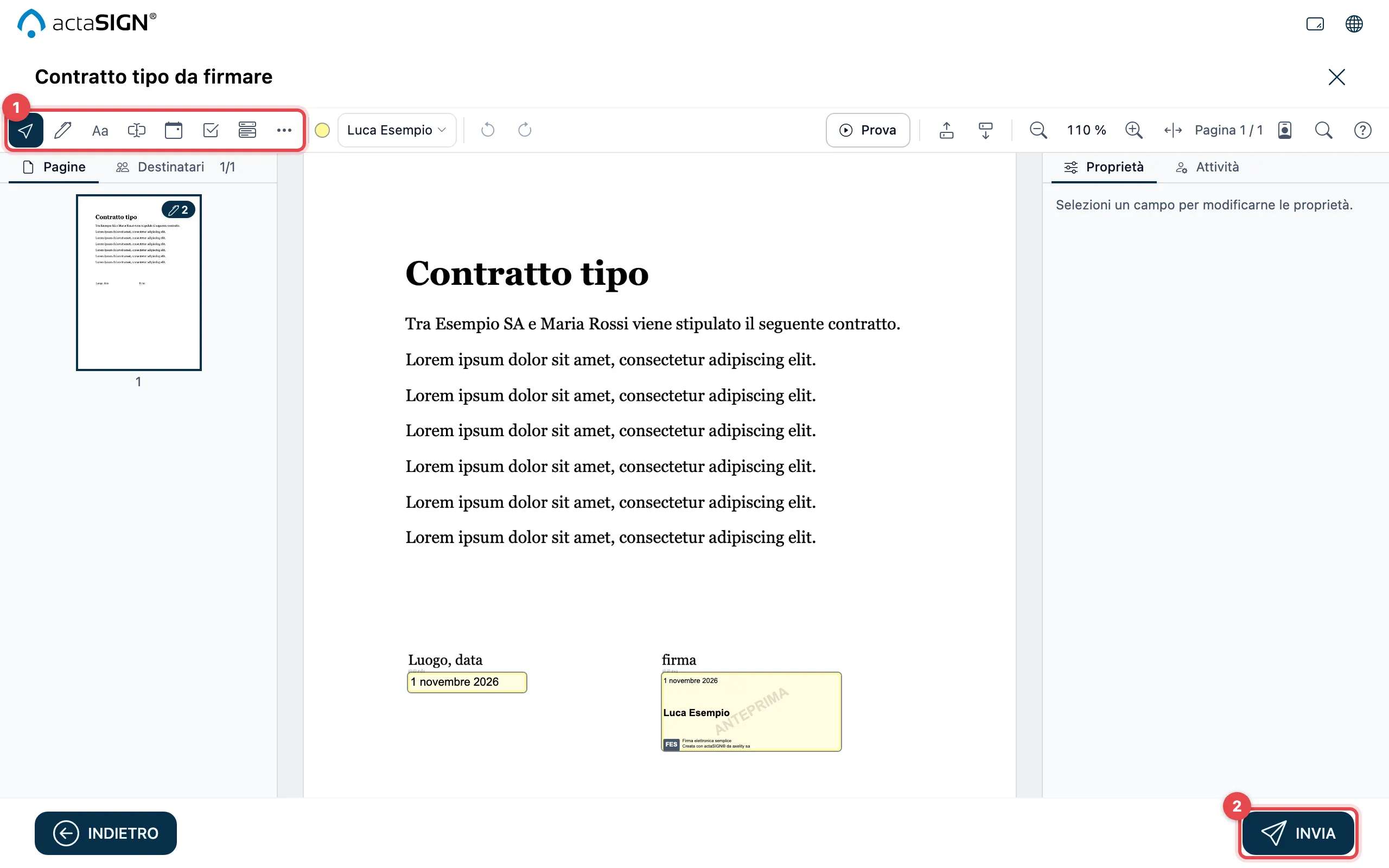
- Posizioni per ogni persona i campi che deve compilare o firmare. Vedere Posizionare i campi nel documento. Con i segnaposto nel PDF actaSIGN li posiziona da sé.
- Clicchi su Invia. Vedere Inviare la richiesta.
Quale pagina per quale domanda
Sezione intitolata “Quale pagina per quale domanda”| Desidera … | Pagina |
|---|---|
| inviare anche allegati o appendici | Caricare i documenti |
| usare un modello | Destinatari e punto di partenza |
| stabilire promemoria, una scadenza o osservatori | Impostazioni avanzate |
| più persone una dopo l’altra o contemporaneamente | Flusso di lavoro |
| scegliere il tipo di firma adatto | Tipi di attività |
| proteggere un’attività con un codice SMS o una password | Proteggere un’attività |
| permettere che qualcuno deleghi o scarichi | Autorizzazioni di un’attività |
| firmare anche Lei | Firmare anche Lei |
| posizionare i campi | Posizionare i campi |
| usare la nuova schermata documenti | Studio |
Buono a sapersi
Sezione intitolata “Buono a sapersi”- Con Solo io nel passaggio 2 firma da solo. In questo caso non c’è il passaggio del flusso di lavoro. Vedere Firmare personalmente.
- Se parte da un modello, il passaggio 2 non c’è: il modello stabilisce già i destinatari.
- Con Annulla in basso a sinistra esce dall’assistente. Se sono già salvati dei documenti, actaSIGN Le chiede se desidera conservare o eliminare la richiesta preparata. Vedere Inviare la richiesta.
- Se nella Sua organizzazione è attivata la nuova schermata documenti, dopo Continua alla modifica la schermata ha un aspetto diverso. In questo caso scelga sopra l’immagine la scheda «Studio». Che cos’è Studio è spiegato in Studio: la nuova schermata documenti.