

Portafogli
Un Portafoglio è una cartella con file: documenti da firmare, allegati e appendici. Ogni richiesta nasce da un portafoglio, e dopo la firma i documenti firmati si trovano di nuovo lì. Qui trova i Suoi documenti indipendentemente dalla richiesta.
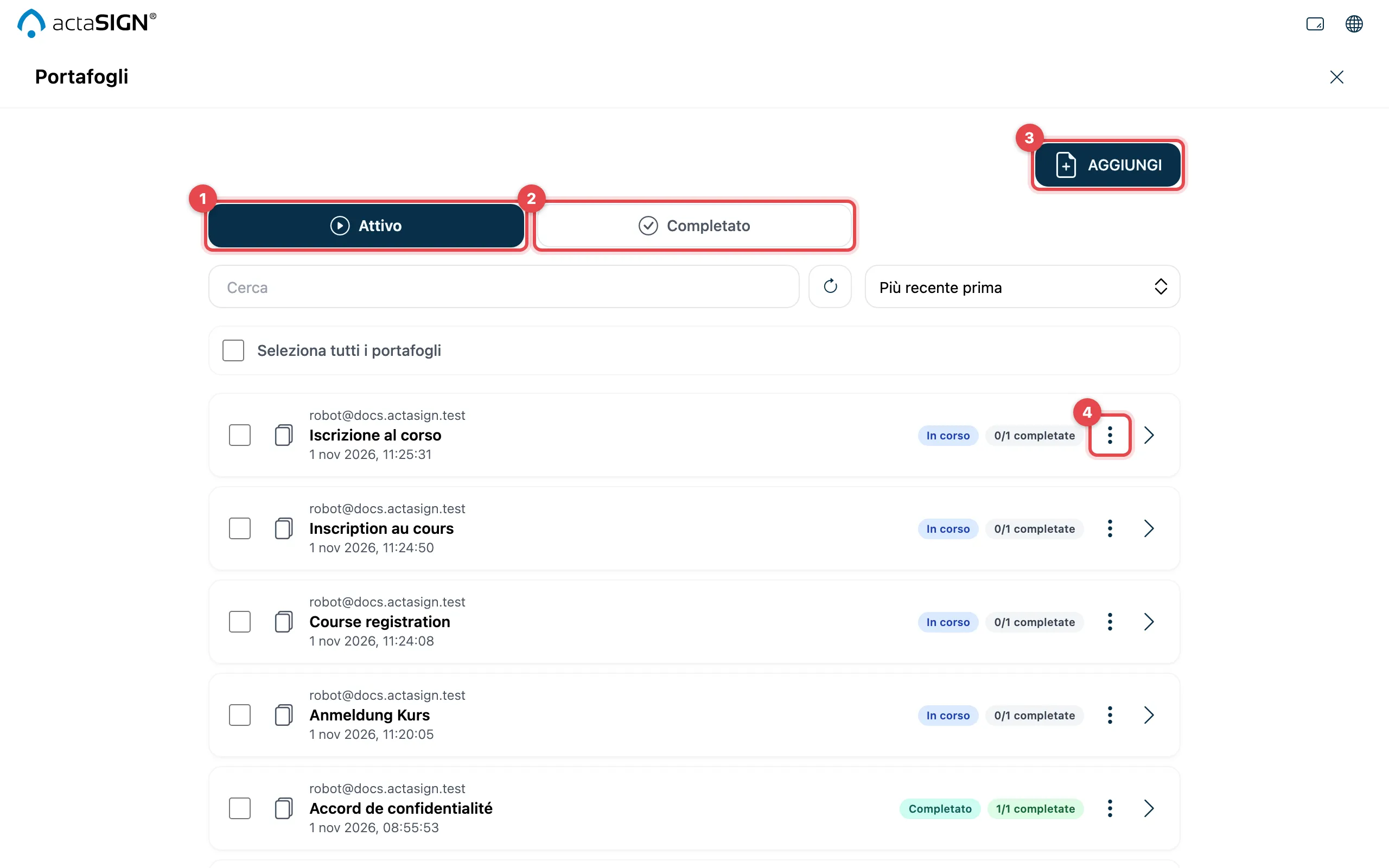
- Attivo: portafogli con cui sta ancora lavorando.
- Completato: portafogli archiviati.
- Aggiungi: creare un nuovo portafoglio (vedi sotto).
- Altre azioni: il menu di un portafoglio.
Con la freccia in una riga vede i file contenuti, suddivisi in Documenti, Allegati (senza firma) e Allegati (appendici). Il campo x/y completate mostra a che punto è la richiesta collegata; un clic la apre.
Creare un portafoglio
Sezione intitolata “Creare un portafoglio”- Clicchi su Aggiungi e scelga i Suoi file.
- Sotto Carica documenti controlli che cosa è ciascun file, come per una richiesta. Clicchi su Avanti.
- Sotto Configura portafoglio inserisca il nome in Oggetto e scelga sotto Proprietari e osservatori chi ha accesso.
- Clicchi su Salva.
Una richiesta la avvia più tardi con Nuovo processo.
Azioni di un portafoglio
Sezione intitolata “Azioni di un portafoglio”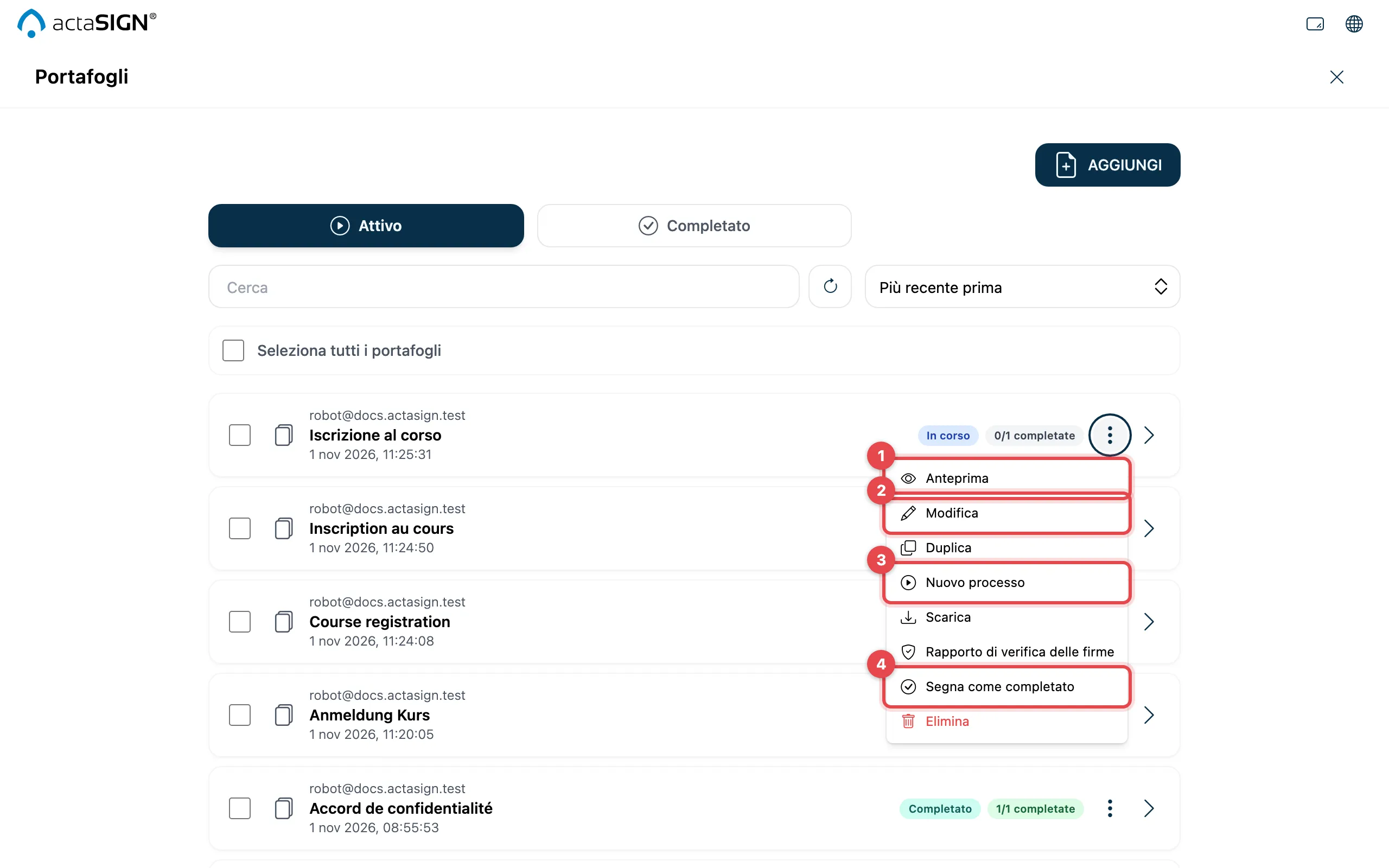
| Azione | A che cosa serve |
|---|---|
| Anteprima (1) | Visualizzare i documenti |
| Modifica (2) | Cambiare file e accesso |
| Nuovo processo (3) | Avviare una nuova richiesta con questi documenti |
| Segna come completato (4) | Archiviare il portafoglio; sotto Completato lo ripristina con Attiva |
| Duplica | Creare una copia del portafoglio |
| Scarica | Scaricare i file |
| Rapporto di verifica delle firme | Far verificare le firme di un documento, veda Rapporto di verifica |
| Allegati | Visualizzare le appendici (solo se ce ne sono) |
| Elimina | Rimuovere il portafoglio e i suoi file |
Gestire i singoli file
Sezione intitolata “Gestire i singoli file”Faccia doppio clic su un portafoglio. Per ogni file trova Visualizza, Scarica, Sostituisci ed Elimina e può cambiare che cosa è il file (Come documento (con firma), Come allegato (senza firma), Come allegato). Con Avanti arriva a Nome, Descrizione, Persone autorizzate e Salva come modello. Clicchi poi su Salva.
Buono a sapersi
Sezione intitolata “Buono a sapersi”- Scaricare, archiviare o eliminare più portafogli in una volta: selezioni le righe e nella barra in alto scelga Scarica, Segna come completato o Elimina.
- Anche qui actaSIGN rifiuta i PDF protetti, veda Caricare documenti.