

Posizionare i campi nel documento
Dopo il flusso di lavoro actaSIGN apre il documento. Qui posiziona per ogni persona i campi che deve compilare o firmare. Ogni persona ha un proprio colore, e ogni campo appartiene a una sola persona.
Gli strumenti
Sezione intitolata “Gli strumenti”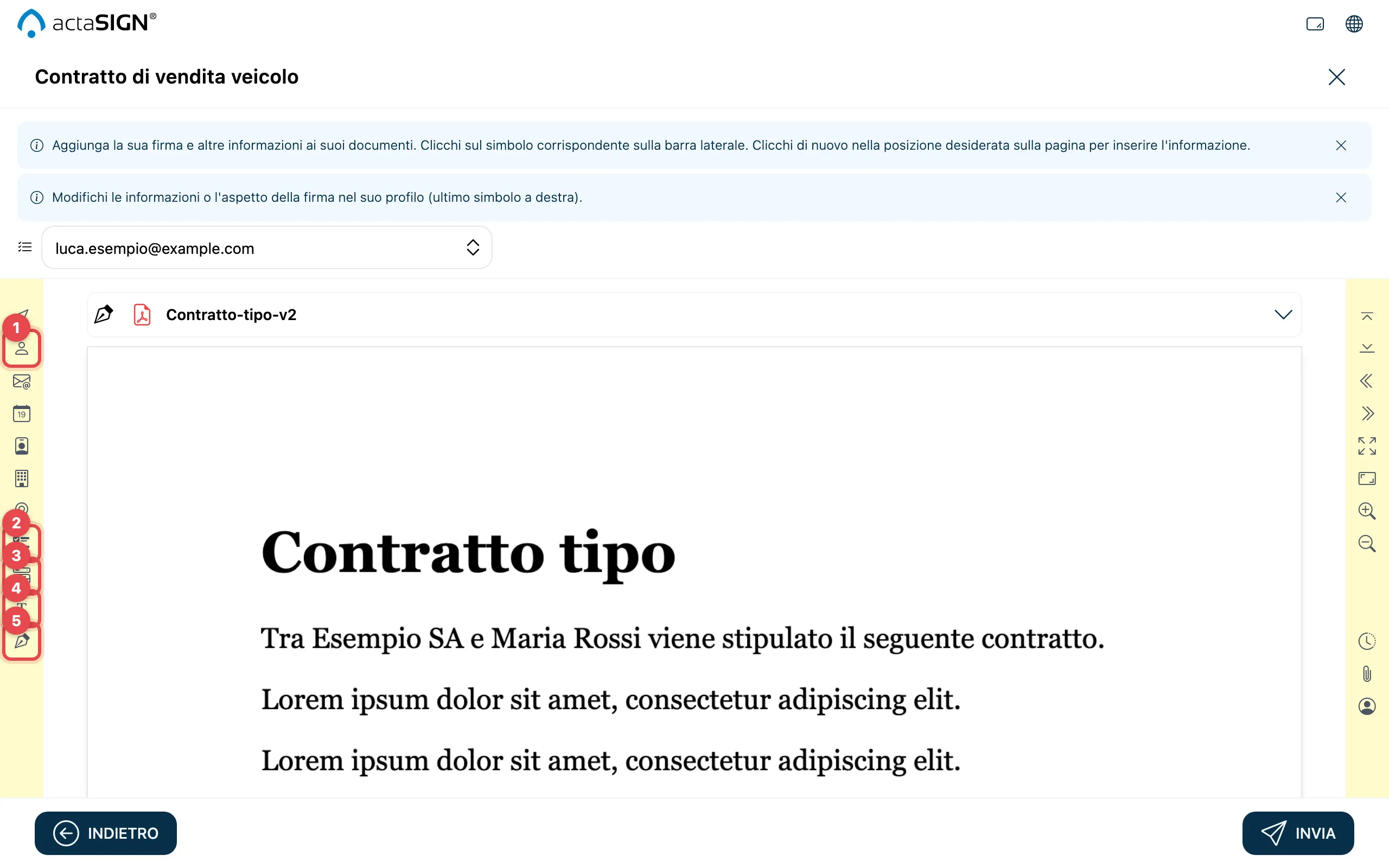
Gli strumenti si trovano a sinistra. Se ci passa sopra con il mouse, vede il loro nome. Dall’alto verso il basso:
| Strumento | Che cosa vede la persona |
|---|---|
| Freccia | Nessun campo: con questa seleziona e sposta i campi. |
| Nome completo (1) | Il suo nome, inserito automaticamente |
| Indirizzo email | Il suo indirizzo email |
| Data firma | La data in cui firma |
| Ruolo/Funzione | Il suo ruolo o la sua funzione dal profilo |
| Organizzazione | La sua organizzazione |
| Località | La sua località |
| Casella di selezione (2) | Una casella da spuntare |
| Campo di selezione (3) | Un elenco da cui sceglie una voce |
| Testo personalizzato (4) | Un campo di testo che compila |
| Firma (5) | Il punto in cui firma |
- Sopra il documento scelga la persona. I nuovi campi ricevono il suo colore.
- Clicchi a sinistra su uno strumento.
- Clicchi nel documento sul punto in cui deve trovarsi il campo.
- Trascini il campo nel punto giusto, oppure dagli angoli alla dimensione giusta.
Se clicca su un campo, accanto appare una piccola barra con le sue impostazioni. Con la rotella (Configura) apre tutte le impostazioni, con il cestino (Elimina campo) rimuove il campo.
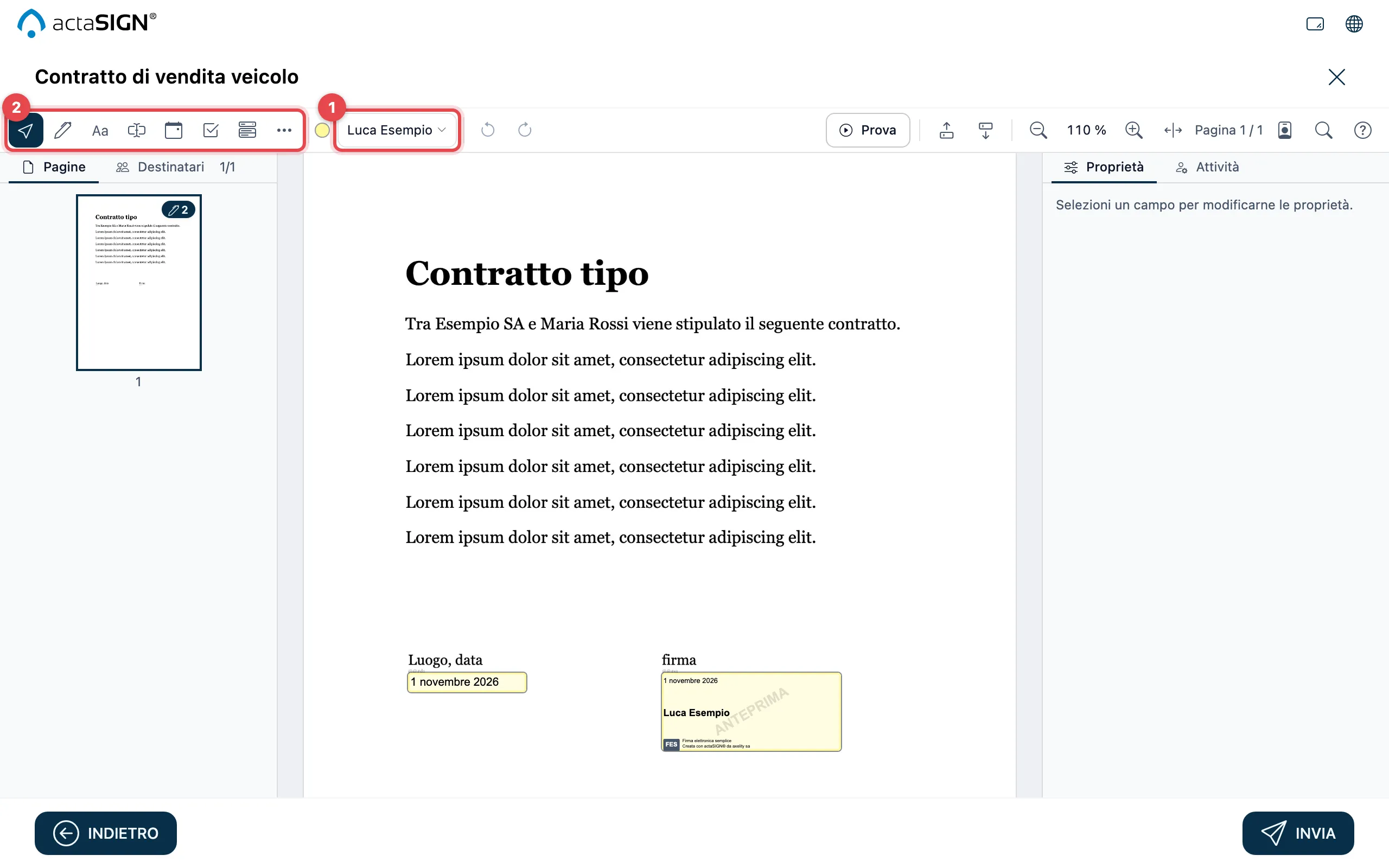
- In alto, sotto Destinatario dei nuovi campi, scelga la persona. I nuovi campi ricevono il suo colore.
- Nella barra degli strumenti clicchi su uno strumento.
- Clicchi nel documento sul punto in cui deve trovarsi il campo. Il tasto Esc termina lo strumento.
- Con Seleziona (la freccia) sposta i campi o, dagli angoli, ne modifica le dimensioni.
Se passa con il mouse sopra uno strumento, vede il suo nome. Da sinistra a destra:
| Strumento | Che cosa vede la persona |
|---|---|
| Seleziona | Nessun campo: con questo seleziona e sposta i campi. |
| Firma | Il punto in cui firma |
| Iniziali | Il punto per le sue iniziali |
| Testo personalizzato | Un campo di testo che compila |
| Data firma | La data in cui firma |
| Casella di selezione | Una casella da spuntare |
| Campo di selezione | Un elenco da cui sceglie una voce |
| Altri campi (tre puntini) | Nome completo, Indirizzo email, Ruolo/Funzione, Organizzazione e Località della persona |
Se clicca su un campo, a destra sotto Proprietà trova tutte le sue impostazioni. Sopra il campo appaiono Duplica, Copia su pagine ed Elimina. Annulla e Ripeti si trovano nella barra degli strumenti; le Scorciatoie da tastiera si aprono con il punto interrogativo.
Campo di testo
Sezione intitolata “Campo di testo”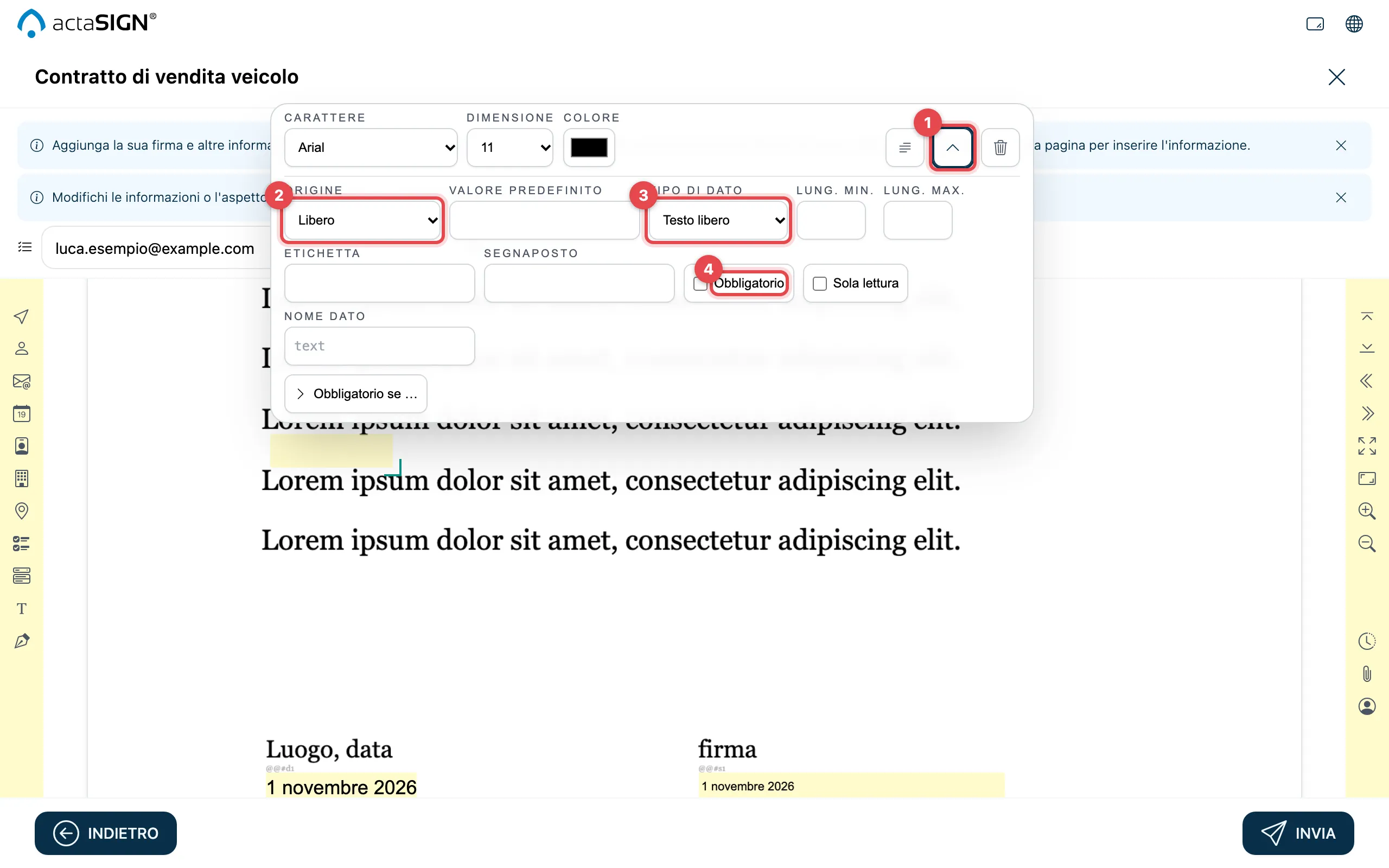
- Configura apre le impostazioni.
- Origine: Libero lascia scrivere alla persona ciò che vuole. Un’altra origine compila il campo con un dato della persona, ad es. Funzione o Cellulare.
- Tipo di dato: controlla l’inserimento, ad es. Numero, Data, Email o Schema (uno schema proprio sotto Schema).
- Obbligatorio: senza inserimento la persona non può firmare.
Altre impostazioni: Etichetta (come si chiama il campo se manca ancora al momento della firma), Segnaposto, Valore predefinito, Lung. min. e Lung. max., Sola lettura, Testo multiriga, Carattere, Dimensione, Colore, Allineamento e Se troppo lungo.
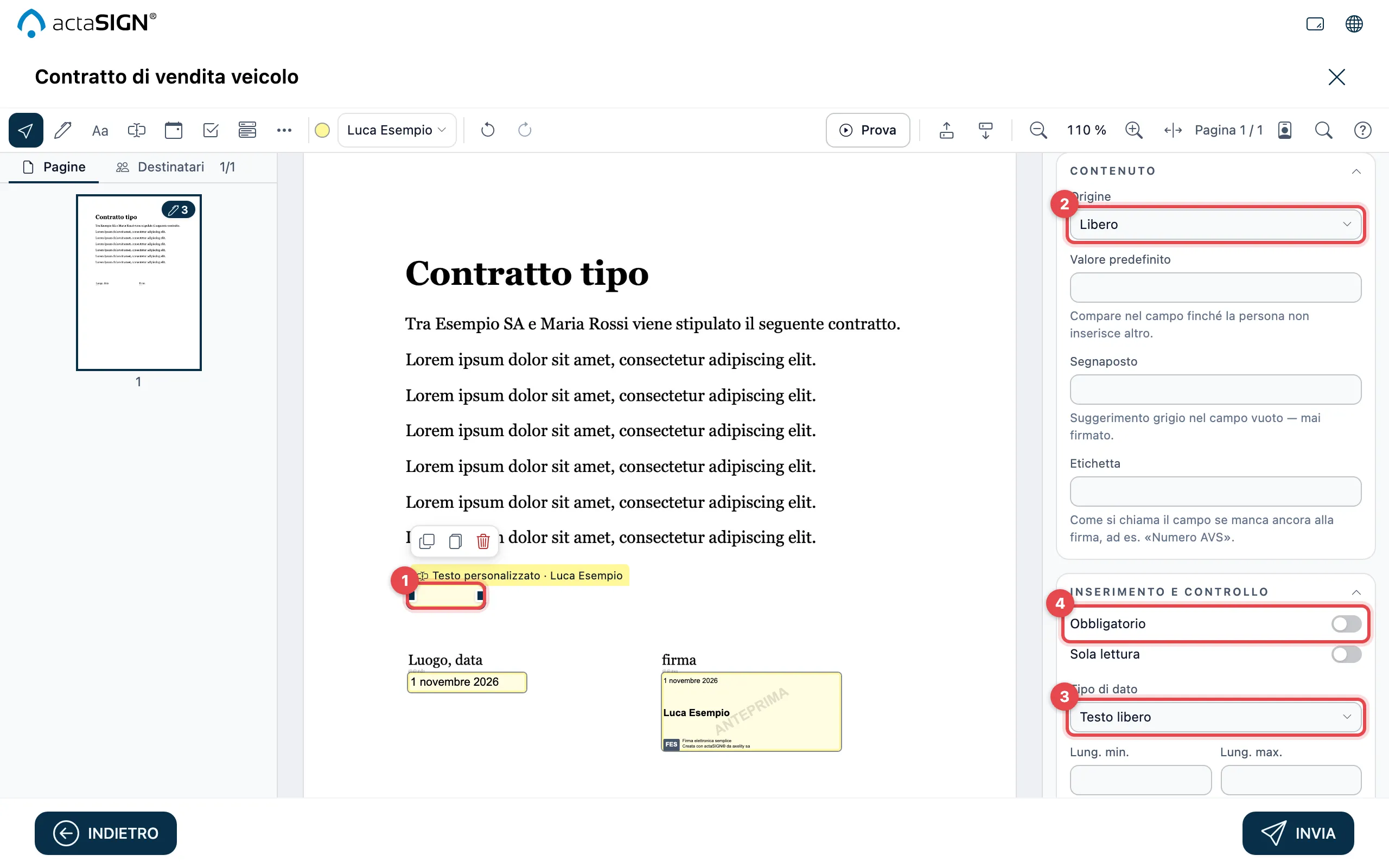
- Clicchi sul campo. A destra appaiono le sue Proprietà.
- Origine (sezione Contenuto): Libero lascia scrivere alla persona ciò che vuole. Un’altra origine compila il campo con un dato della persona, ad es. Funzione o Cellulare.
- Tipo di dato (sezione Inserimento e controllo): controlla l’inserimento, ad es. Numero, Data, Email o Schema (uno schema proprio sotto Schema).
- Obbligatorio: senza inserimento la persona non può firmare.
Le sezioni si aprono e si chiudono con un clic sul loro titolo. Sotto Contenuto trova anche Valore predefinito, Segnaposto ed Etichetta, sotto Inserimento e controllo anche Sola lettura, Lung. min. e Lung. max., sotto Testo Carattere, Dimensione, Colore, Testo multiriga e Se troppo lungo.
Campo firma
Sezione intitolata “Campo firma”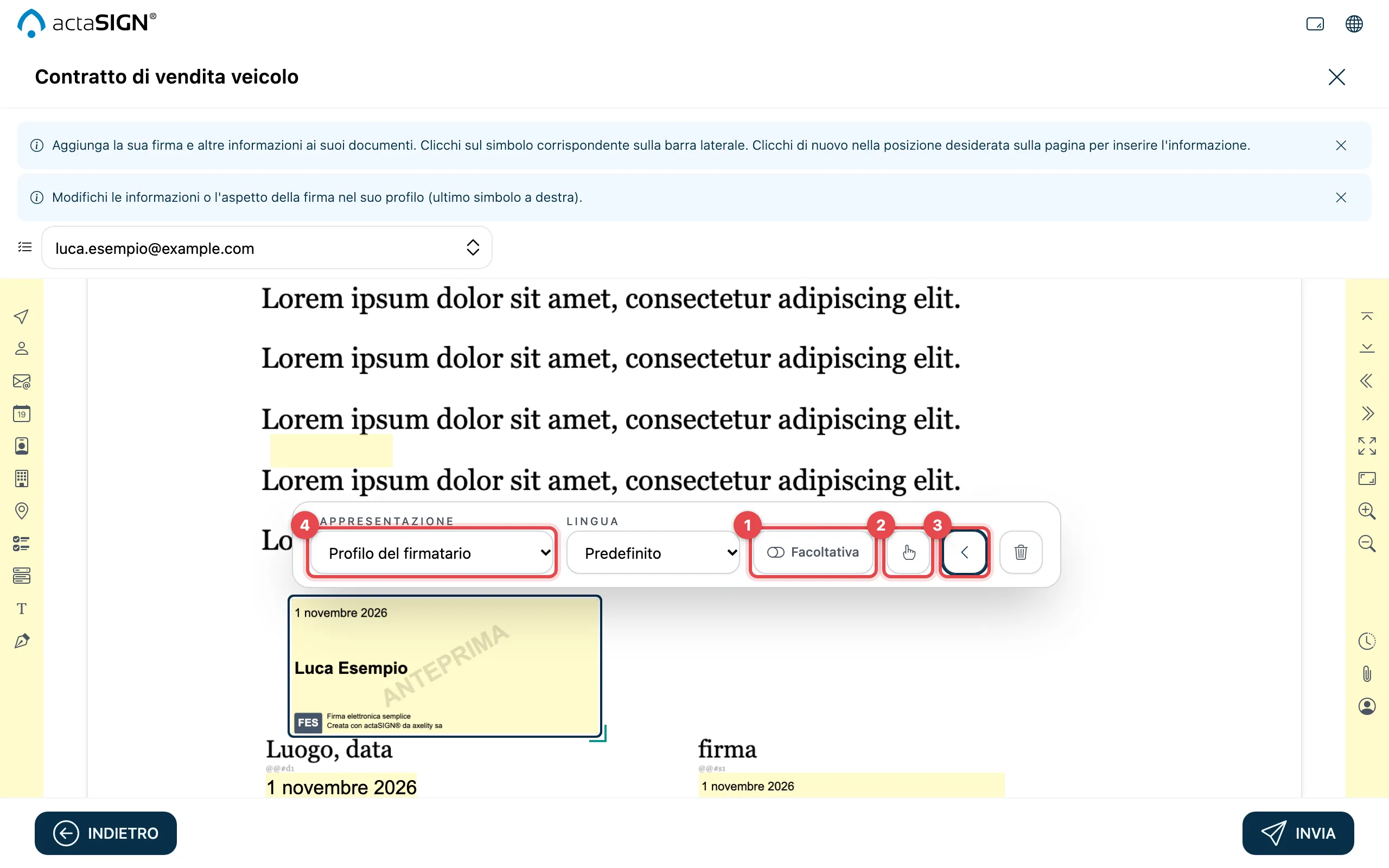
- Facoltativa: la persona decide da sé se firmare qui. Per ogni persona almeno una firma deve restare obbligatoria.
- Simbolo della mano (Conferma con un clic): la persona deve cliccare sul campo prima di firmare. Il simbolo appare solo se nell’attività, sotto Conferma con clic, ha scelto Campi firma specifici…, vedere Autorizzazioni e opzioni.
- Configura apre le altre impostazioni.
- Rappresentazione: come appare la firma. Profilo del firmatario riprende l’impostazione dal suo profilo.
Se la persona è membro della Sua organizzazione, sotto Ruolo sceglie anche con quale dei suoi ruoli firma. Sotto Lingua stabilisce la lingua del testo della firma.
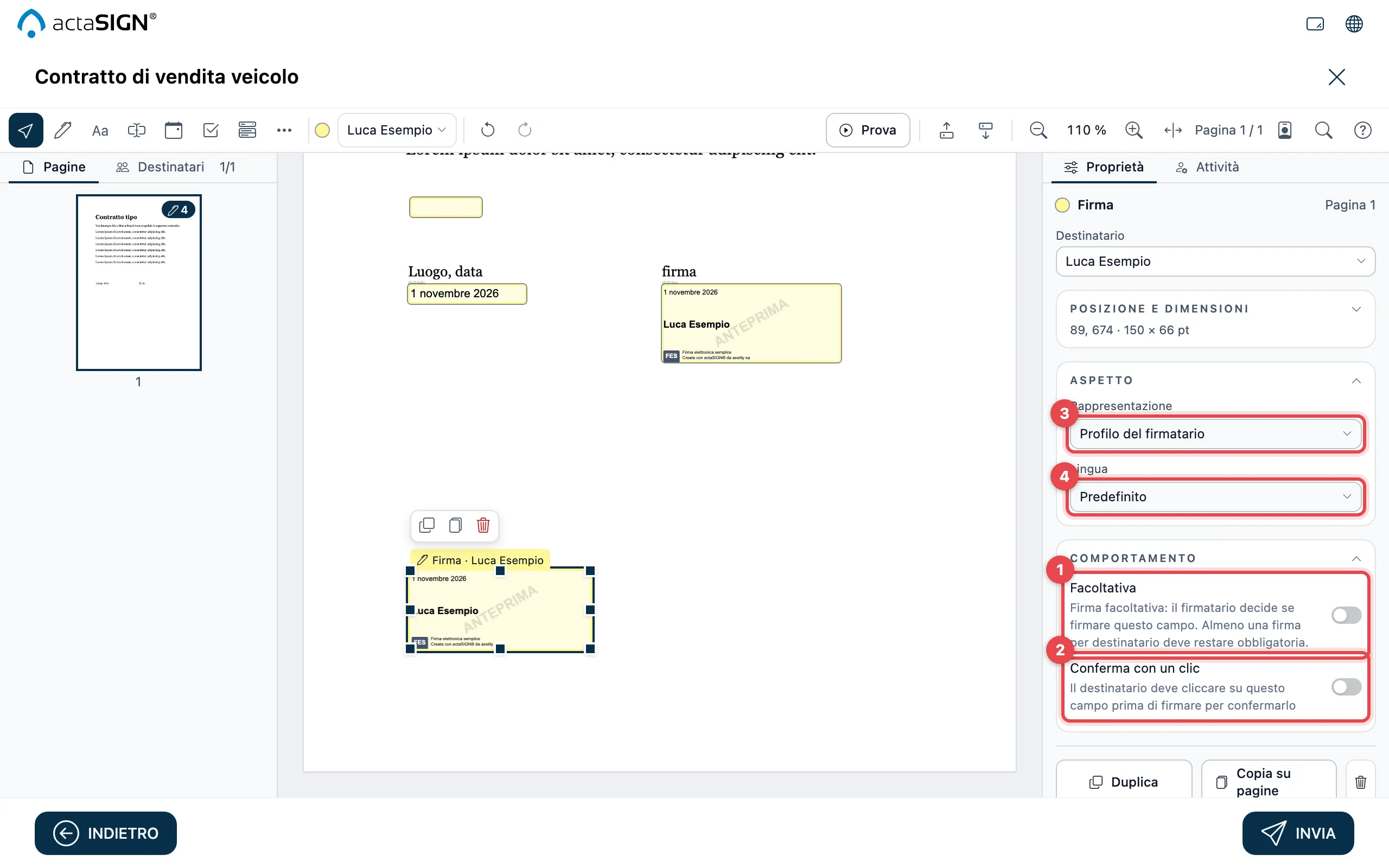
- Facoltativa (sezione Comportamento): la persona decide da sé se firmare qui. Per ogni persona almeno una firma deve restare obbligatoria.
- Conferma con un clic: la persona deve cliccare sul campo prima di firmare.
- Aspetto: come appare la firma. Profilo del firmatario riprende l’impostazione dal suo profilo.
- Lingua: la lingua del testo della firma.
Casella di selezione
Sezione intitolata “Casella di selezione”Sotto Configura stabilisce:
- Preselezione: la casella è già spuntata.
- Segno: Spunta (✓) o Croce (✗).
- Gruppo: più caselle di selezione formano un gruppo. Con + Nuovo gruppo ne crea uno, con Min e Max stabilisce quante devono o possono essere spuntate.
Nelle Proprietà della casella di selezione stabilisce:
- Segno: Spunta (✓) o Croce (✗).
- Selezionata di default: la casella è già spuntata.
- Gruppo: più caselle di selezione formano un gruppo. Con + Nuovo gruppo ne crea uno, con Min e Max stabilisce quante devono o possono essere spuntate.
Campo di selezione
Sezione intitolata “Campo di selezione”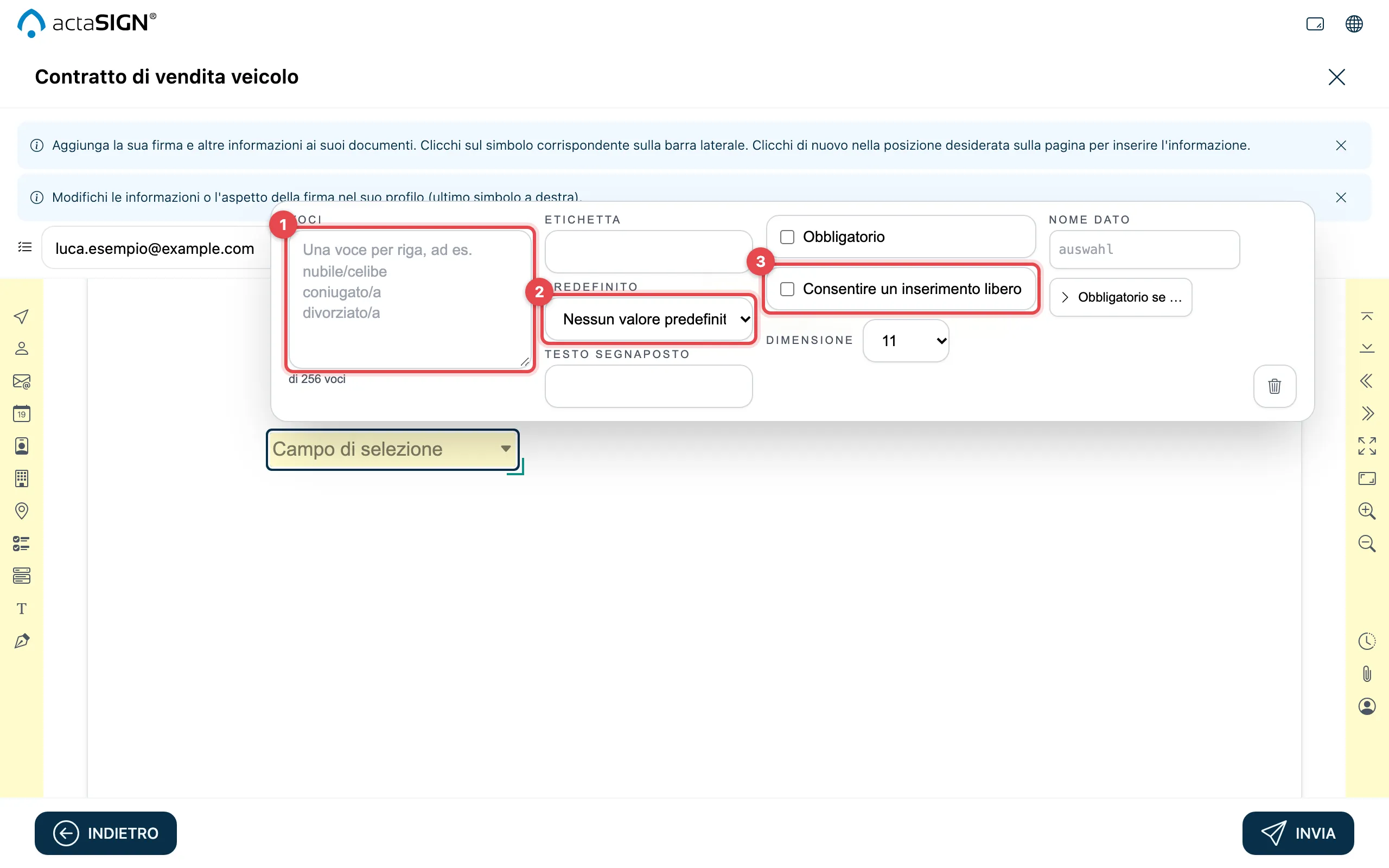
- Voci: una voce per riga, ad es. celibe/nubile, coniugato/a, divorziato/a.
- Predefinito: la voce già selezionata, oppure Nessun valore predefinito.
- Consentire un inserimento libero: la persona può inserire anche qualcos’altro.
Con Obbligatorio la persona deve scegliere una voce.
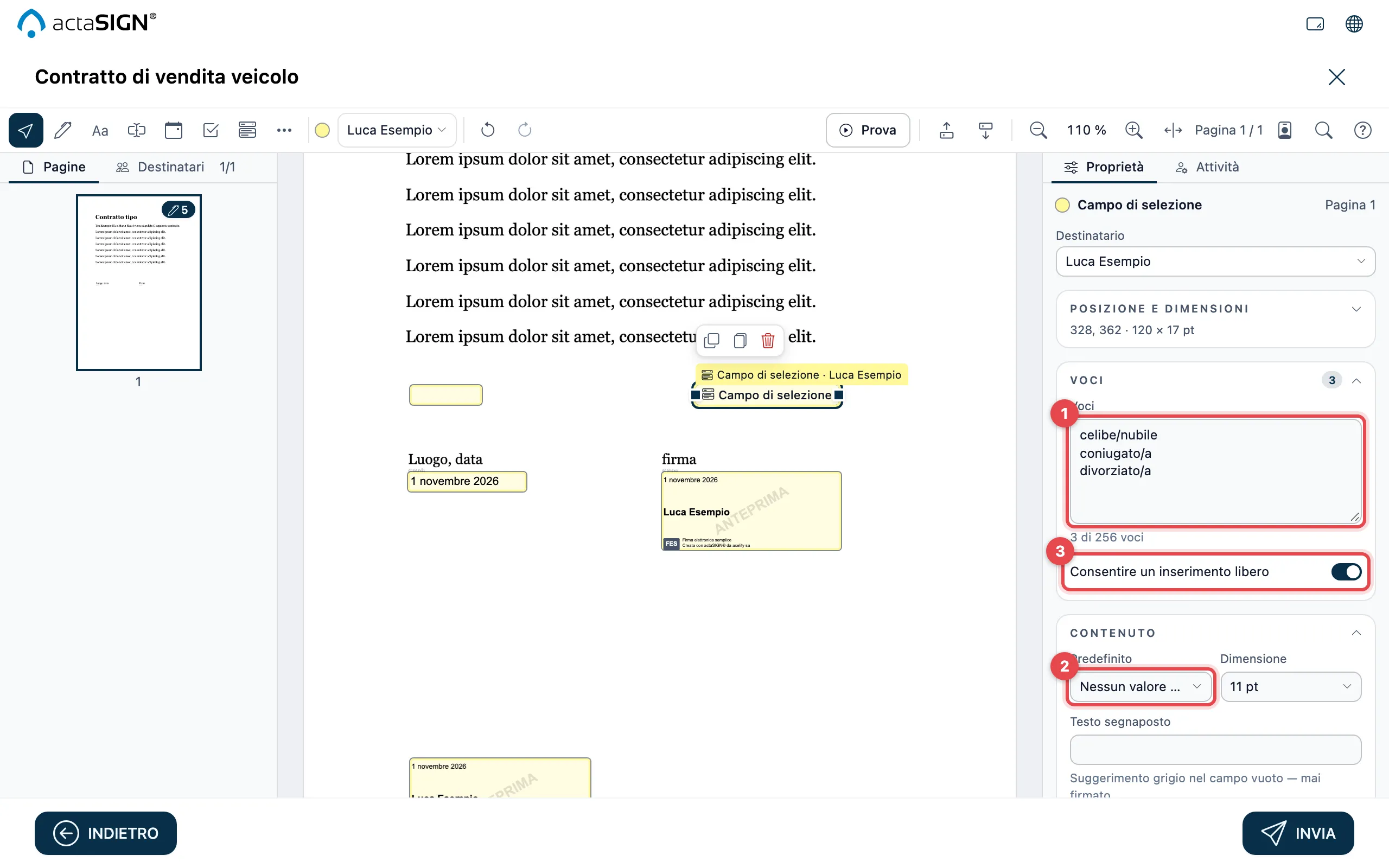
- Voci: una voce per riga, ad es. celibe/nubile, coniugato/a, divorziato/a.
- Predefinito (sezione Contenuto): la voce già selezionata, oppure Nessun valore predefinito.
- Consentire un inserimento libero: la persona può inserire anche qualcos’altro.
Con Obbligatorio (sezione Inserimento e controllo) la persona deve scegliere una voce.
Nome del dato e obbligo condizionato
Sezione intitolata “Nome del dato e obbligo condizionato”Per i campi di testo, i campi di selezione e le caselle di selezione inserisca sotto Nome dato un nome, ad es. «statocivile». Con questo nome l’inserimento appare nell’esportazione dei dati del modulo.
Per i campi di testo e di selezione stabilisce con Obbligatorio se … che un campo è obbligatorio solo a una condizione. Clicchi su + Condizione, scelga un altro campo della stessa persona e la condizione, ad es. è spuntata.
Il nome del dato si trova nelle Proprietà, nella sezione Nome del dato.
Per i campi di testo e di selezione stabilisce nella sezione Dipendenze che un campo è obbligatorio solo a una condizione. Clicchi su Aggiungi condizione, scelga un altro campo della stessa persona e la condizione, ad es. è spuntata. Con più condizioni scelga Ne basta una o Tutte necessarie. Se tutto funziona come desidera lo verifica con la Prova.
Buono a sapersi
Sezione intitolata “Buono a sapersi”- Ogni persona con un’attività di firma ha bisogno di almeno un campo firma non facoltativo. Altrimenti Invia resta grigio e actaSIGN ne indica il motivo.
- Per le persone con Approvazione (senza firma) o Solo informazioni non posiziona campi firma.
- Può anche far posizionare i campi tramite segnaposto nel PDF.
- Se ha scelto l’Obbligo di visualizzazione con pagine specifiche, clicchi sull’occhio in alto a destra su ogni pagina obbligatoria.