

Definire colori e logo
Con il branding l’applicazione e le notifiche email appaiono nei Suoi colori e con il Suo logo.
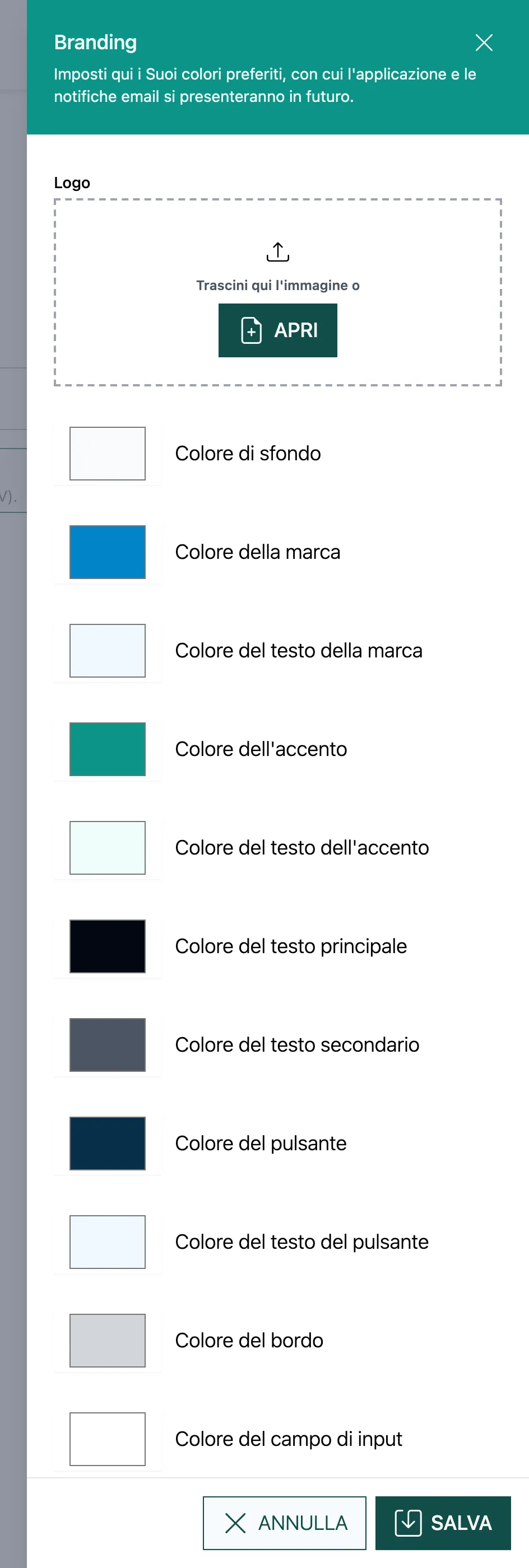
- Logo: trascini un’immagine nel campo (Trascini qui l’immagine o) oppure clicchi su Apri. Con la ✕ la rimuove di nuovo.
- Scelga i colori, ad esempio Colore della marca, Colore del pulsante e Colore del testo del pulsante.
- Clicchi su Verifica. actaPASS Le invia al Suo indirizzo un’email di prova con i colori scelti.
- Se tutto va bene, clicchi su Salva.
Dove compaiono colori e logo
Sezione intitolata “Dove compaiono colori e logo”Il branding vale in actaSIGN e nelle email di actaSIGN e actaPASS. Le pagine di actaPASS stesso mostrano sempre i colori standard.
| Impostazione | Dove compare |
|---|---|
| Colore della marca e Colore del testo della marca | Intestazione delle email |
| Colore dell’accento e Colore del testo dell’accento | Pulsante del link nelle email; in actaSIGN ad esempio i contatori sui riquadri della pagina iniziale |
| Colore del pulsante e Colore del testo del pulsante | Pulsanti e bordo di focus in actaSIGN |
| Colore di sfondo | Sfondo di finestre di dialogo ed elenchi di selezione in actaSIGN |
| Colore del testo secondario | Testo grigio in actaSIGN |
| Colore del bordo | Bordi e linee di separazione in actaSIGN |
| Colore del campo di input | Sfondo dei campi di input in actaSIGN |
| Logo | Intestazione di actaSIGN, scelta dell’organizzazione ed email |
Buono a sapersi
Sezione intitolata “Buono a sapersi”- Badi a un contrasto sufficiente tra un colore e il suo colore del testo, altrimenti i pulsanti si leggono male.
- Un logo con sfondo trasparente sta bene su ogni colore di sfondo.
- Il branding vale per tutto il tenant.