

Autorizzazioni e opzioni di un'attività
Ogni attività ha impostazioni proprie. Così, ad esempio, una persona può passare il documento a una collega, mentre un’altra deve visualizzare tutte le pagine prima di firmare.
Messaggio personale e lingua
Sezione intitolata “Messaggio personale e lingua”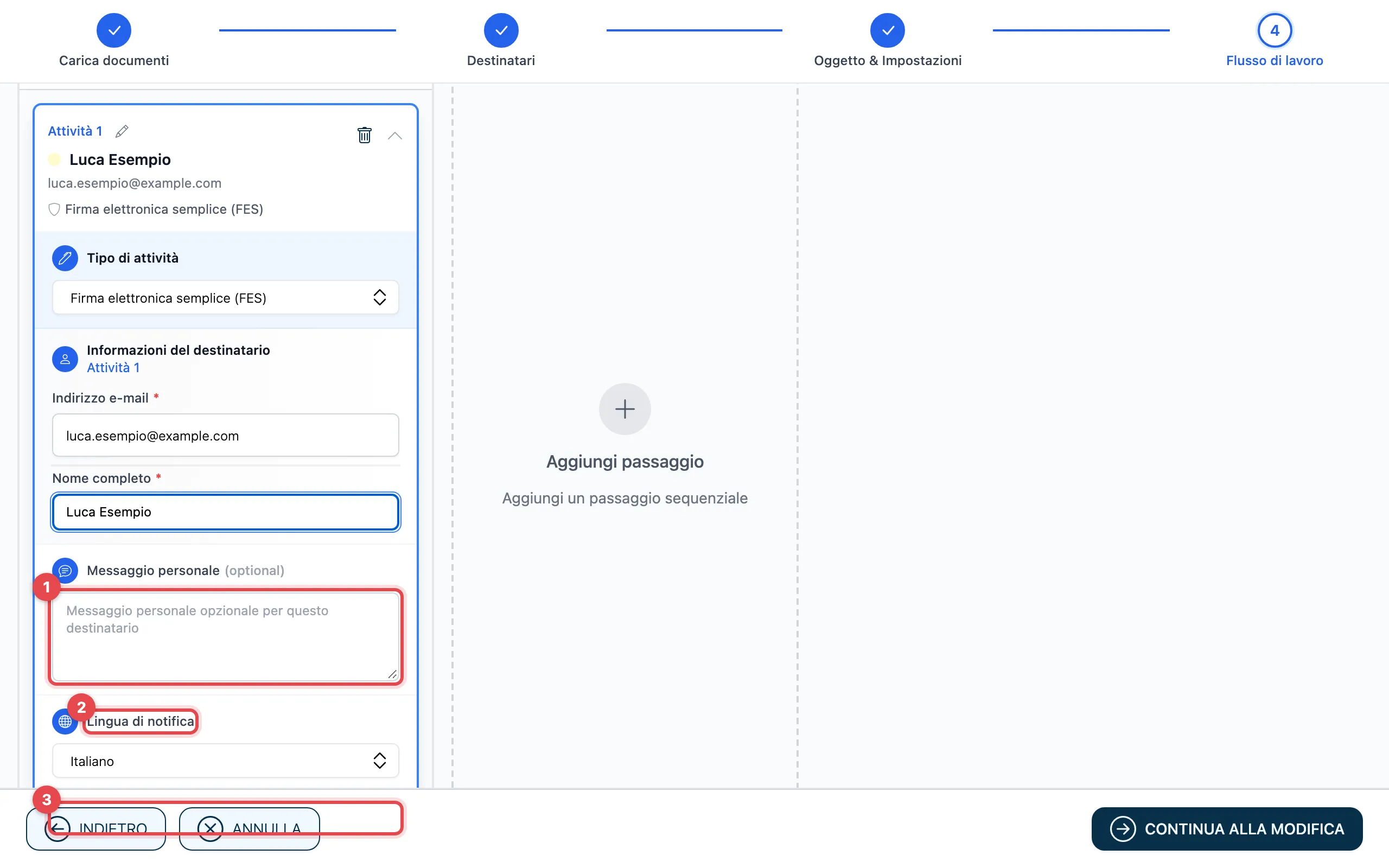
- Messaggio personale: un testo solo per questa persona. Appare nella sua email in aggiunta al messaggio per tutti.
- Lingua di notifica: la lingua delle email a questa persona e della pagina su cui firma.
- Opzioni avanzate apre le altre impostazioni.
Opzioni avanzate
Sezione intitolata “Opzioni avanzate”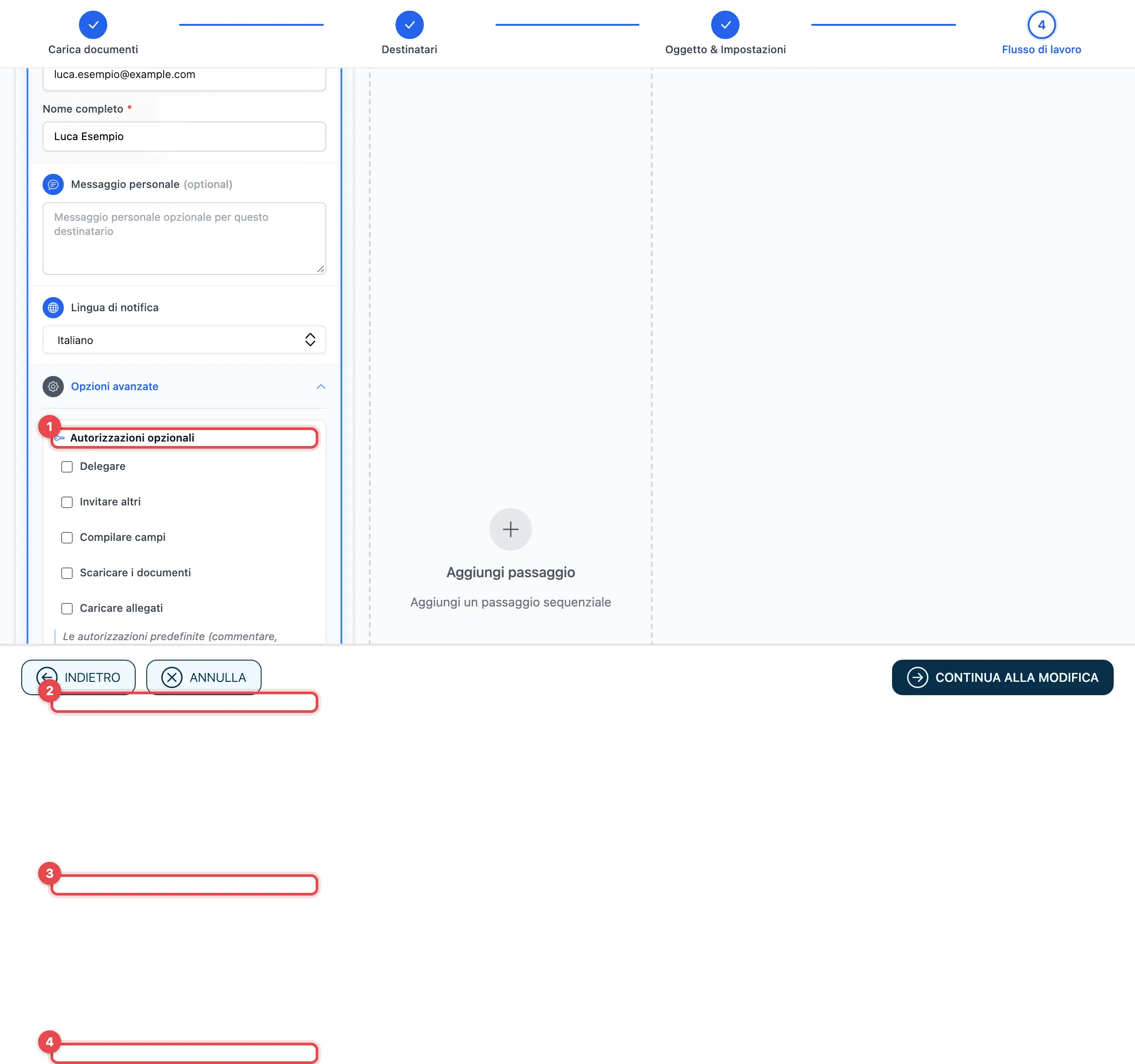
- Autorizzazioni opzionali: che cosa può fare in più la persona (vedere sotto).
- Obbligo di visualizzazione: se la persona deve visualizzare delle pagine prima di firmare.
- Conferma con clic: se la persona deve cliccare sui campi firma prima di firmare.
- Notifiche: quali email riceve la persona.
Sotto si trova l’Autenticazione, vedere Proteggere un’attività.
Autorizzazioni opzionali
Sezione intitolata “Autorizzazioni opzionali”| Autorizzazione | La persona può … |
|---|---|
| Delegare | passare l’attività a un’altra persona |
| Invitare altri | invitare altre persone a firmare |
| Compilare campi | compilare campi nel documento |
| Scaricare i documenti | scaricare i documenti |
| Caricare allegati | aggiungere file propri alla richiesta |
Ogni persona può sempre commentare, completare e rifiutare.
Obbligo di visualizzazione
Sezione intitolata “Obbligo di visualizzazione”- Nessun obbligo: la persona può firmare subito.
- Il destinatario deve visualizzare tutte le pagine
- Il destinatario deve visualizzare pagine specifiche…: le pagine le sceglie poi nel documento. In alto a destra su ogni pagina appare un occhio; un clic su di esso rende la pagina obbligatoria.
Conferma con clic
Sezione intitolata “Conferma con clic”Solo per attività con firma.
- Nessuna conferma richiesta
- Tutti i campi firma devono essere confermati
- Campi firma specifici…: nel documento clicchi su un campo firma e lo contrassegni con il simbolo della mano, vedere Posizionare i campi.
Notifiche
Sezione intitolata “Notifiche”- Non notificare al completamento, Non notificare al richiamo, Non notificare al rifiuto: la persona non riceve questa email.
- Invia conferma a chi l’ha completato: la persona riceve un’email non appena ha svolto la sua attività.
Link al risultato
Sezione intitolata “Link al risultato”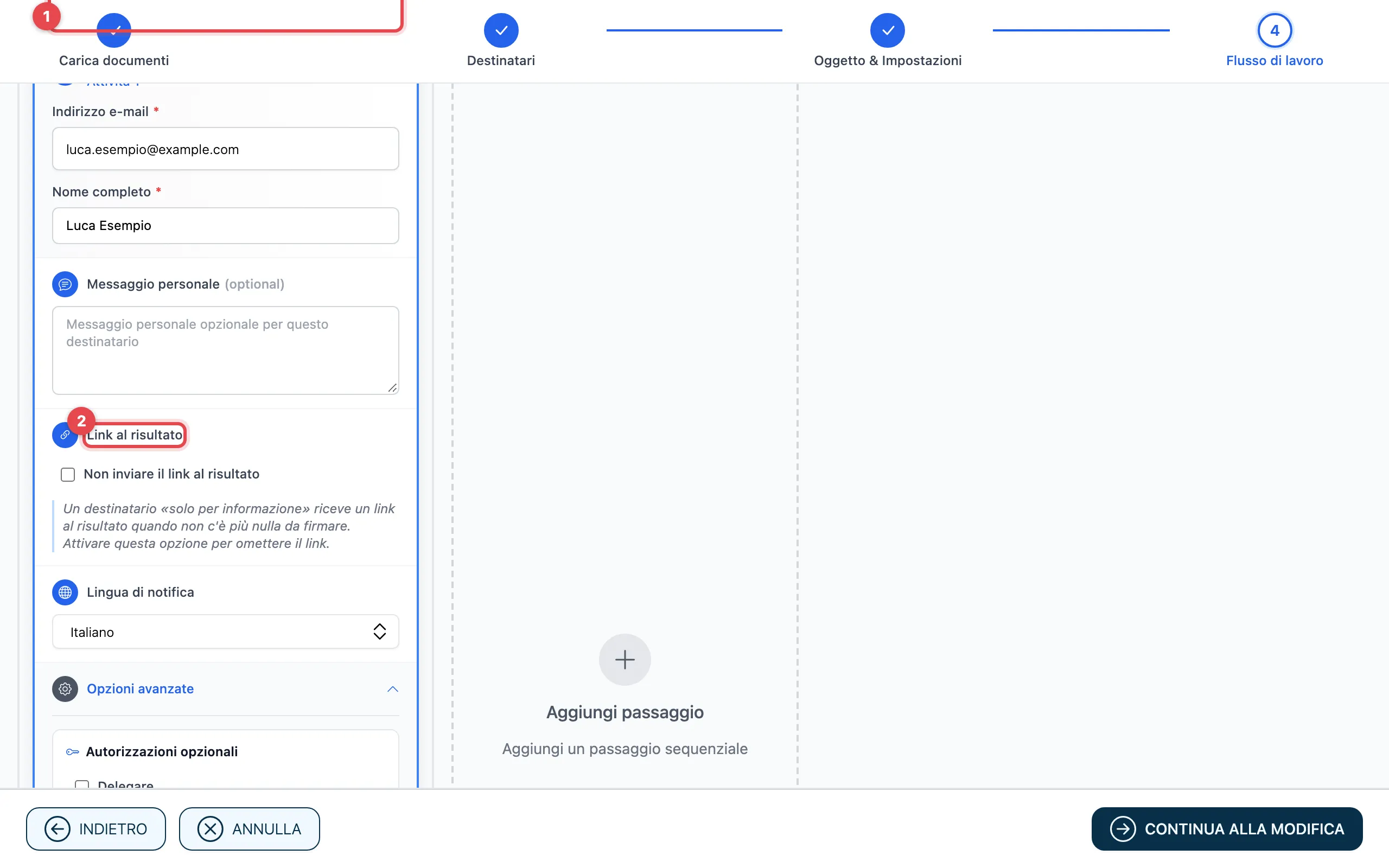
Con un’attività Solo informazioni (1) la persona riceve un link al risultato non appena non c’è più nulla da firmare. Sotto Link al risultato (2) può disattivarlo: Non inviare il link al risultato oppure, se i documenti verrebbero inviati insieme, Non inviare né il link né i documenti.
Se dopo questa attività segue ancora un passaggio con firme, actaSIGN non invia comunque alcun link; in questo caso lo indica sotto l’opzione.
Buono a sapersi
Sezione intitolata “Buono a sapersi”- Le impostazioni valgono solo per questa singola attività.
- Senza modifiche vale: Firma elettronica semplice (FES), Nessuna sicurezza aggiuntiva, autorizzazioni standard.