

Far posizionare i campi con segnaposto nel PDF
Se invia spesso lo stesso tipo di documento, scriva i segnaposto direttamente nel modello del Suo documento, ad es. in Word. actaSIGN li trova all’apertura e posiziona i campi in quel punto. Deve solo controllarli.
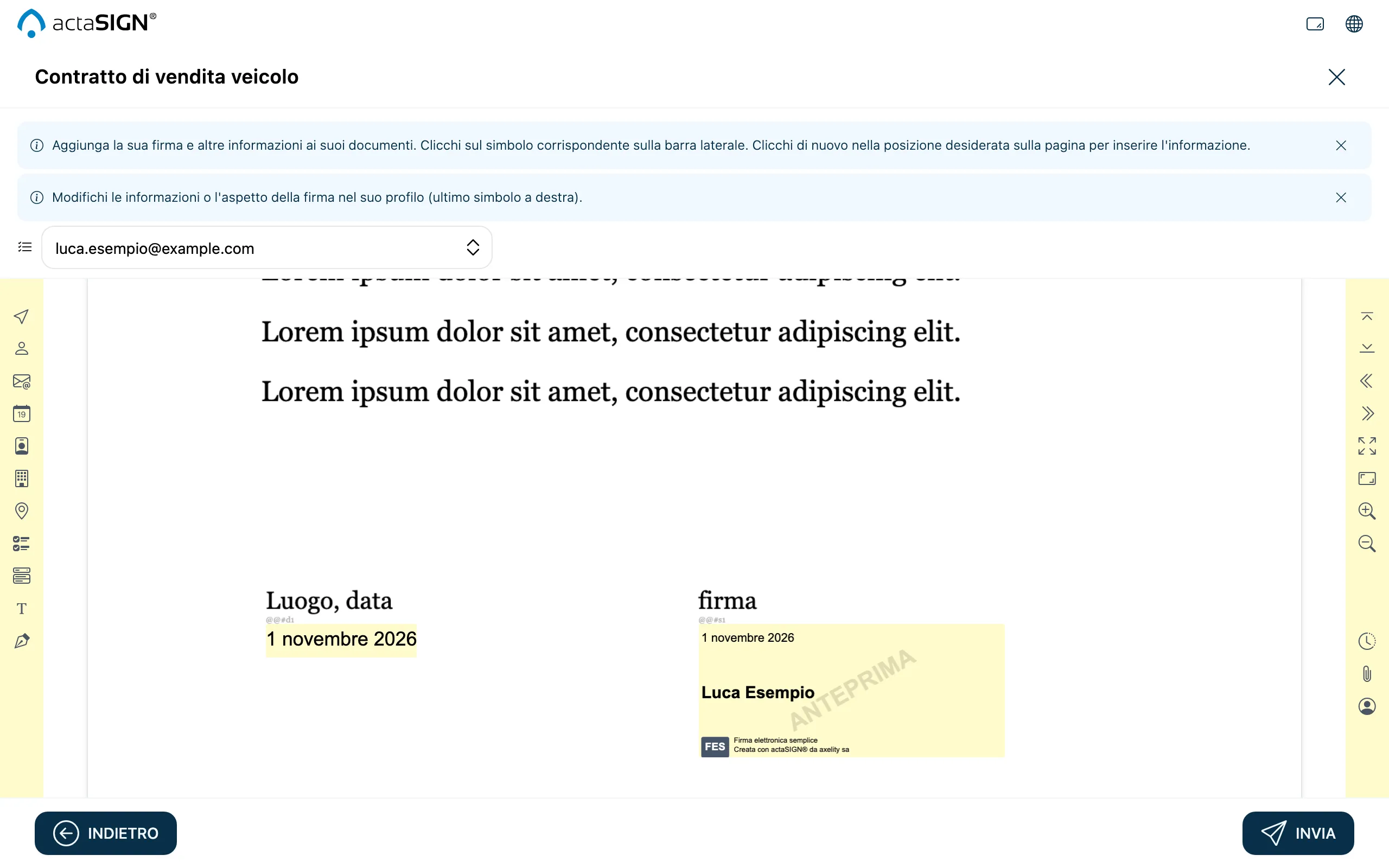
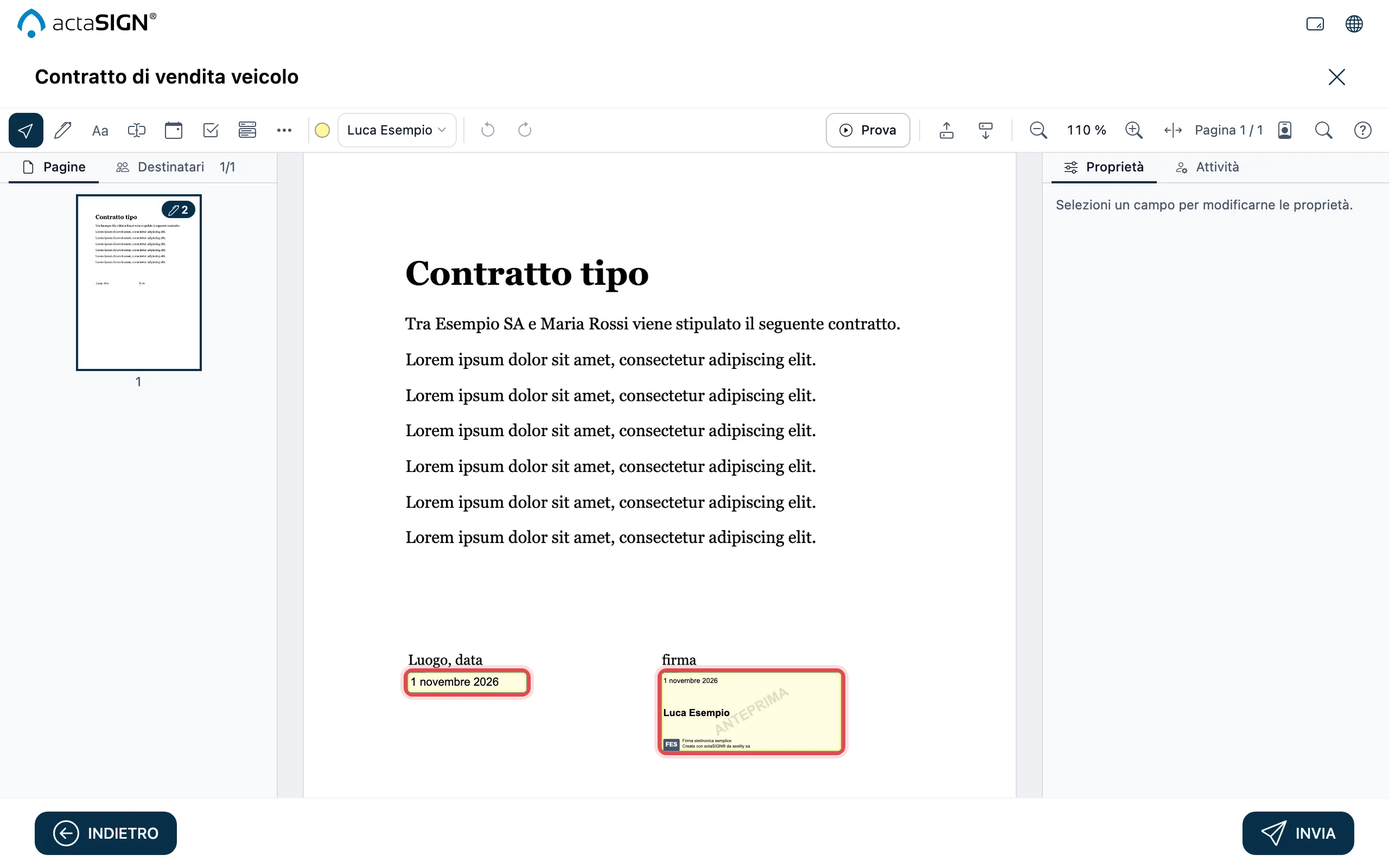
In Studio vede a sinistra, nella scheda Destinatari, se ogni persona ha la sua firma (Pronto).
- Nel punto del campo scriva un segnaposto:
@@#, poi una lettera per il campo, poi il numero della persona, ad es.@@#s1. - Crei il PDF e lo carichi come di consueto.
- Dopo Continua alla modifica i campi si trovano sui segnaposto. Li controlli e, se necessario, li sposti.
Le lettere
Sezione intitolata “Le lettere”| Lettera | Campo |
|---|---|
s |
Firma |
n |
Nome completo |
d |
Data firma |
o |
Organizzazione |
l |
Località |
t |
Ruolo/Funzione |
i |
Iniziali |
Il numero
Sezione intitolata “Il numero”Il numero è l’ordine della persona nel flusso di lavoro: 1 è la prima persona
che firma, 2 la seconda, e così via fino a 10. Le persone con
Approvazione (senza firma) o Solo informazioni non vengono contate.
Esempio: un contratto tra due parti ha @@#s1 e @@#d1 presso la prima parte
e @@#s2 e @@#d2 presso la seconda.
Buono a sapersi
Sezione intitolata “Buono a sapersi”- I segnaposto vengono cercati solo nei file che sono Documento (da firmare), e solo nei PDF fino a 16 MB.
- Un segnaposto deve trovarsi nel PDF come testo. In un’immagine scansionata actaSIGN non lo trova.
- Perché il segnaposto non sia visibile, lo scriva piccolo e in carattere bianco.
@@#s11non esiste: il numero più alto è 10.