

Compilare i campi
Alcuni documenti contengono campi che compila prima di firmare. Il mittente stabilisce quali sono obbligatori. actaSIGN controlla tutto prima di apporre la firma.
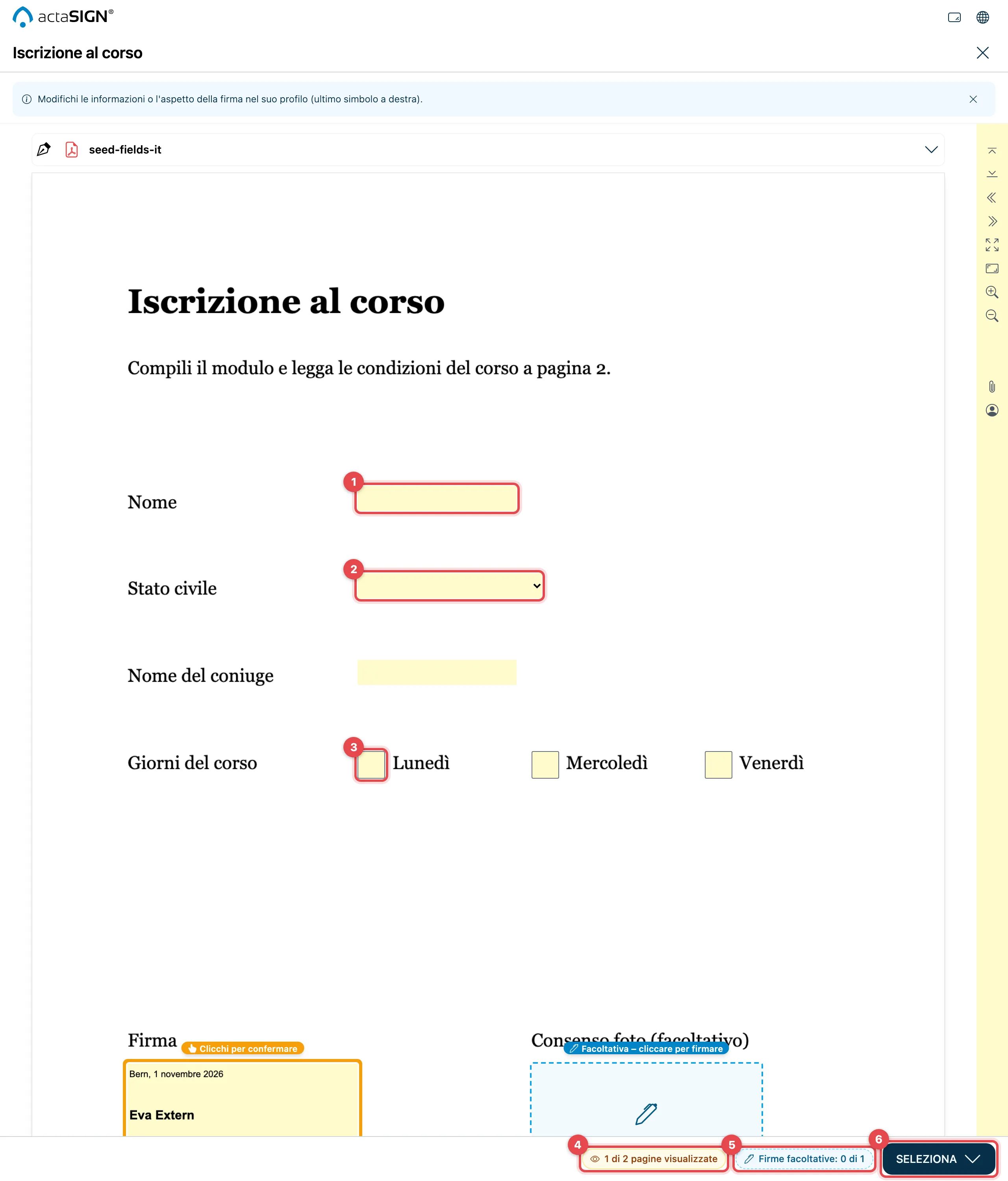
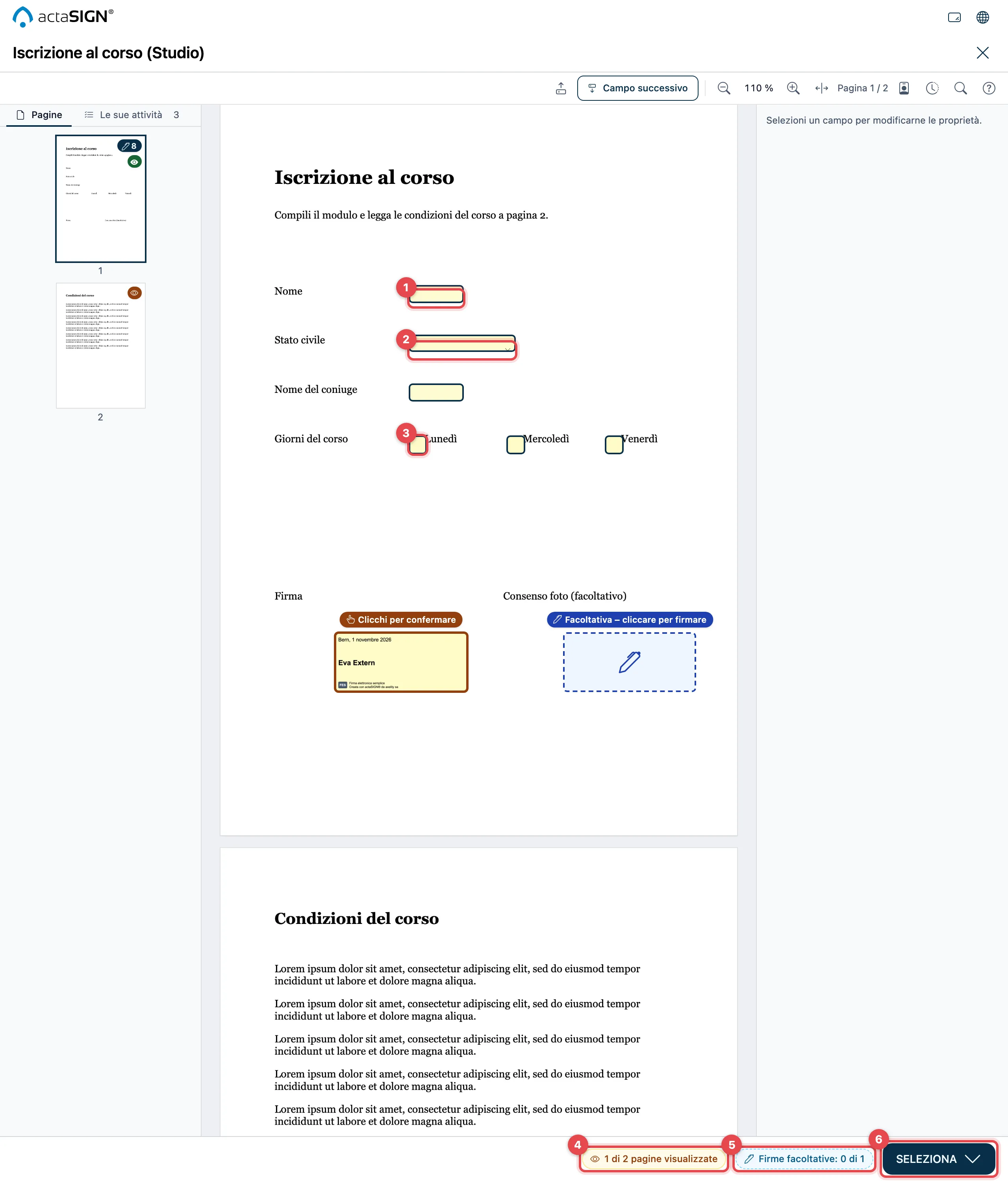
In Studio La guida inoltre l’elenco Le sue attività attraverso il documento, vedere più sotto.
- Campo di testo: clicchi all’interno e scriva. Alcuni campi richiedono un formato preciso, per esempio una data.
- Campo di selezione: scelga una voce dall’elenco. Se c’è Altro …, può scrivere un Inserimento proprio. Con Torna all’elenco ritorna all’elenco.
- Casella di selezione: clicchi per spuntarla. Se più caselle formano un gruppo, il mittente richiede spesso un numero, per esempio almeno una.
- Obbligo di lettura: in basso c’è … di … pagine visualizzate. Scorra tutte le pagine contrassegnate. Un clic sull’indicazione porta alla prossima pagina che manca ancora.
- Firme facoltative: i campi con Facoltativa – cliccare per firmare può firmarli, ma non deve. Un clic appone la firma, un secondo clic la rimuove.
- Quando tutto è compilato, apra Seleziona e clicchi su Firma.
Le sue attività in Studio
Sezione intitolata “Le sue attività in Studio”Se il documento si apre in Studio, a sinistra nella scheda Le sue attività vede tutti i campi che deve compilare, spuntare, confermare o firmare. Nella vista classica questo elenco non c’è.
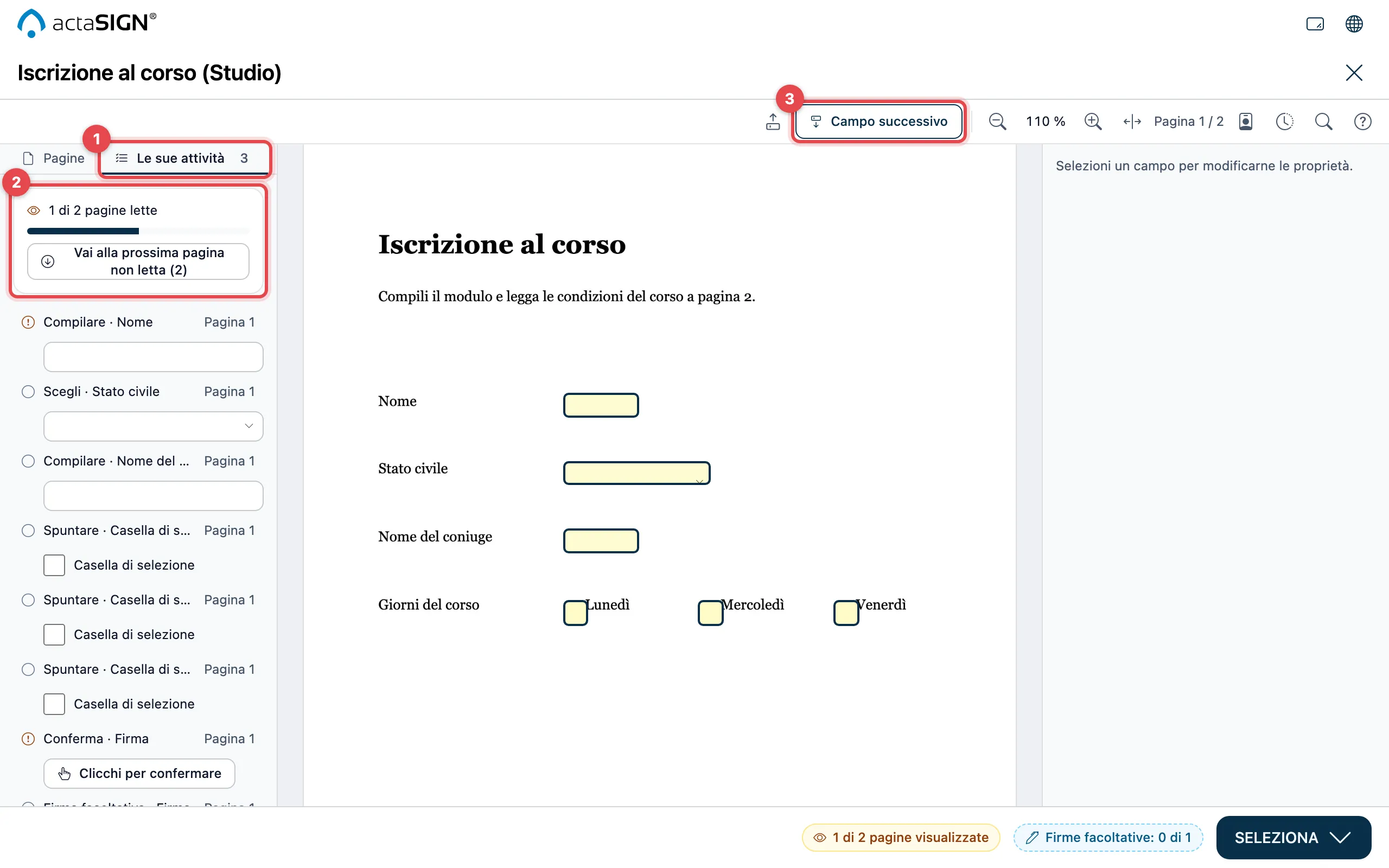
- Le sue attività: il numero indica quanti dati obbligatori mancano ancora. Può compilare i campi anche direttamente qui.
- Con un obbligo di lettura in alto c’è … di … pagine lette. Con Vai alla prossima pagina non letta (…) passa a quella pagina.
- Campo successivo passa nel documento al prossimo campo ancora aperto.
Confermare i campi
Sezione intitolata “Confermare i campi”Su alcuni campi di firma c’è Clicchi per confermare. Clicchi su ognuno di questi campi. Dopo mostra Confermato. Così conferma espressamente che firma in questo punto.
Obbligatorio se …
Sezione intitolata “Obbligatorio se …”Un campo può essere obbligatorio solo a una condizione. Esempio: «Nome del coniuge» è obbligatorio solo se in «Stato civile» sceglie «coniugato». Compili quindi prima i campi in alto. Al momento della firma actaSIGN Le dice quale campo è diventato obbligatorio.
Se manca ancora qualcosa
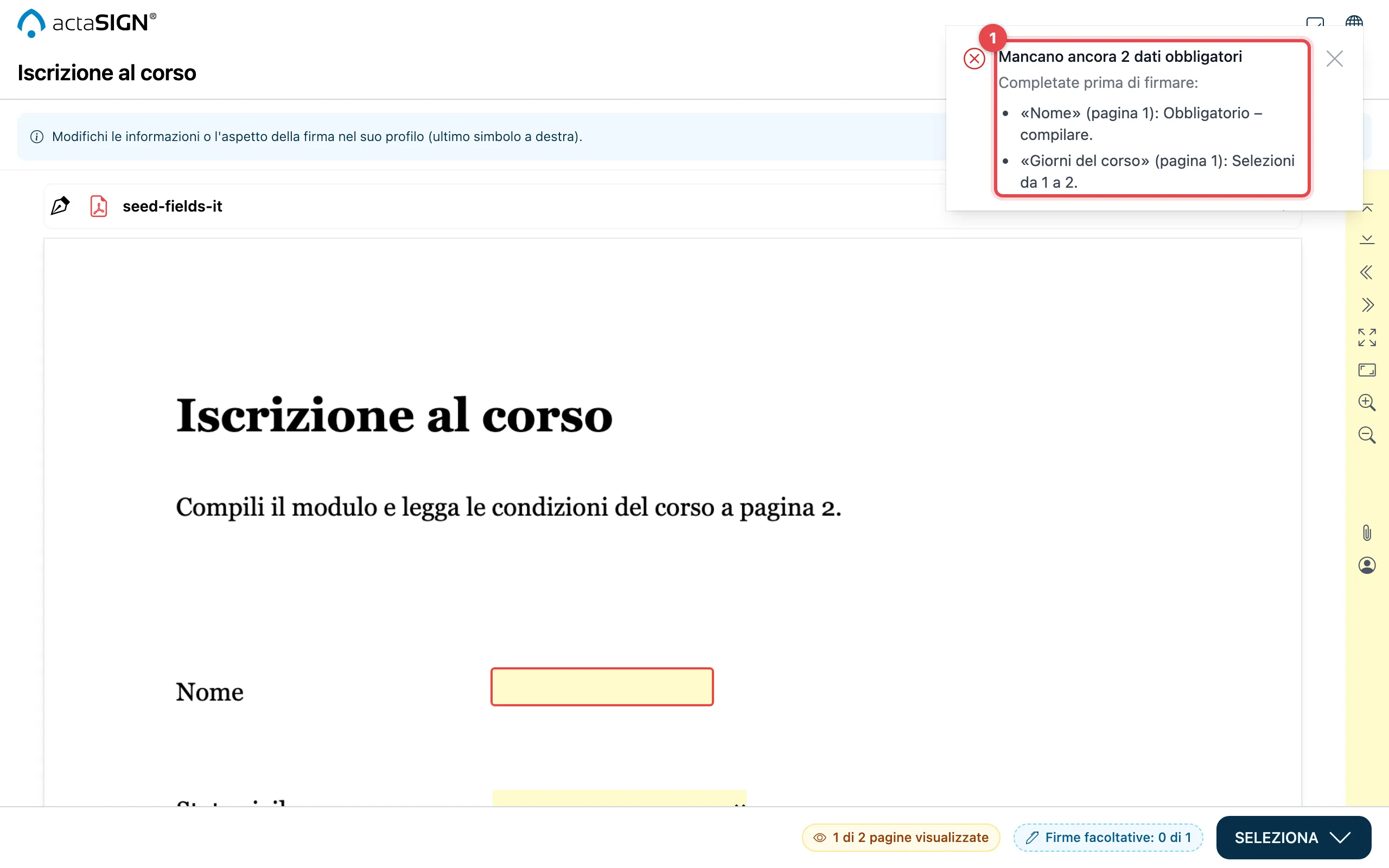
Sezione intitolata “Se manca ancora qualcosa”Se clicca su Firma anche se manca qualcosa, actaSIGN non firma. Mostra che cosa manca e passa al primo campo aperto.
| Messaggio | Che cosa fa |
|---|---|
| Mancano ancora … dati obbligatori | L’elenco indica ogni campo con pagina e motivo. Compili i campi. |
| Selezioni obbligatorie mancanti | In un gruppo di caselle ne sono spuntate troppo poche o troppe. Il messaggio indica il numero, ad es. almeno 1. |
| Campo non valido | Un campo obbligatorio è vuoto o ha il formato sbagliato. |
| Il testo non entra | Il Suo testo è più lungo del campo. Lo accorci o chieda al mittente un campo più grande. Il testo che non entra non finisce nel documento. |
| Dati del profilo mancanti | Il campo riprende un dato del Suo profilo che manca (ad es. la Sua funzione). Lo completi nel profilo. |
| Visualizza prima il documento | Non ha ancora visualizzato tutte le pagine contrassegnate. actaSIGN passa alla prossima. |
| Confermi ogni campo evidenziato | Clicchi su ogni campo con Clicchi per confermare. |
| Firma facoltativa non apposta | Ha tralasciato una firma facoltativa. Con Firma senza di essa prosegue, con Torna al documento la recupera. |
| Attività incompleta | Per Lei non c’è ancora una firma nel documento. Vedere sotto. |
Nessun punto di firma preparato
Sezione intitolata “Nessun punto di firma preparato”Se il mittente non ha stabilito per Lei un punto per la firma, lo posiziona Lei stesso: scelga lo strumento Firma e clicchi nel punto del documento in cui deve stare la Sua firma. Gli strumenti si trovano nella vista classica a sinistra, in Studio in alto nella barra degli strumenti.
Se il mittente Le ha consentito Compilare campi, lì trova altri strumenti, per esempio Data firma, Località o Testo personalizzato.
Buono a sapersi
Sezione intitolata “Buono a sapersi”- I Suoi dati vengono salvati solo con la firma. Se chiude la pagina prima, vanno persi.
- Non può modificare i campi di altri destinatari. Con Mostra i campi degli altri destinatari (nella vista classica a destra, in Studio in alto) li mostra.
- Le attività con campi, obbligo di lettura o conferma non si possono firmare insieme.