

Solo io: firmare un proprio documento
Se vuole firmare un documento solo Lei, per esempio un’offerta o una conferma, non ha bisogno di destinatari. Lo carica, sceglie il livello di fiducia e firma.
Caricare il documento e scegliere «Solo io»
Sezione intitolata “Caricare il documento e scegliere «Solo io»”Sulla pagina iniziale trascini il PDF nel grande riquadro oppure clicchi su Inizia. Si apre Carica documenti. Clicchi su Avanti.
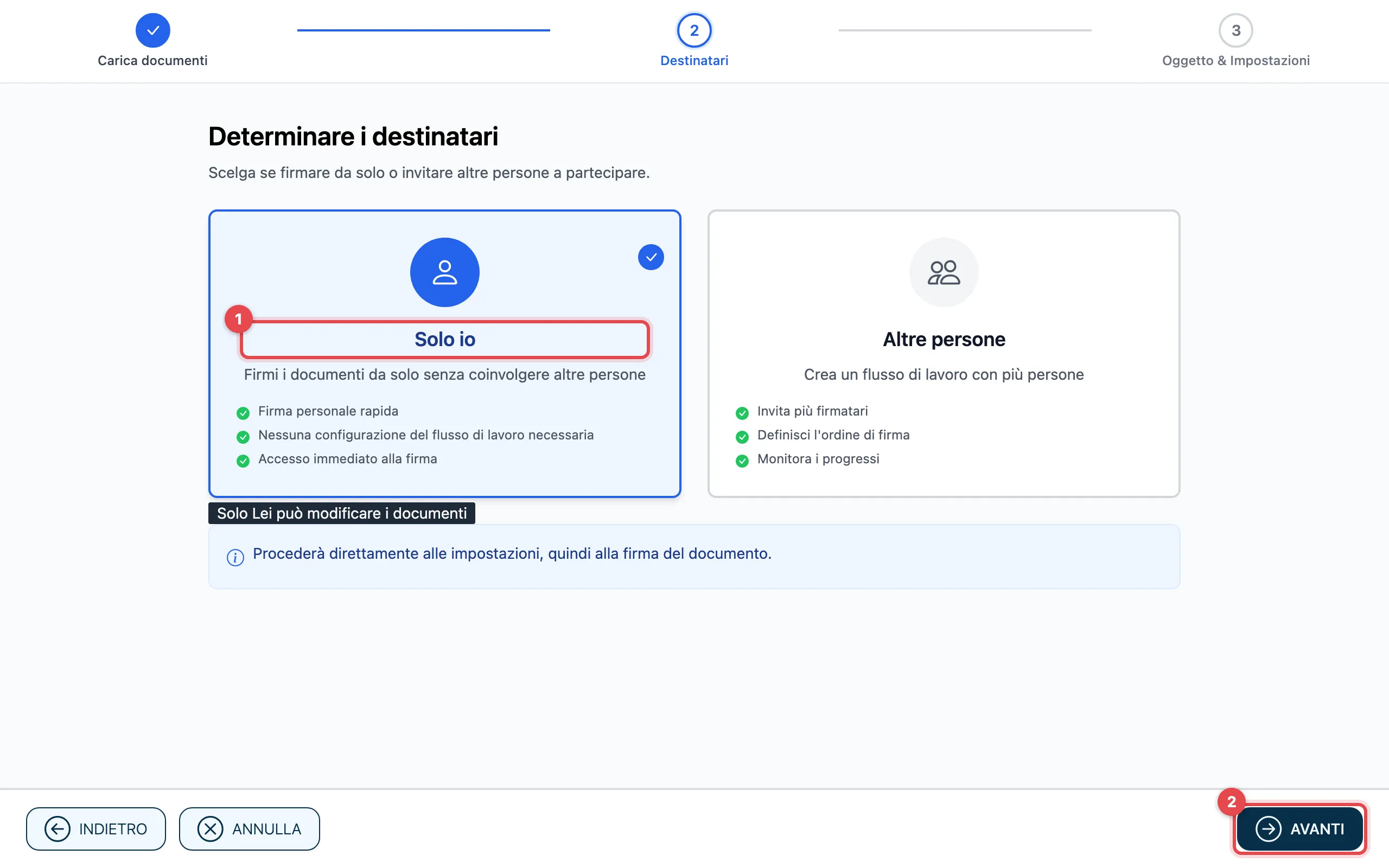
- Scelga Solo io.
- Clicchi su Avanti.
Dare un nome al documento e scegliere il livello di fiducia
Sezione intitolata “Dare un nome al documento e scegliere il livello di fiducia”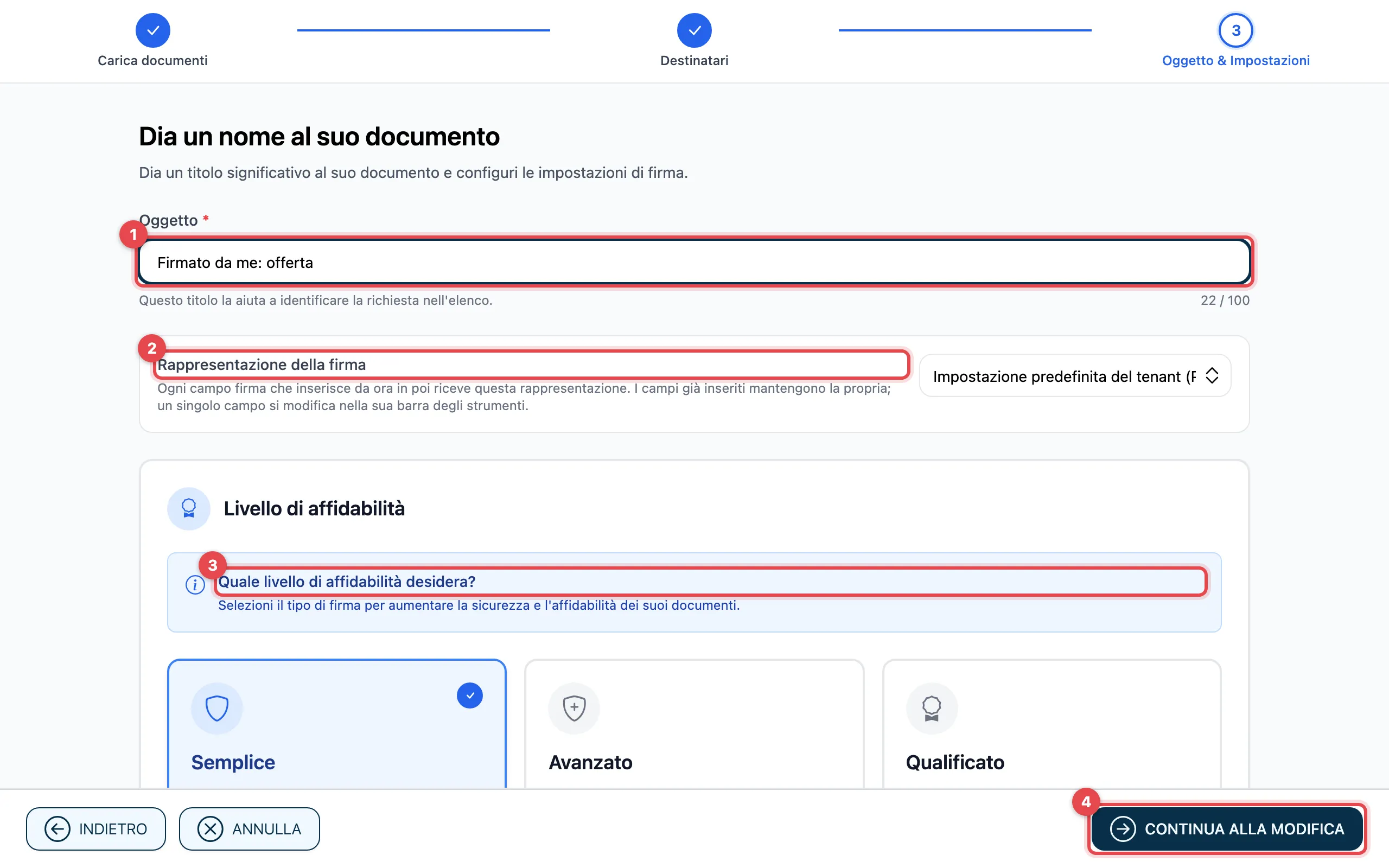
- Inserisca un Oggetto. Così ritroverà il documento più tardi.
- Sotto Rappresentazione della firma scelga l’aspetto della Sua firma.
- Sotto Livello di affidabilità risponda alla domanda
Quale livello di affidabilità desidera?:
- Semplice: senza ulteriore conferma
- Avanzato: conferma con codice SMS
- Avanzato CH: conferma presso Swisscom con password e codice SMS, solo con un numero di cellulare svizzero
- Qualificato: conferma nell’app Mobile ID, massima forza probatoria. Scelga poi l’Area legale: Svizzera o UE/SEE.
- Sigillo: il sigillo della Sua organizzazione invece della Sua firma personale
- Clicchi su Continua alla modifica.
Posizionare e firmare
Sezione intitolata “Posizionare e firmare”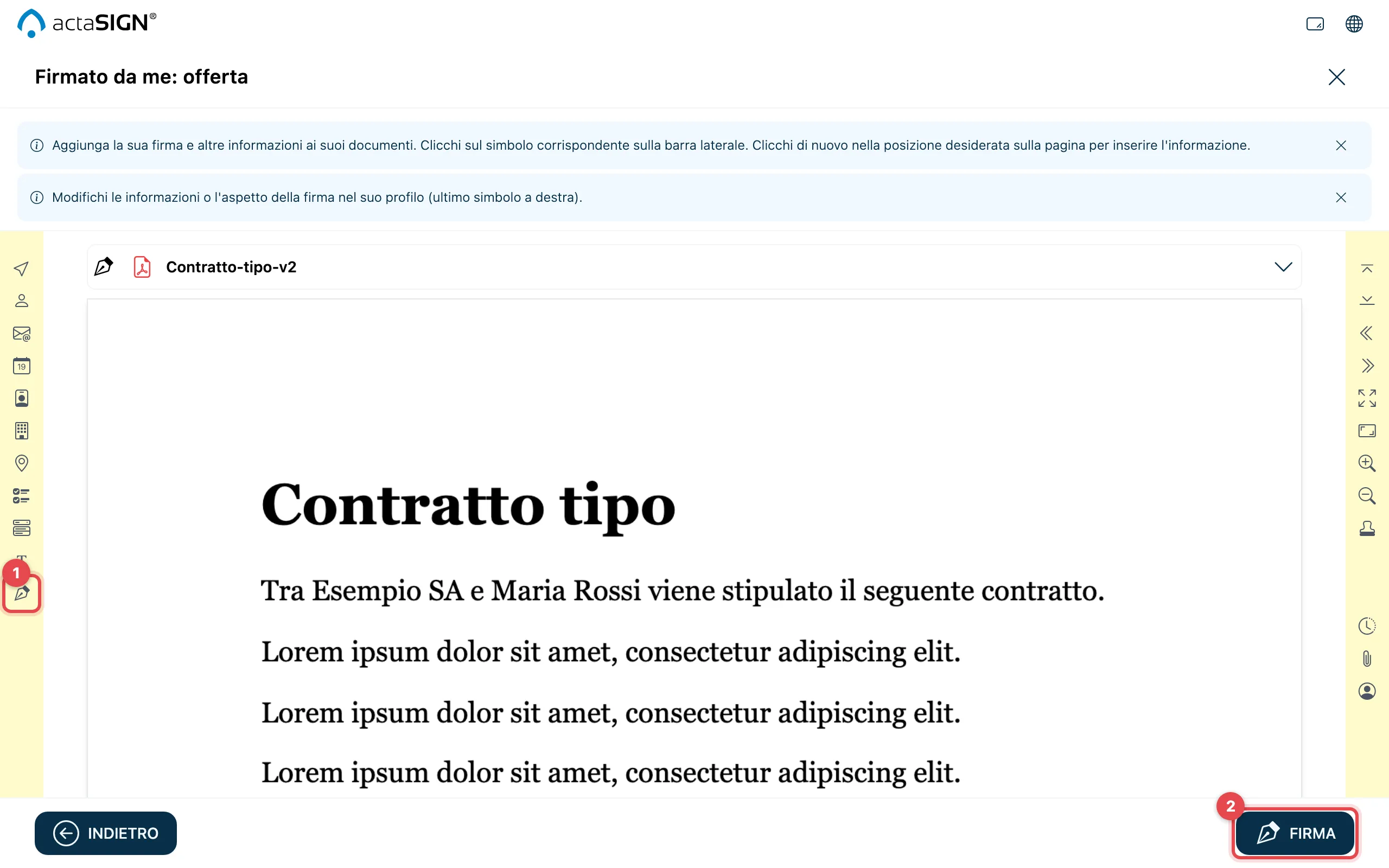
- Scelga a sinistra uno strumento, per esempio Firma, e clicchi nel punto desiderato del documento. Altri strumenti inseriscono Data firma, Località o Testo personalizzato. Se ha dei timbri nel profilo, a destra inserisce un timbro con Selezioni il timbro.
- Clicchi in basso a destra su Firma. Secondo il livello di fiducia conferma con il codice SMS, presso Swisscom o nell’app Mobile ID, come descritto in Firmare un documento.
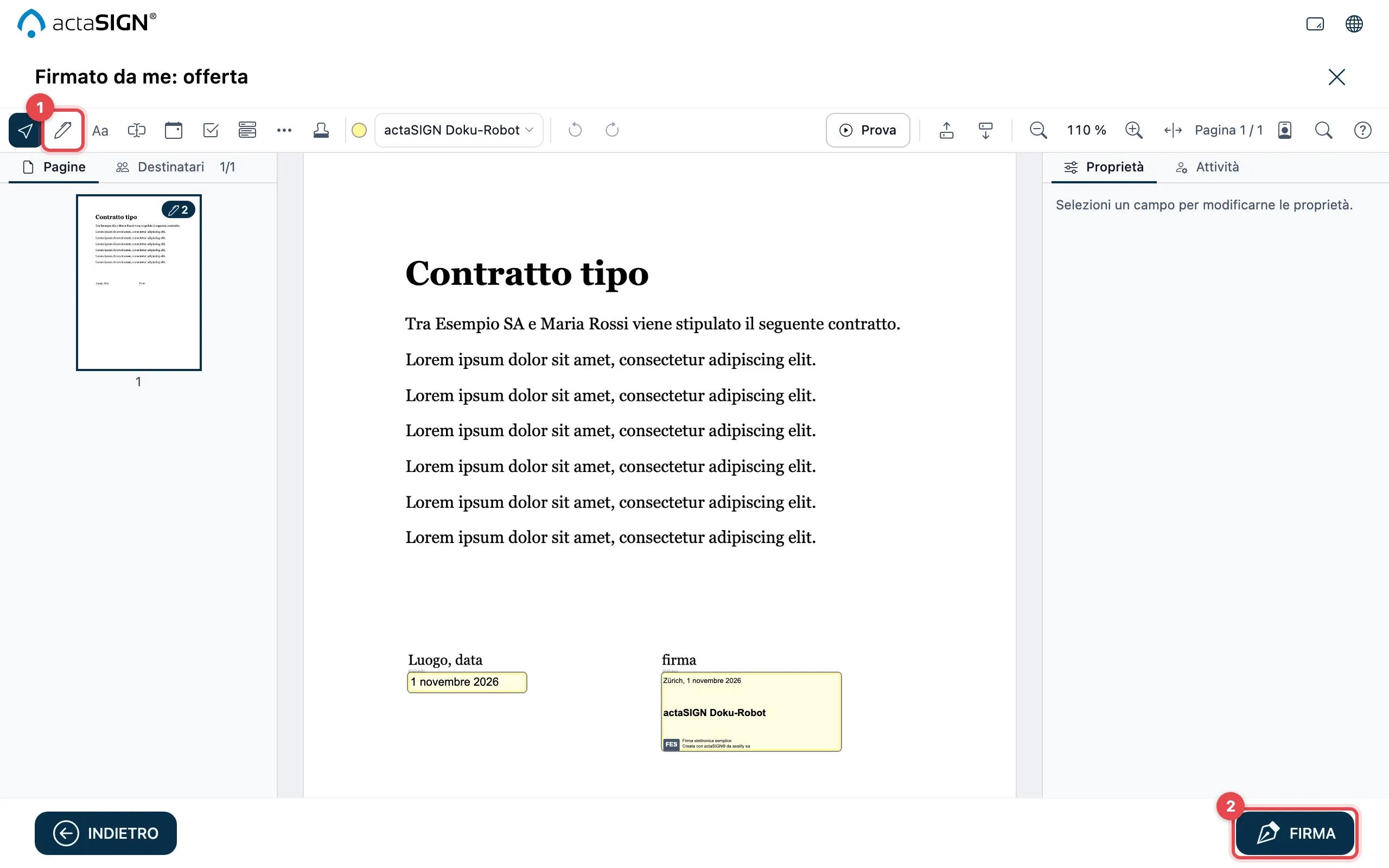
- Scelga in alto nella barra degli strumenti uno strumento, per esempio Firma, e clicchi nel punto desiderato del documento. Altri strumenti inseriscono Data firma o Testo personalizzato; Località si trova sotto Altri campi. Se ha dei timbri nel profilo, inserisce un timbro con lo strumento Timbro.
- Clicchi in basso a destra su Firma. Secondo il livello di fiducia conferma con il codice SMS, presso Swisscom o nell’app Mobile ID, come descritto in Firmare un documento.
Come spostare e impostare i campi è spiegato in Posizionare i campi nel documento nella scheda «Studio».
Compare Operazione completata. Il documento firmato si trova sotto Portafogli.
Buono a sapersi
Sezione intitolata “Buono a sapersi”- Se il Suo PDF contiene segnaposto come
@@#s1, actaSIGN inserisce la firma da solo in quel punto. - Se nel documento manca ancora una firma, actaSIGN non firma. Inserisca prima almeno un campo Firma.
- Se la Sua organizzazione usa la nuova schermata documenti, scelga nelle immagini la scheda «Studio». Che cos’è Studio è spiegato in Studio.
- Con Annulla nell’assistente può conservare o eliminare la richiesta preparata.