

Proteggere ulteriormente un'attività
Chi ha il link nell’email può di norma aprire l’attività. Per i documenti riservati chieda in più una prova che sia davvero la persona giusta ad aprire il link.
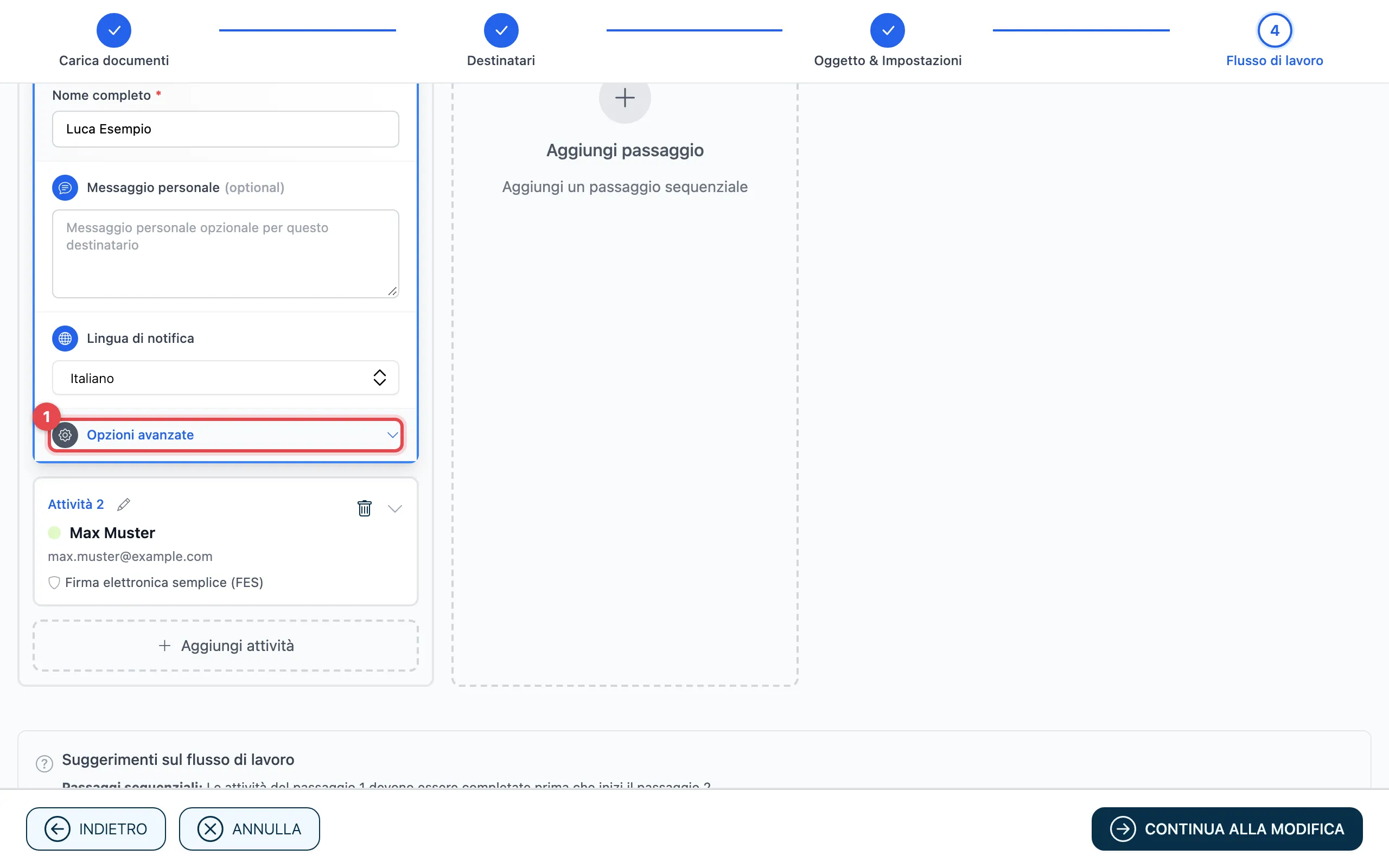
- Nell’attività apra Opzioni avanzate.
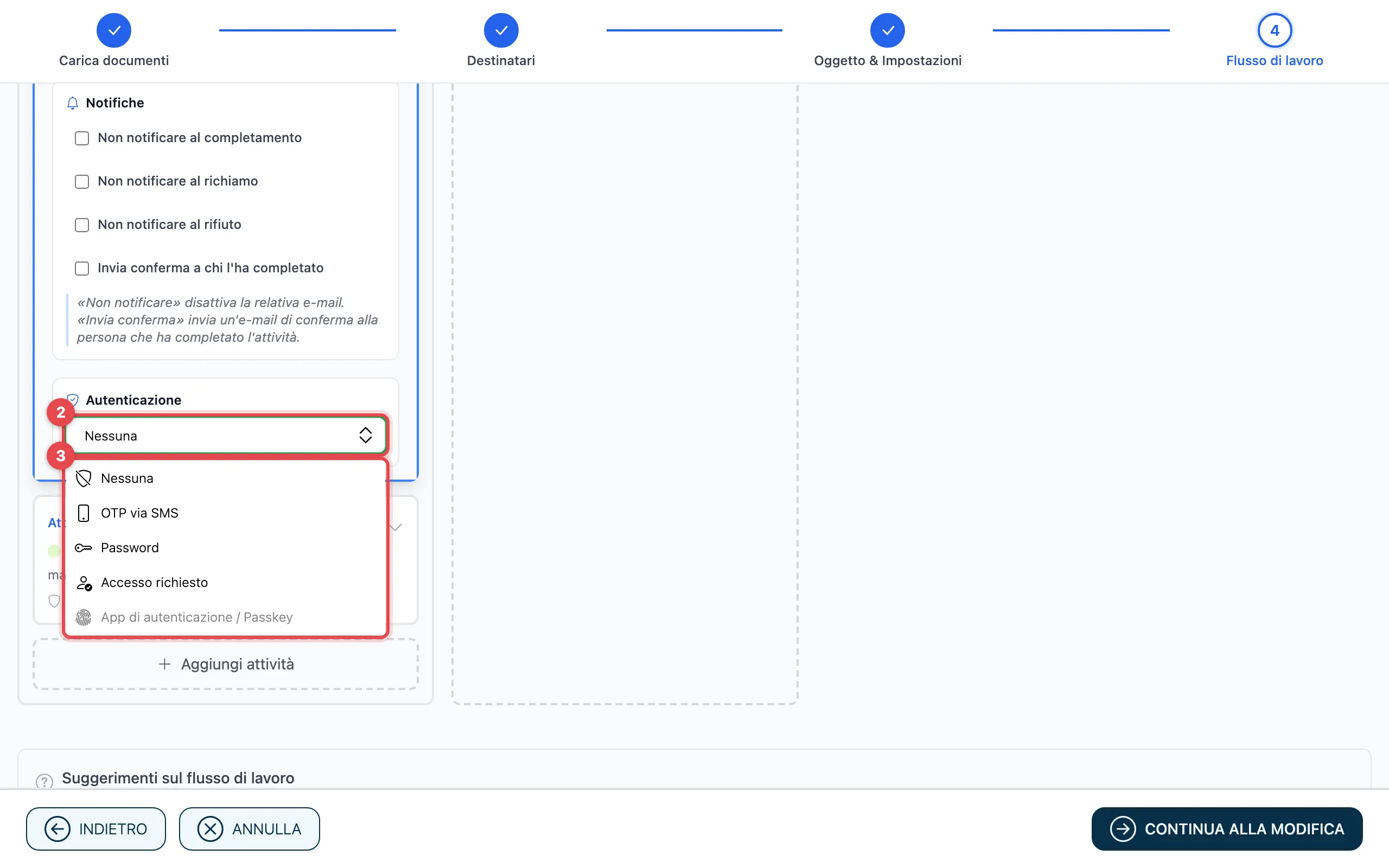
- Sotto Autenticazione clicchi nel campo.
- Scelga come la persona deve identificarsi (vedere la tabella).
| Autenticazione | Che cosa deve fare la persona | Che cosa indica Lei |
|---|---|---|
| Nessuna | Niente, basta il link. | – |
| OTP via SMS | Inserire un codice che riceve per SMS. | Il Numero di cellulare della persona |
| Password | Inserire una password che Lei le comunica per un’altra via. | La password, due volte |
| Accesso richiesto | Accedere con un account actaPASS. | – |
| App di autenticazione / Passkey | Confermare con la sua app di autenticazione o la sua passkey. | – (la persona deve averla configurata) |
Stabilire la password
Sezione intitolata “Stabilire la password”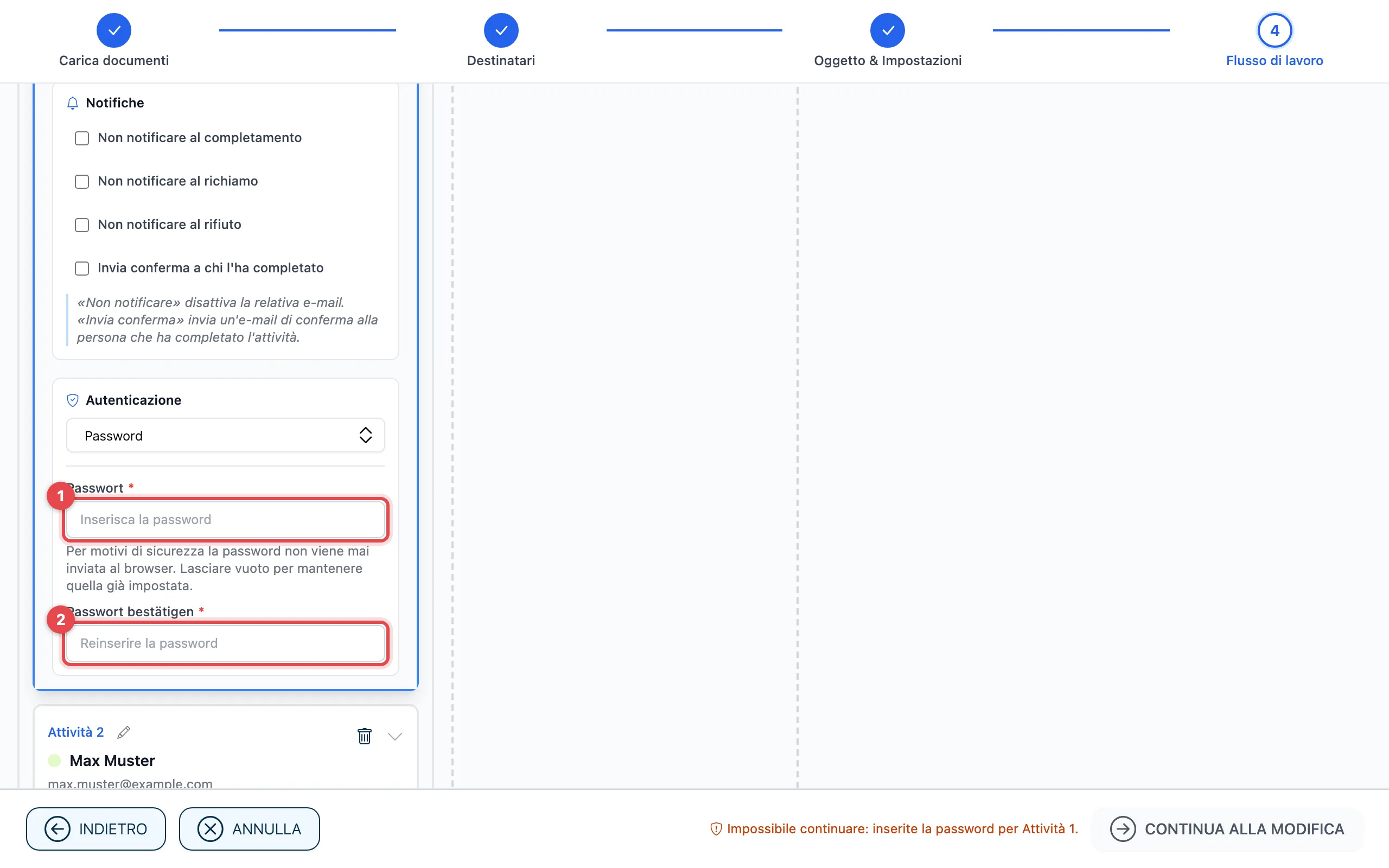
- Inserisca la password.
- La inserisca ancora una volta per controllo.
Comunichi la password alla persona a voce o per telefono, non nella stessa email. actaSIGN avvisa se è più corta di 6 caratteri o se i due inserimenti non coincidono.
App di autenticazione / passkey
Sezione intitolata “App di autenticazione / passkey”Questa scelta è possibile solo se la persona ha configurato un’app di autenticazione o una passkey. Sotto il suo indirizzo appare allora Configurato per app di autenticazione / passkey.
Se la configurazione manca, actaSIGN mostra l’avviso «… non ha ancora configurato un’app di autenticazione o una passkey.» Se ne ha l’autorizzazione, clicchi su Invia invito alla configurazione. Finché la persona non ha finito, Continua alla modifica resta grigio.
Buono a sapersi
Sezione intitolata “Buono a sapersi”- L’autenticazione vale per ogni singola attività. Ogni persona può avere una protezione diversa.
- actaSIGN non rimanda mai la password al browser. Se più tardi modifica una bozza, lasci vuoto il campo per mantenere la password precedente.
- L’autenticazione protegge l’accesso. Quanto è forte la firma lo stabilisce il tipo di attività.