

Aprire il link e visualizzare il documento
Con il link dell’email apre il documento nel browser. Qui lo legge, compila i campi e conclude l’attività.
L’aspetto della pagina dipende dal mittente: una richiesta creata in Studio si apre in Studio. Se vede a sinistra Le sue attività e in alto Campo successivo, scelga la scheda «Studio».
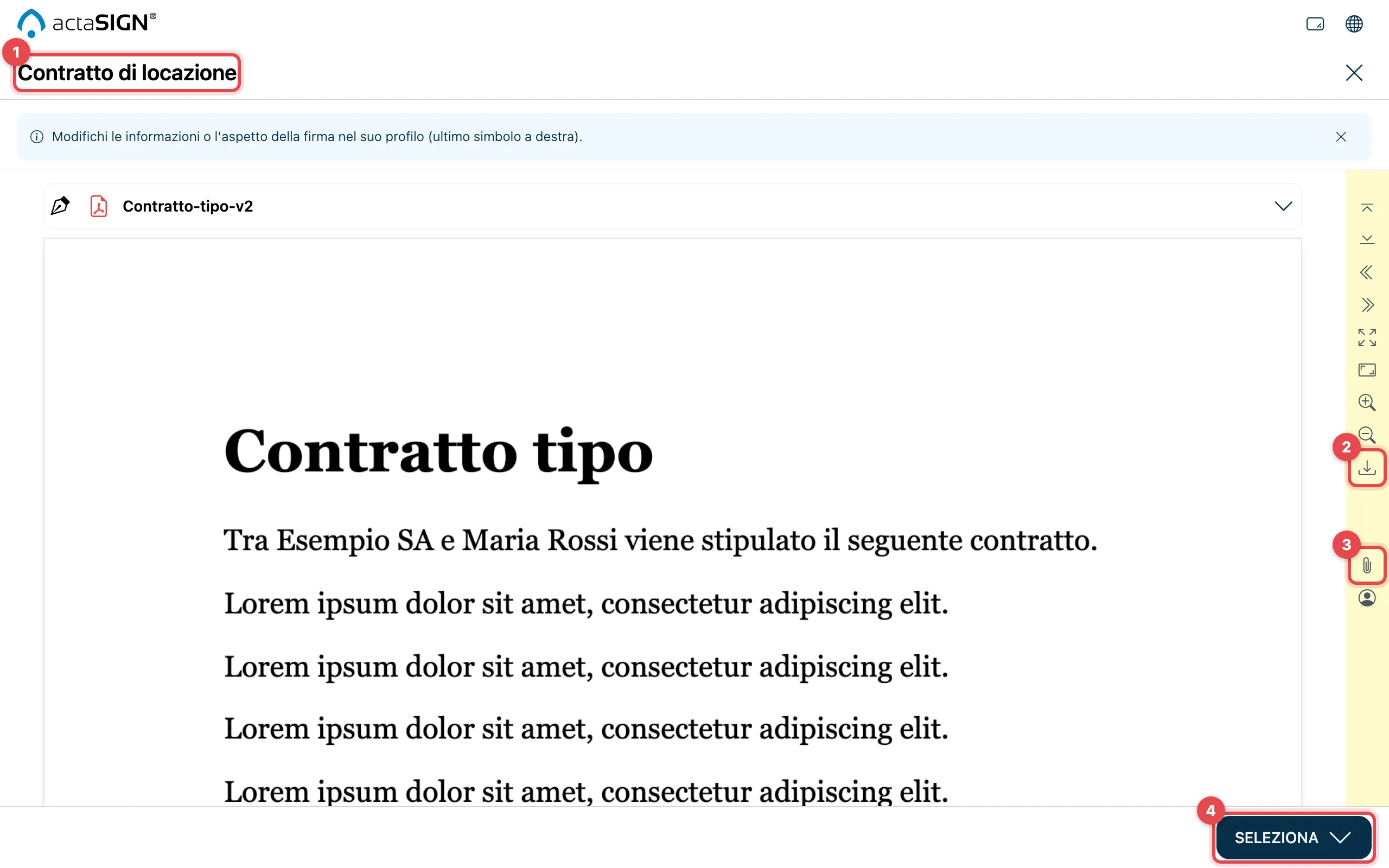
- Clicchi sul link nell’email. In alto c’è l’oggetto della richiesta, sotto il documento.
- A destra trova gli strumenti per sfogliare e ingrandire. Se il mittente lo ha consentito, qui scarica il documento con Scarica i documenti.
- Dietro la graffetta si trovano gli Allegati, cioè altri file del mittente. Vedere Visualizzare e aggiungere allegati.
- In basso a destra apre Seleziona. Qui conclude l’attività.
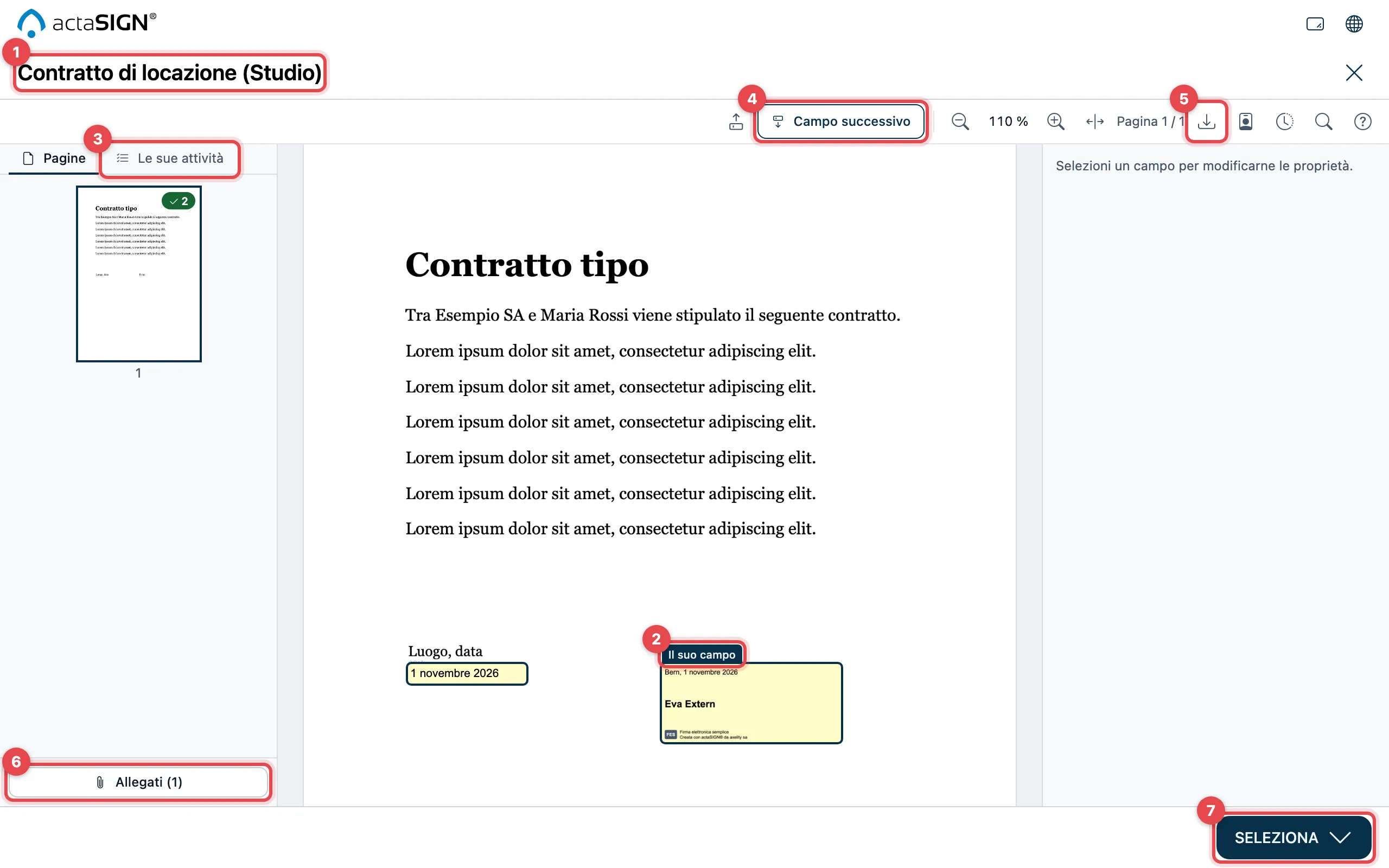
- Clicchi sul link nell’email. In alto c’è l’oggetto della richiesta, sotto il documento.
- I Suoi campi sono contrassegnati con Il suo campo.
- Nella scheda Le sue attività vede tutti i campi che deve compilare o firmare. Il numero accanto indica quanti sono ancora aperti.
- Campo successivo passa al prossimo campo ancora aperto.
- Se il mittente lo ha consentito, scarica il documento con Scarica i documenti. Accanto apre i Dati di firma e la Cronologia della richiesta.
- Sotto Allegati (…) si trovano altri file del mittente. Vedere Visualizzare e aggiungere allegati.
- In basso a destra apre Seleziona. Qui conclude l’attività.
La prima volta
Sezione intitolata “La prima volta”Alla prima apertura actaSIGN chiede i dati che la Sua firma deve mostrare.
- Si apre Completa i dati della firma. Inserisca almeno il Luogo. Il resto è facoltativo, vedere Firmare un documento.
- Clicchi su Salva.
- Appare una Nota: controlli prima i documenti, poi sotto Seleziona scelga l’azione adatta. Clicchi su Comprendo.
Che cosa c’è sotto Seleziona
Sezione intitolata “Che cosa c’è sotto Seleziona”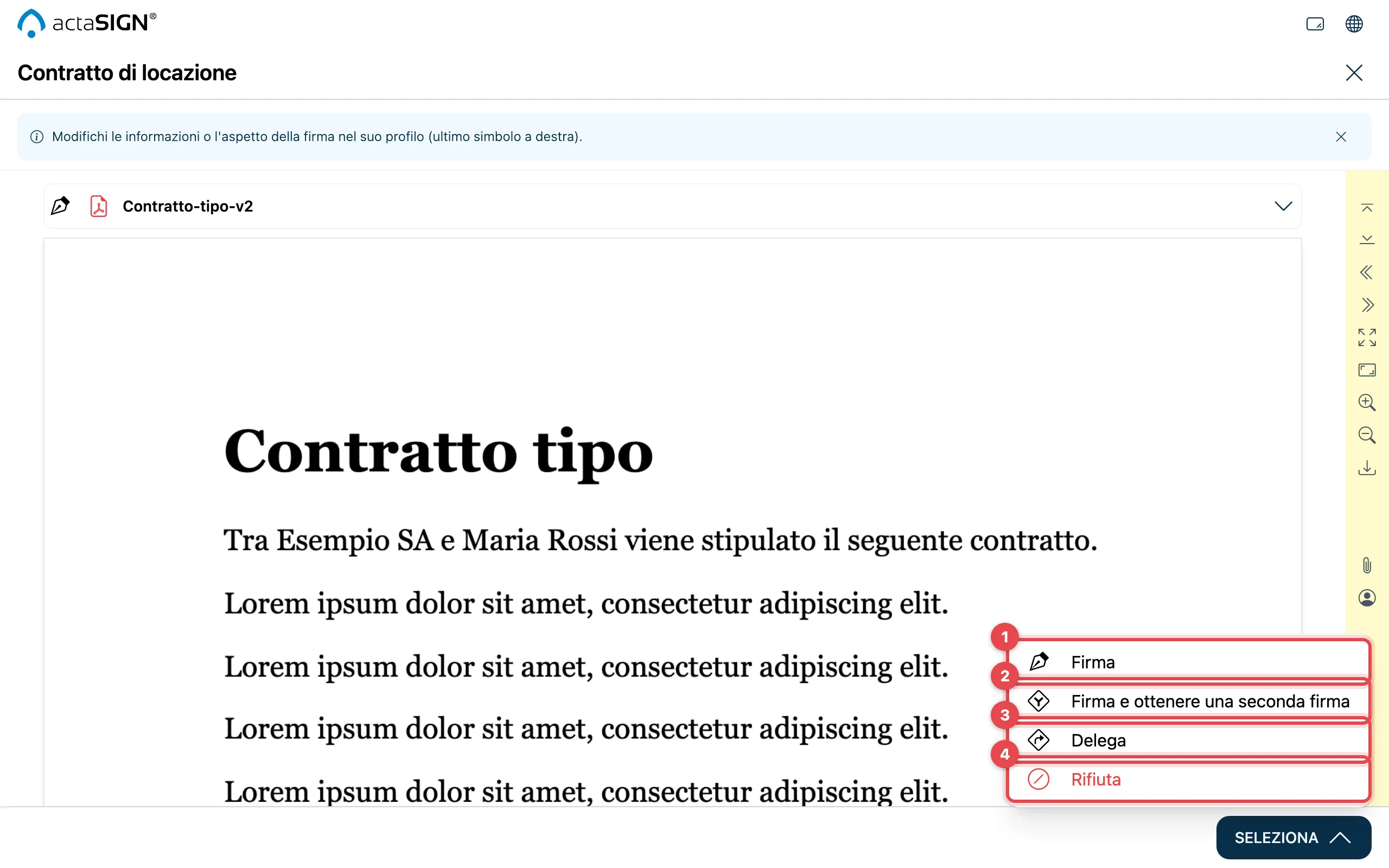
- Firma (per un’approvazione: Approva), vedere Firmare un documento
- Firma e ottenere una seconda firma, vedere Ottenere una seconda firma
- Delega, vedere Trasferire l’attività
- Rifiuta, vedere Rifiutare l’attività
Vede solo ciò che il mittente ha consentito per Lei. Firma e Rifiuta ci sono sempre.
Seleziona ha lo stesso aspetto in entrambe le viste.
Buono a sapersi
Sezione intitolata “Buono a sapersi”- Può chiudere la pagina e riaprire il link più tardi, finché l’attività è aperta.
- Se l’attività è protetta, prima del documento actaSIGN chiede una password o un codice, vedere Aprire un’attività protetta.
- Se il mittente ha aggiunto allegati, in alto appare Allegati disponibili.
- Se l’ora del Suo dispositivo è impostata in modo errato, il link può non aprirsi. Vedere Messaggi.