

Piani e funzioni
Questa pagina vale per i conti pagati tramite Stripe, cioè i conti aperti direttamente in actaSIGN, e per i conti ai quali actaSIGN ha assegnato un piano fisso.
I piani
Sezione intitolata “I piani”| Piano | Persone | Tenant | Firme all’anno |
|---|---|---|---|
| Mini | fino a 3 | 1 | 400 FES/FEA, 50 FEQ |
| Pro | fino a 6 | 1 | 800 FES/FEA, 100 FEQ |
| Team | fino a 15 | 3 | 1000 FES/FEA, 500 FEQ |
| Business | fino a 50 | 10 | 3000 FES/FEA, 1000 FEQ |
| Periodo di prova (14 giorni, inizia con una carta) | fino a 3 | 1 | al massimo 5 FEQ, nessuna identificazione FEQ |
Stato actaSIGN 3.106. Fanno fede le indicazioni e i prezzi su actasign.swiss. Ogni piano è disponibile mensile o annuale.
- Persone e Tenant si contano sull’intero conto. Come persona conta ogni membro, anche quelli invitati, tranne quelli bloccati. Se invita più persone o crea più tenant di quanto il piano consenta, actaSIGN lo rifiuta.
- Le Firme oltre il contingente incluso non bloccano nulla. Vengono fatturate separatamente in seguito. Solo nel periodo di prova ci si ferma a 5 FEQ.
Quale funzione richiede quale piano
Sezione intitolata “Quale funzione richiede quale piano”Tutti i tipi di firma, i modelli di processo, le sostituzioni e le assenze sono disponibili in ogni piano. Queste funzioni richiedono un piano più grande:
| Funzione | Sezione nell’amministrazione | dal piano |
|---|---|---|
| Più tenant | Conto → Aggiungere tenant | Team |
| Assistenza IA | IA | Team |
| API REST & webhook | Applicazioni, Webhook | Team |
| SSO / OpenID Connect | Microsoft 365 / Google | Team |
| Canali di notifica | Canali | Team |
| actaBOX propria | actaBOX | Team |
| Informazioni di sistema | Informazioni di sistema | Team |
| Sessioni | Sessioni | Team |
| Team | Team | Team |
| Modelli di modulo e invio massivo | Modelli → Modelli di modulo, vedi Creare un modello di modulo, Invio massivo | Team |
| Documenti in serie (valori propri di un modello) | scheda Dati in Studio, vedi Documenti in serie | Team |
| Dati del workflow e condizioni (Solo se …) | passaggio Flusso di lavoro, vedi Attività solo se necessaria | Team |
| Tipi di richiesta | Tipi di richiesta | Team |
| Whitelist IP | Whitelist IP | Business |
| Sigilli | Sigilli | Business |
| Regolamento delle firme (sperimentale) | Regolamento delle firme | Business |
Nel periodo di prova valgono le funzioni del piano Mini. Senza API REST actaSIGN rifiuta anche le richieste che il Suo sistema invia tramite l’interfaccia.
Come appare una sezione bloccata
Sezione intitolata “Come appare una sezione bloccata”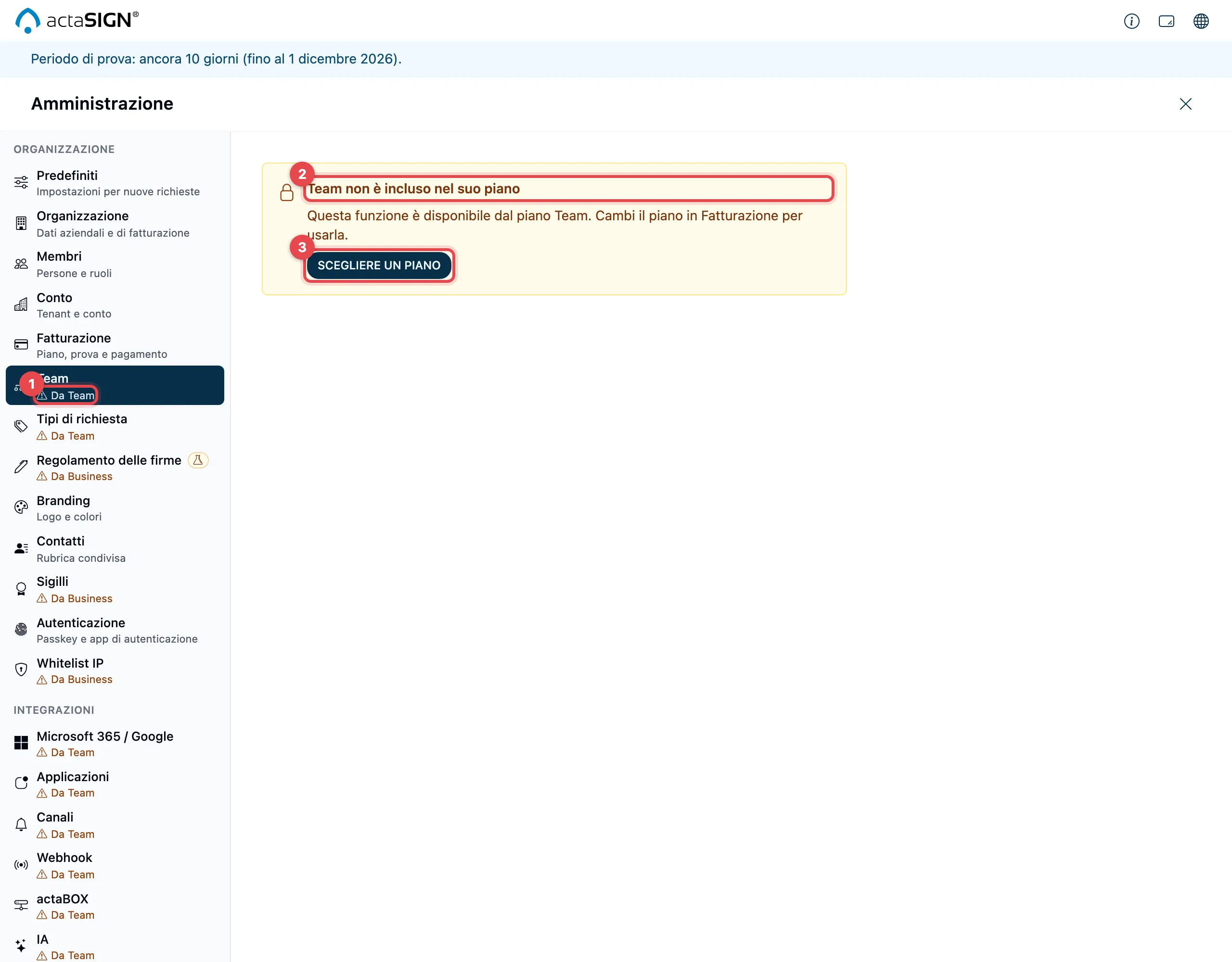
- Nella barra a sinistra, per ogni sezione che il Suo piano non comprende, al posto della breve descrizione è indicato da quale piano è disponibile, p. es. «Da Team».
- Se apre una tale sezione, vi si legge p. es. «Team non è incluso nel suo piano» e «Questa funzione è disponibile dal piano Team».
- Scegliere un piano La porta alla Fatturazione.
I modelli di modulo non sono una sezione dell’amministrazione. Se il Suo piano non li comprende, la scheda Modelli di modulo sotto Modelli mostra «Modelli di modulo e invio di massa non è incluso nel suo piano». Nel passaggio Flusso di lavoro mancano allora Dati del workflow e Solo se …, e sulla pagina iniziale manca la freccia accanto a Inizia. I modelli di processo restano.
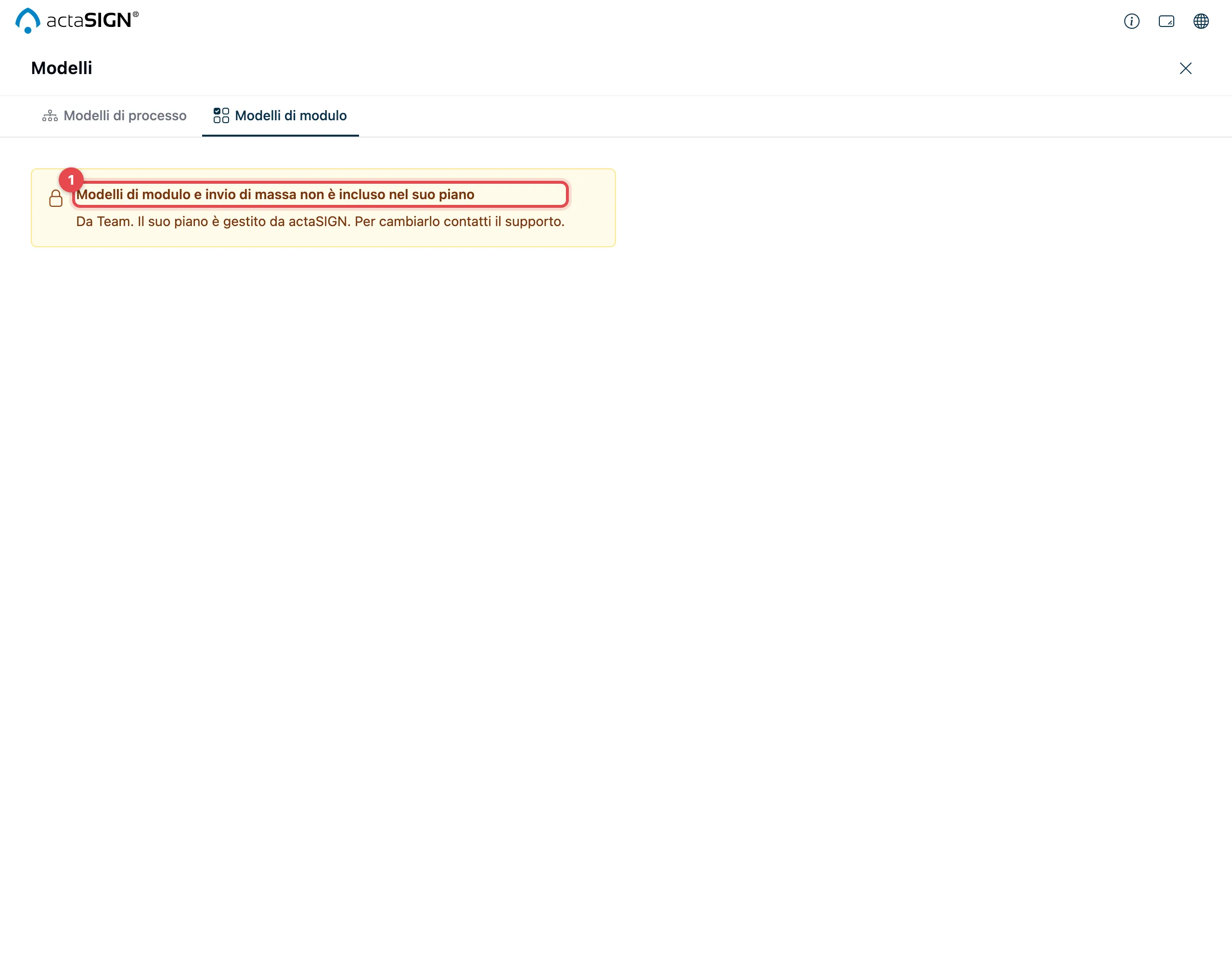
Se actaSIGN ha assegnato al Suo conto un piano fisso, Scegliere un piano manca. Vi si legge allora «Il suo piano è gestito da actaSIGN. Per cambiarlo contatti il supporto.»
Se una richiesta non parte
Sezione intitolata “Se una richiesta non parte”Se una richiesta non può essere avviata a causa della fatturazione, all’invio appare Invio non riuscito. La richiesta resta sotto Preparato. Il motivo è indicato nella finestra di dialogo:
| Messaggio | Significato | Che cosa fare |
|---|---|---|
| «La prova è terminata o un pagamento è in sospeso. …» | Per un conto nuovo non è ancora registrata alcuna carta, oppure manca un pagamento, oppure il piano è disdetto, oppure un periodo di prova precedente senza carta è terminato. | Un amministratore o un’amministratrice registra una carta sotto Fatturazione, sceglie un piano o regola il pagamento. |
| «Le 5 firme qualificate (QES) della prova sono esaurite. …» | La richiesta contiene un’attività FEQ e il periodo di prova ha esaurito le sue 5 FEQ. | Scegliere un piano, oppure inviare la richiesta senza FEQ. |
Poi riavvii la richiesta sotto Preparato con Esegui. Vedere Inviare la richiesta.
Che cosa un blocco non tocca:
- Tutti possono continuare ad accedere e vedere i propri documenti.
- Le richieste già inviate proseguono. Destinatarie e destinatari possono firmare.
- Tutti i dati restano conservati.