

Attività solo se necessaria: condizione e dati del workflow
Non ogni attività è necessaria in ogni richiesta. Esempi: «La direzione approva solo se il salario supera 5000» oppure «Approvazione solo a partire da un importo di fattura di 1000». A tale scopo dà alla richiesta dei Dati del workflow (valori come l’importo della fattura) e all’attività una condizione (Solo se …). Se la condizione non è soddisfatta, actaSIGN salta l’attività: la persona non riceve nessuna e-mail e la richiesta prosegue senza di lei.
1. Definire i dati del workflow
Sezione intitolata “1. Definire i dati del workflow”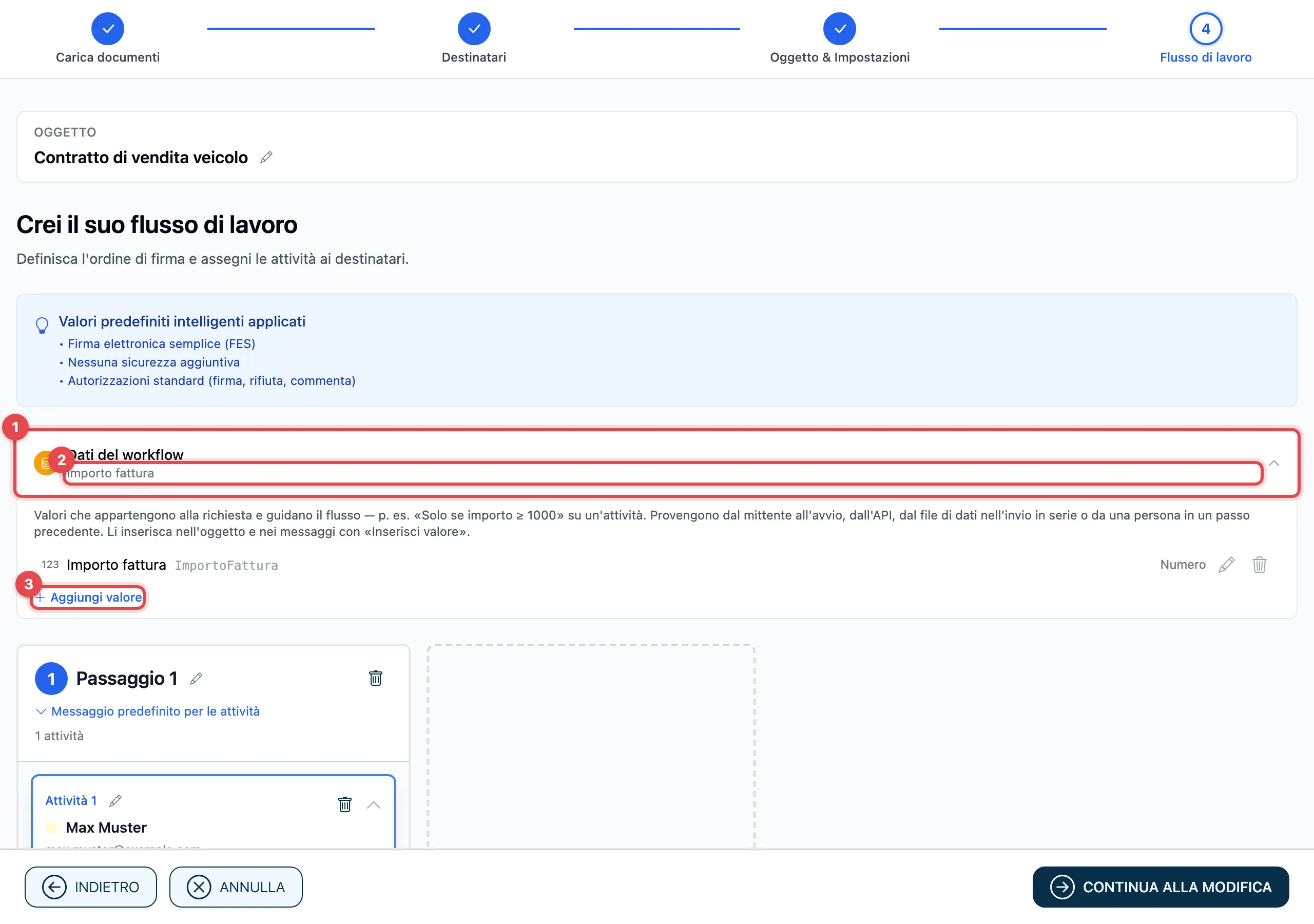
- Nel passaggio Flusso di lavoro apra la sezione Dati del workflow.
- Ogni valore è nell’elenco con nome e tipo. Con la matita (Modifica) lo modifica, con il cestino (Rimuovi) lo elimina.
- Aggiungi valore: inserisca un nome, ad es. «Importo fattura», e scelga il tipo (prima Numero). Per Scelta scriva i valori possibili, separati da virgola. Valore obbligatorio significa: senza questo valore la richiesta non parte. Clicchi su Applica.
I tipi sono gli stessi dei documenti in serie: Testo, Numero, Data, Sì/No, Scelta, E-mail, Numero di cellulare. Se un modello di modulo ha variabili, queste sono già nell’elenco.
2. Da dove vengono i valori
Sezione intitolata “2. Da dove vengono i valori”| Fonte | Come |
|---|---|
| Lei stesso all’avvio | nel passaggio Oggetto & Impostazioni nel modulo Dati del workflow (immagine sotto) |
| Una persona in un passaggio precedente | nella sua attività sotto Inserire dati spunti i valori; la persona li inserisce prima di firmare o approvare |
| Un campo di un passaggio precedente | un campo con Nome dato che una persona compila, vedi Nome dato |
| Invio massivo | la riga del file di dati, vedi Invio massivo |
| Un altro sistema | tramite l’interfaccia (API) della Sua organizzazione |
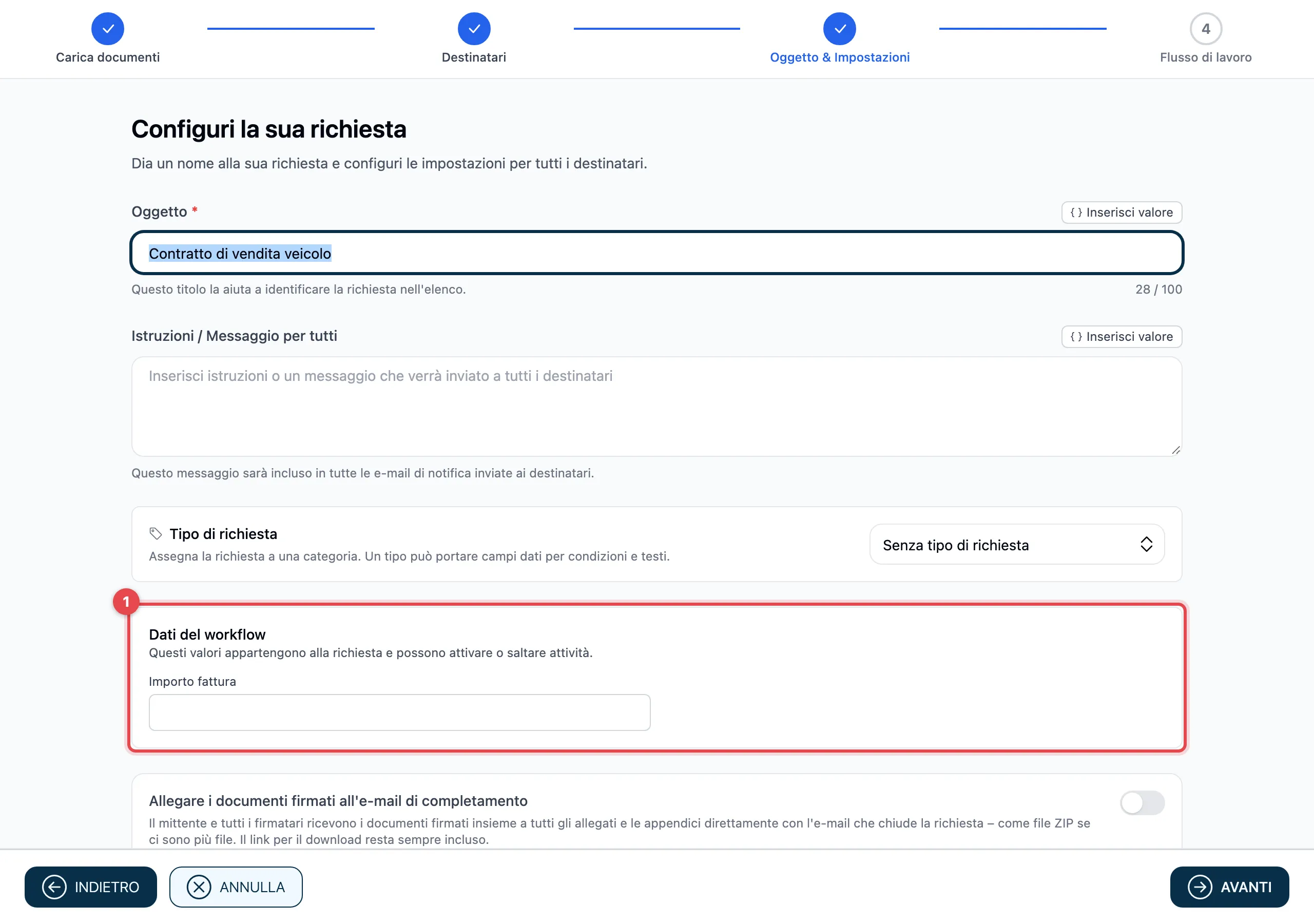
Nel passaggio Oggetto & Impostazioni si trovano tutti i valori che nessuna persona inserisce in seguito (1). Vi inserisca il valore per questa richiesta.
Se un’attività ha Inserire dati, per la sua persona si apre, prima di firmare o approvare, la finestra Dati per il flusso. La persona inserisce i valori e clicca su Continua.
3. Impostare la condizione
Sezione intitolata “3. Impostare la condizione”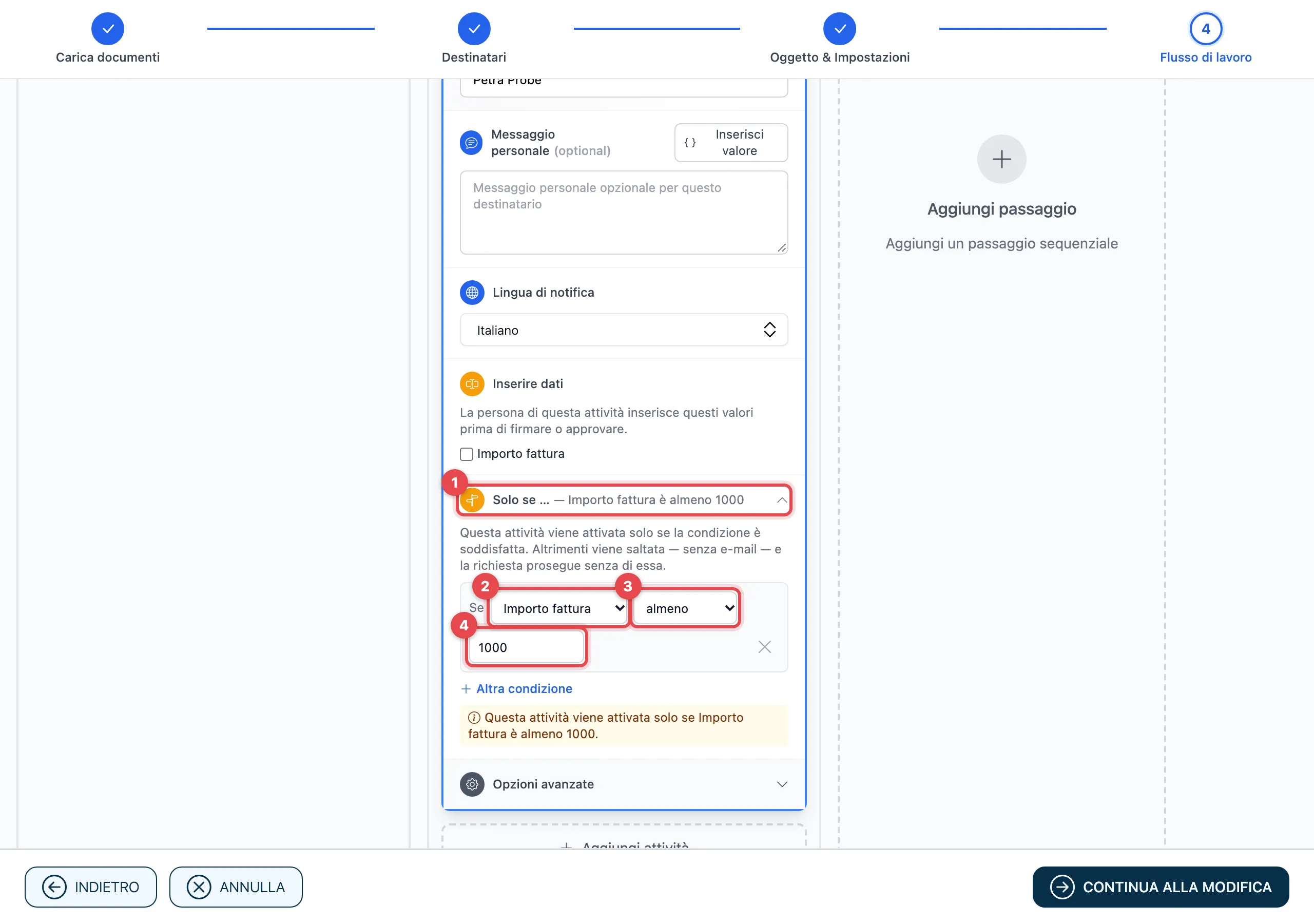
- Apra l’attività e clicchi su Solo se …, poi su Aggiungi condizione.
- Valore: scelga un valore da Variabili (i dati del workflow) oppure da Risposte dei passi precedenti.
- Confronto: ad es. almeno (vedi tabella).
- Valore di confronto: ad es. 1000. Con tra si aggiunge il Limite superiore.
Sotto la condizione è indicato a parole che cosa vale, ad es. «Questa attività viene attivata solo se Importo fattura è almeno 1000.» Con Altra condizione aggiunge fino a cinque condizioni e sceglie sotto Combinazione Tutte le condizioni oppure Una delle condizioni. La croce (Rimuovi condizione) elimina una condizione.
| Tipo del valore | Confronti |
|---|---|
| Numero, data | è, non è, maggiore di, almeno, minore di, al massimo, tra, è compilato, è vuoto |
| Sì/No | è sì, è no |
| Testo, scelta | è, non è, è uno di (valori separati da virgola), è compilato, è vuoto |
| E-mail, numero di cellulare | è, non è, è compilato, è vuoto |
Che cosa succede durante lo svolgimento
Sezione intitolata “Che cosa succede durante lo svolgimento”- actaSIGN decide non appena è il turno del passaggio dell’attività, con i valori disponibili in quel momento.
- Se la condizione è soddisfatta, l’attività si svolge come qualsiasi altra.
- Se non è soddisfatta, la persona non riceve nessuna e-mail e non subentra nemmeno un sostituto. Nella cronologia presso l’attività appare ad es. «Saltata: condizione non soddisfatta (Importo fattura ≥ 1000)». La richiesta passa al passaggio successivo. Se era l’ultimo passaggio, la richiesta è completata.
- Un valore vuoto non soddisfa nessun confronto tranne è vuoto.
Buono a sapersi
Sezione intitolata “Buono a sapersi”- Una risposta deve provenire da un passaggio precedente. Altrimenti actaSIGN segnala «… viene compilato solo in questo passo o dopo».
- Se non ci sono ancora dati del workflow né un campo con nome dato in un passaggio precedente, sotto Solo se … appare un’indicazione al posto della scelta.
- I dati del workflow li può usare anche nell’oggetto e nei messaggi, con Inserisci valore, vedi Inserire valori dal profilo e dalla richiesta.
- In un modello salva valori e condizioni; i valori stessi li inserisce a ogni nuova richiesta.
- Se all’avvio manca un Valore obbligatorio, actaSIGN non avvia la richiesta.