

Gestire il regolamento delle firme
Nel regolamento delle firme stabilisce una volta chi nella Sua azienda approva che cosa a partire da quale importo e chi sostituisce chi. Chi in seguito crea una richiesta riceve nella scheda Secondo il regolamento una proposta pronta: quali passaggi, quali persone, quale firma.
Com’è strutturato il regolamento
Sezione intitolata “Com’è strutturato il regolamento”- I tipi di richiesta sono gli affari regolati, ad es. «Ordine» o «Leasing». Sono i tipi di richiesta di Amministrazione → Tipi di richiesta con un campo dati per l’importo. Nel regolamento la colonna si chiama Tipo di pratica.
- Le soglie d’importo suddividono gli importi, ad es. fino a 2’000, fino a 10’000, fino a 50’000 e oltre. Gli importi si intendono IVA esclusa.
- Per ogni tipo di richiesta e soglia una regola stabilisce chi approva, ad es. «1 della direzione + 1 delle finanze».
- Una regola indica Ruoli, mai persone. Chi occupa un ruolo lo stabilisce separatamente. Se una persona cambia, modifica solo l’attribuzione.
- Una Versione del regolamento entra in vigore quando l’organo che approva (ad es. il consiglio di amministrazione) l’ha firmata con firma qualificata. Ruoli, persone, centri di costo e deleghe non fanno parte della versione: li modifica in qualsiasi momento senza una nuova approvazione.
Aprire per la prima volta
Sezione intitolata “Aprire per la prima volta”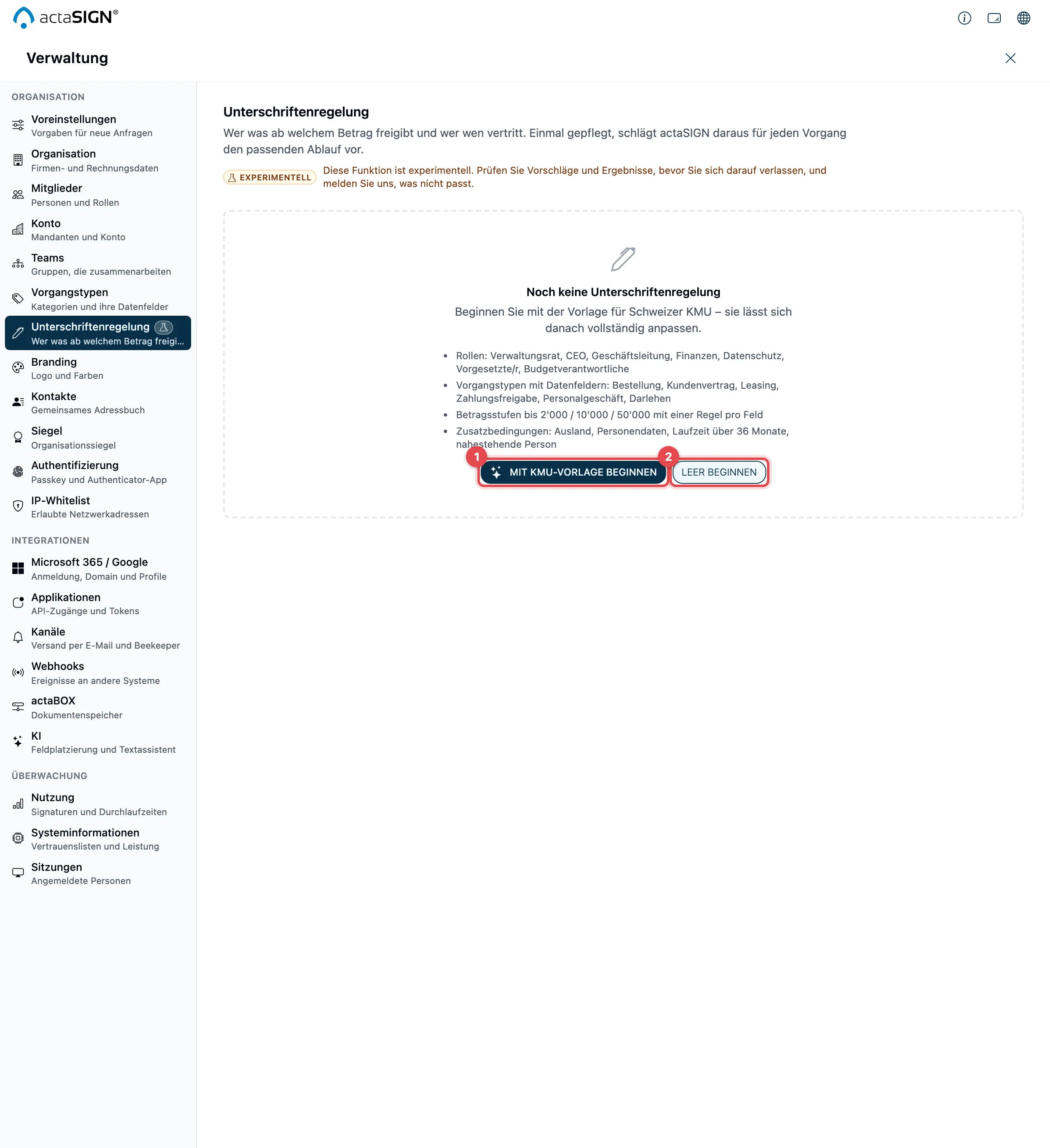
- Inizia con il modello PMI: crea una bozza completa per le PMI svizzere. Ne fanno parte i ruoli (consiglio di amministrazione, CEO, direzione, finanze, protezione dei dati, superiore, responsabili di budget), sei tipi di richiesta con campi dati (ordine, contratto con un cliente, leasing, autorizzazione di pagamento, affare del personale, prestito), le soglie fino a 2’000 / 10’000 / 50’000 con una regola per campo e quattro condizioni aggiuntive. In seguito si può adattare tutto.
- Inizia vuoto: crea una bozza vuota con le soglie 2’000, 10’000 e 50’000, senza tipi di richiesta.
Intestazione, verifica e sezioni
Sezione intitolata “Intestazione, verifica e sezioni”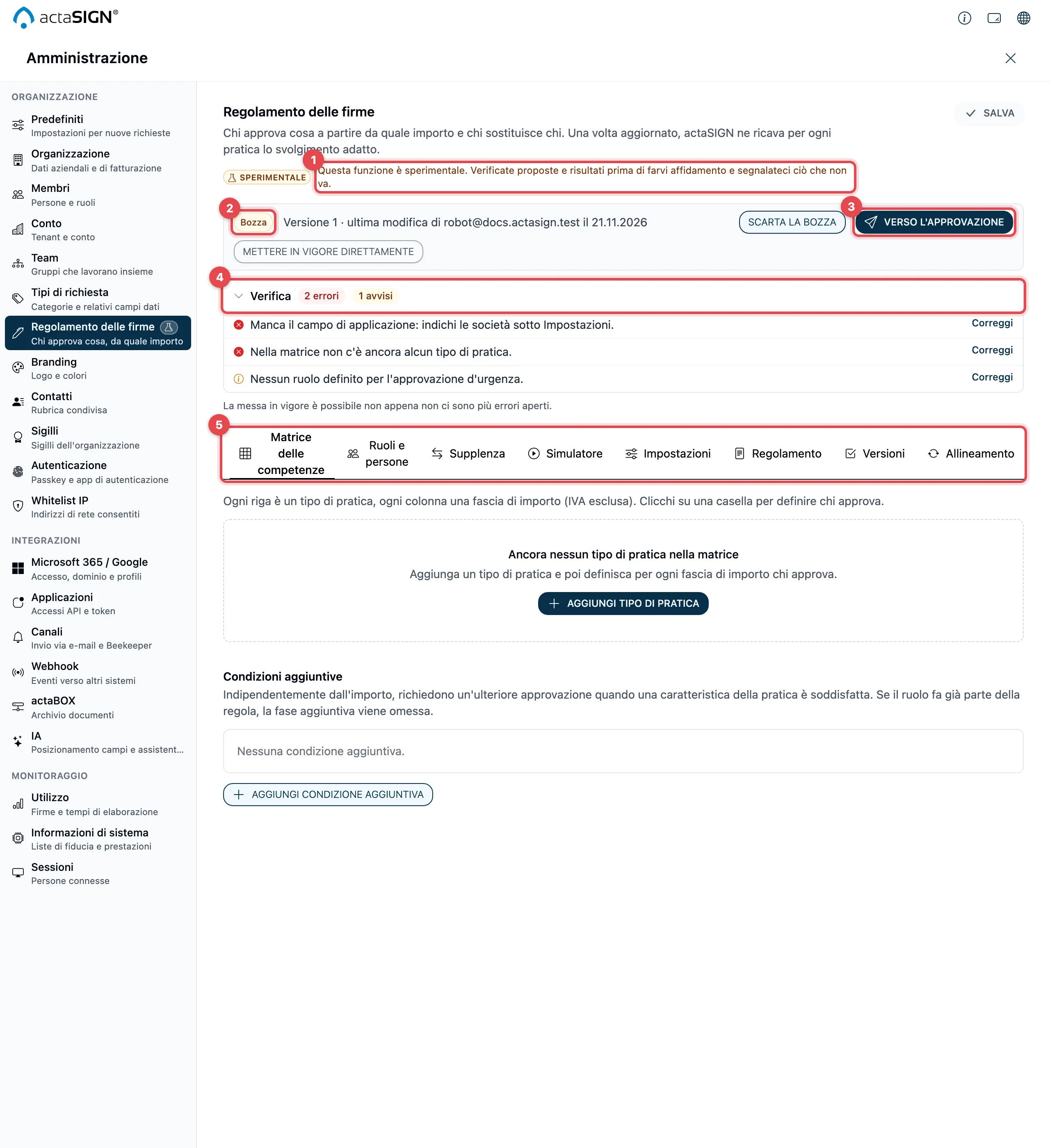
- L’avviso Sperimentale si trova sopra ogni pagina della sezione.
- La barra della versione mostra lo stato (Bozza, In firma o In vigore), il numero di versione e chi ha modificato per ultimo. Accanto ci sono Scarta la bozza e, solo per gli amministratori, Mettere in vigore direttamente (vedi Approvare il regolamento delle firme). Se vale solo una versione e non c’è nessuna bozza, qui appare Modifica.
- Verso l’approvazione porta alla sezione Versioni.
- Verifica elenca errori e avvisi, ad es. un ruolo che nessuno occupa o un campo vuoto nella matrice. Correggi salta al punto in questione. Finché ci sono errori aperti, la versione non si può né inviare per approvazione né mettere in vigore.
- Le sezioni, da sinistra a destra:
| Sezione | Che cosa vi fa | Istruzioni |
|---|---|---|
| Matrice delle competenze | tipi di richiesta, soglie e regole, condizioni aggiuntive | Configurare |
| Ruoli e persone | occupare i ruoli, superiori, registro di commercio, FEQ, supplenza, centri di costo | Configurare |
| Supplenza | vedere le assenze, inserire deleghe | Configurare |
| Simulatore | simulare un caso, salvare casi di test | Configurare |
| Impostazioni | ambito di validità, soglie, scadenze, ruolo che approva, tassi di cambio | Configurare |
| Regolamento | il testo che accompagna il regolamento | Approvare |
| Versioni | inviare per approvazione, scostamenti, cronologia, esportazione | Approvare |
| Allineamento | Microsoft 365, registro di commercio, dati ERP, procure bancarie, prova SCI | Sotto |
Salvare
Sezione intitolata “Salvare”- Matrice, impostazioni e regolamento formano la versione. Li salva nel loro insieme con Salva in alto a destra; Annulla le modifiche annulla tutto dall’ultimo salvataggio. Finché c’è qualcosa in sospeso, nella barra della versione appare Modifiche non salvate.
- Ruoli, persone, centri di costo, deleghe e tassi di cambio li salva direttamente nella rispettiva finestra. Valgono subito, anche per la versione già in vigore.
Chi può modificare il regolamento
Sezione intitolata “Chi può modificare il regolamento”Le amministratrici e gli amministratori possono farlo sempre. Altri membri, ad es. delle finanze, li registra in Ruoli e persone in fondo alla pagina. Questa sezione la vedono solo gli amministratori.
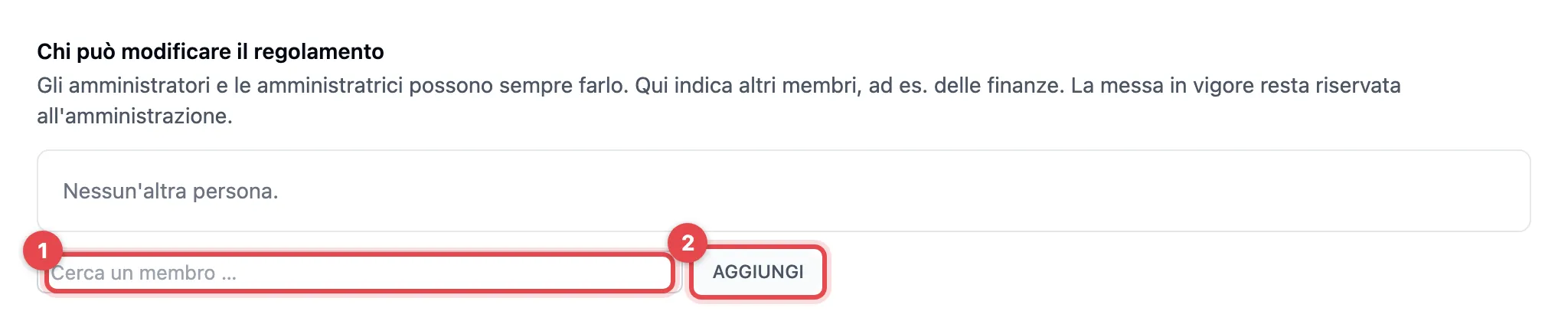
- Nel campo Cerca un membro … cerchi per nome o indirizzo e-mail e scelga la persona.
- Clicchi su Aggiungi. Con Rimuovi nell’elenco toglie di nuovo il diritto.
Una persona che modifica il regolamento vede in Amministrazione solo la sezione Regolamento delle firme. Può modificare tutto e inviare la versione per approvazione. Solo gli amministratori possono:
- Mettere in vigore direttamente,
- aggiungere e rimuovere persone che modificano il regolamento,
- Approva o Respingi per gli scostamenti,
- cambiare gli interruttori Allineare ogni giorno (Microsoft 365) e Riprendere ogni giorno i corsi della BNS e salvare l’IDI della ditta.
Mantenere aggiornato
Sezione intitolata “Mantenere aggiornato”Nella sezione Allineamento actaSIGN verifica ogni giorno se il regolamento corrisponde ancora alle persone. Mostra anche le fonti di dati dal Suo ERP e dalla Sua banca.
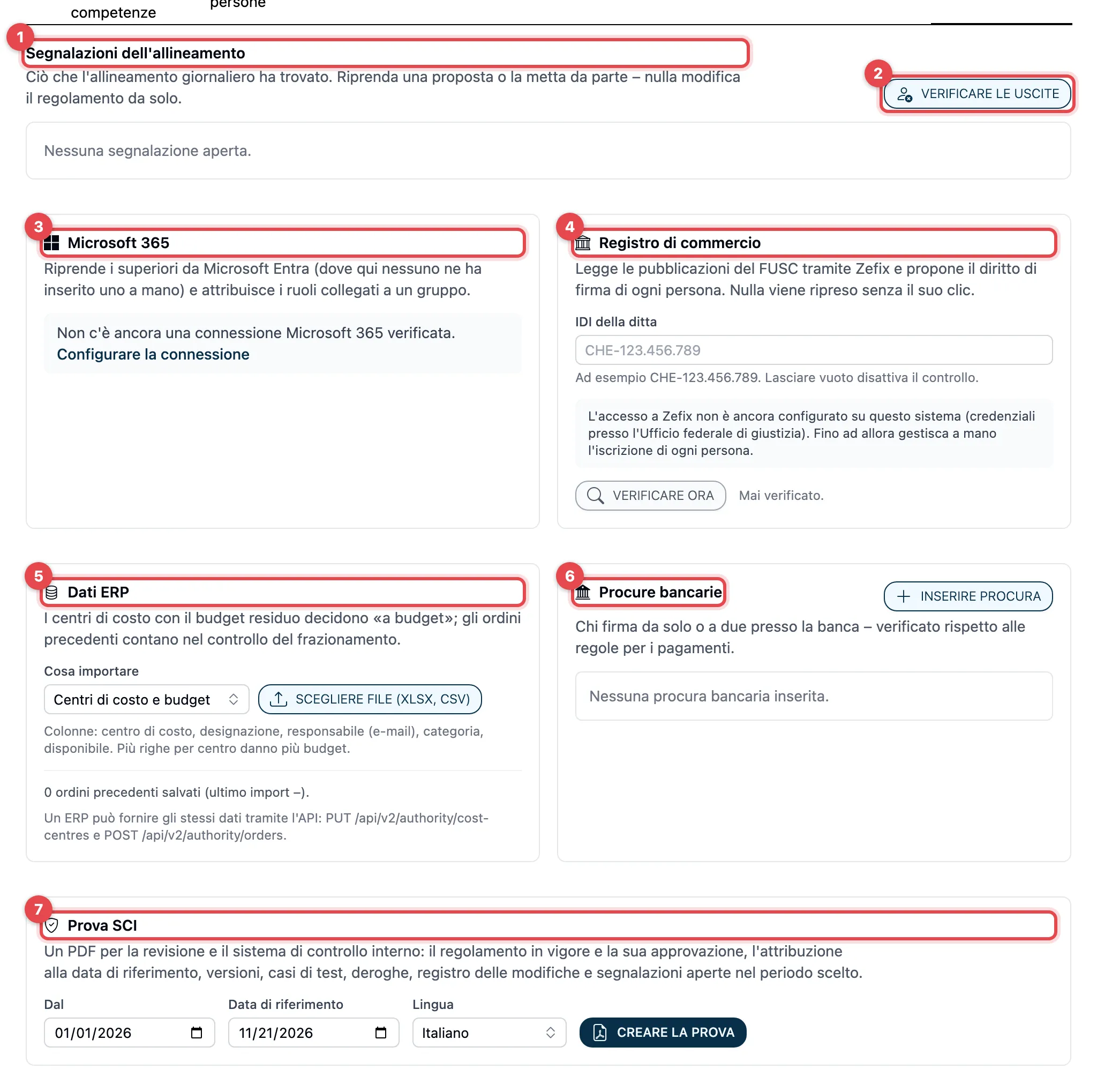
- Segnalazioni dell’allineamento: ciò che l’allineamento giornaliero ha trovato. Per ogni segnalazione riprende la proposta (ad es. Rimuovere ovunque, Riprendere Microsoft 365, Riprendere l’iscrizione), apre la persona con Aprire la persona oppure la mette da parte con Mettere da parte. Sotto Segnalazioni evase vede ciò che è già stato evaso.
- Verificare le uscite: cerca subito le persone che sono bloccate, rimosse o non più membri, ma che figurano ancora in un ruolo, come superiori, come supplenti, in una delega o come responsabili di budget. Altrimenti l’allineamento lo fa da sé ogni giorno.
- Microsoft 365: riprende i superiori da Microsoft Entra dove qui nessuno è registrato a mano e occupa i ruoli collegati a un gruppo. Un superiore registrato a mano non viene mai sovrascritto; se Microsoft 365 diverge, appare una segnalazione. Allineare ogni giorno attiva l’allineamento, Allineare ora lo avvia subito.
- Registro di commercio: inserisca l’IDI della ditta (ad es. CHE-123.456.789) e clicchi su Salva. actaSIGN legge le pubblicazioni nel FUSC tramite Zefix e propone per ogni persona il diritto di firma. Il dato viene ripreso solo quando clicca. Verificare ora legge subito. Senza IDI la verifica è disattivata.
- Dati ERP: centri di costo, budget e ordini precedenti dal Suo ERP (vedi Funzioni aggiuntive).
- Procure bancarie: chi firma presso la banca, verificato rispetto alle regole (vedi Funzioni aggiuntive).
- Prova SCI: un PDF per la revisione e il sistema di controllo interno. Scelga Dal, Data di riferimento e la Lingua e clicchi su Creare la prova. Contiene il regolamento in vigore con la sua approvazione, l’attribuzione alla data di riferimento, versioni, casi di test, scostamenti, il registro delle modifiche e le segnalazioni aperte.
Un ruolo lo occupa da un gruppo Microsoft 365 così: aprire il ruolo → Attribuire da un gruppo Microsoft 365 → inserire l’ID oggetto del gruppo (in Microsoft Entra sotto Gruppi → Panoramica). I membri del gruppo che sono anche membri della Sua organizzazione occupano allora il ruolo.
Funzioni aggiuntive
Sezione intitolata “Funzioni aggiuntive”- Aiuto IA: quando si crea una richiesta, l’IA legge con Leggere dal documento tipo di richiesta, importo e controparte dal primo documento. Nel Simulatore risponde con parole proprie a una Domanda al regolamento. L’IA legge solo i dati; chi approva lo decide sempre il regolamento. I valori incerti li propone soltanto.
- Dati ERP (nella sezione Allineamento): carichi un file (xlsx o CSV, al massimo 8 MB) con Centri di costo e budget oppure Ordini precedenti. actaSIGN mostra prima che cosa ha letto e quali righe hanno problemi; solo Importare riprende i dati. Il budget residuo decide se una pratica è «a budget». Gli ordini precedenti contano nella verifica del frazionamento. Un ERP può fornire gli stessi dati anche tramite l’API REST.
- Procure bancarie (nella sezione Allineamento): con Inserire procura registra banca, conto, il tipo di richiesta per i pagamenti e le persone con diritto di firma presso la banca (individuale o a due). actaSIGN le verifica rispetto alle regole e segnala ad es. quando qualcuno firma da solo presso la banca, ma il regolamento richiede due persone.
- Tassi di cambio: actaSIGN converte in CHF gli importi in valuta estera. In Impostazioni → Tassi di cambio, Riprendere ogni giorno i corsi della BNS riprende la media mensile della Banca nazionale svizzera; Recuperare ora la recupera subito. Per le valute che la BNS non gestisce inserisca i tassi con Aggiungi tasso e Salva i tassi.
- Esportazione e importazione (nella sezione Versioni): Esportare come modello crea un file che un’altra azienda del Suo gruppo riprende come bozza con Importare modello (ruoli e tipi di richiesta in base al nome, senza persone). Esportazione RULER (JSON) serve allo scambio con altri sistemi.
Buono a sapersi
Sezione intitolata “Buono a sapersi”- Il regolamento vale per l’organizzazione in cui lo crea. Ogni organizzazione ha il proprio.
- In Membri → persona → Diritti actaSIGN mostra ciò che il regolamento sa della persona (ruoli, superiore, registro di commercio, FEQ, supplenza), con il link Modifica nel regolamento delle firme.
- Senza una versione in vigore non cambia nulla per le richieste: la scheda Secondo il regolamento appare solo quando vale una versione.