

Gestire il conto e i tenant
Un conto riunisce tutti i tenant (organizzazioni) della Sua azienda. In Conto vede questi tenant, ne crea altri o elimina un tenant oppure l’intero conto.
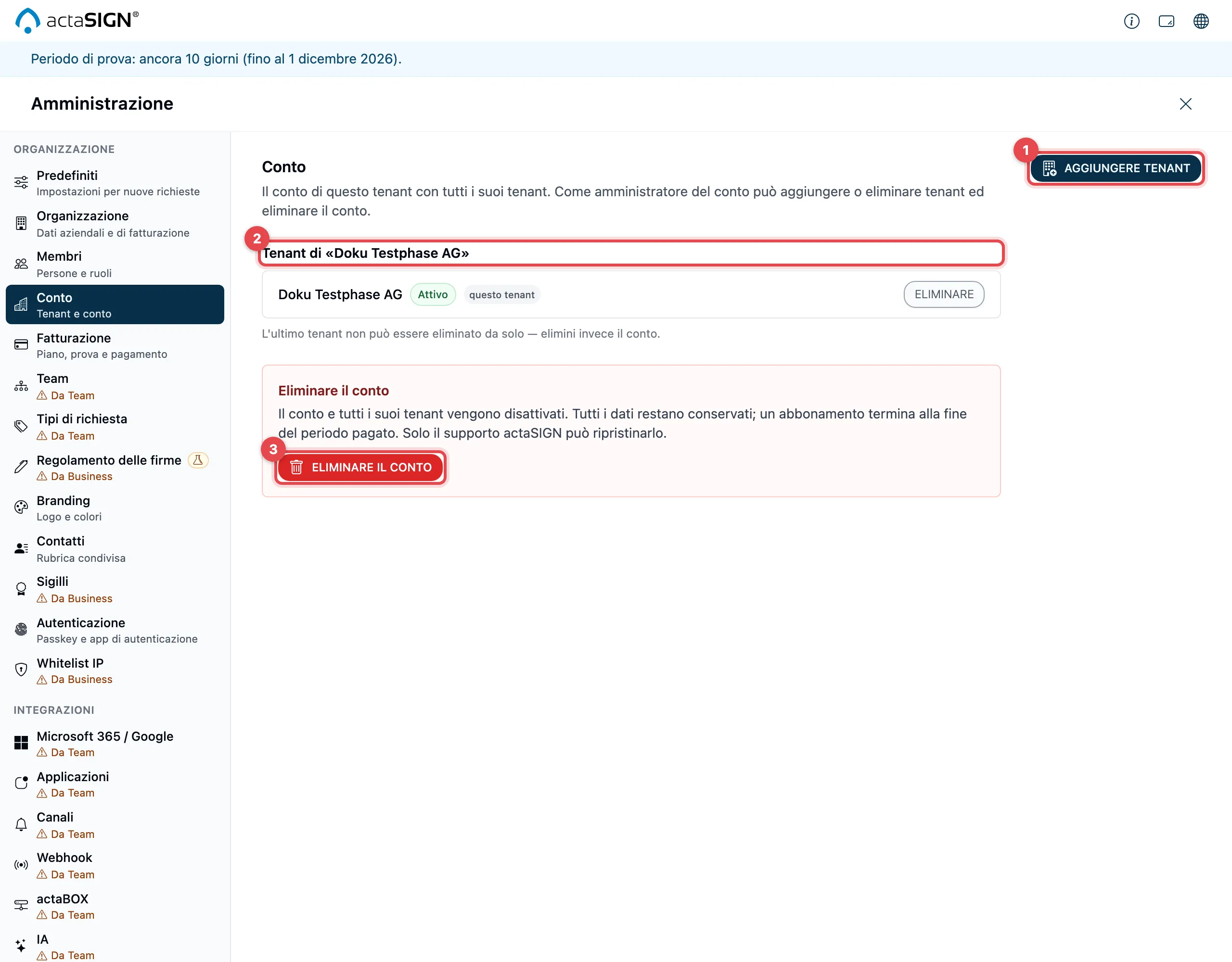
- Aggiungere tenant: crea un ulteriore tenant.
- «Tenant di …»: tutti i tenant del conto con il loro stato Attivo, Bloccato o Eliminato. questo tenant indica quello in cui sta lavorando.
- Eliminare il conto: disattiva l’intero conto.
Aggiungere un tenant
Sezione intitolata “Aggiungere un tenant”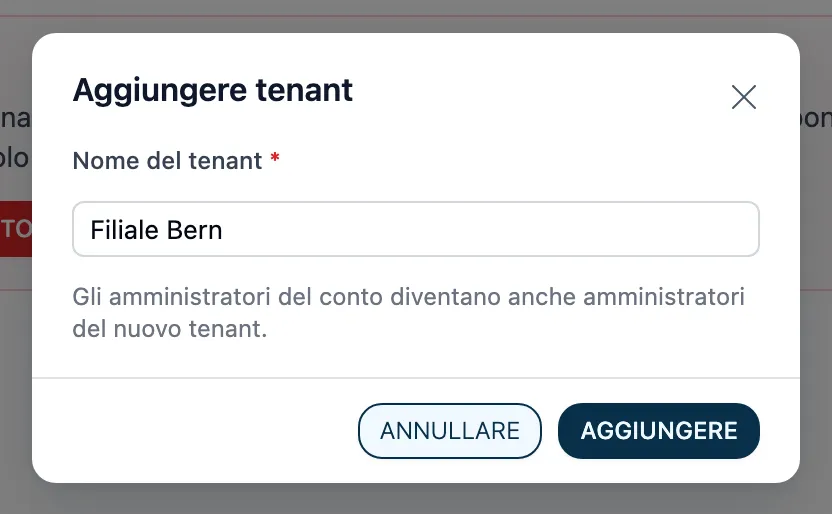
- Clicchi su Aggiungere tenant.
- In Nome del tenant inserisca un nome di almeno 4 caratteri.
- Clicchi su Aggiungere. Appare «Il tenant è stato creato.»
Gli amministratori del conto diventano anche amministratori del nuovo tenant. Altri membri li invita nel nuovo tenant in Membri. Passa al nuovo tenant con Cambiare organizzazione.
Eliminare un tenant
Sezione intitolata “Eliminare un tenant”- Nella riga del tenant clicchi su Eliminare.
- Legga l’avviso: il tenant viene disattivato. Nessuno può più usarlo, link di firma e API compresi.
- Per confermare digiti il nome del tenant.
- Clicchi su Eliminare.
- Se ha configurato una passkey o un’app di autenticazione, confermi anche con questa: tocchi la passkey o inserisca il codice attuale.
Se elimina il tenant in cui sta lavorando, la finestra La avvisa prima. Dopo l’eliminazione viene disconnesso.
L’ultimo tenant non si può eliminare da solo. Il suo Eliminare è grigio. Elimini invece il conto.
Eliminare l’intero conto
Sezione intitolata “Eliminare l’intero conto”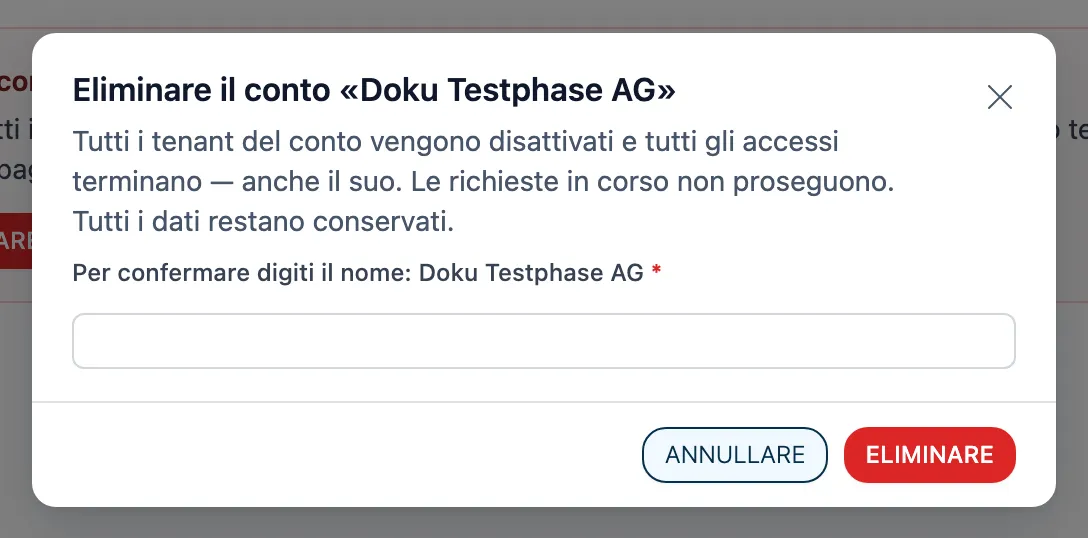
- In Eliminare il conto clicchi su Eliminare il conto.
- Legga l’avviso: tutti i tenant del conto vengono disattivati e tutti gli accessi terminano, anche il Suo. Le richieste in corso non proseguono.
- Per confermare digiti il nome del conto. Solo allora si può cliccare Eliminare.
- Clicchi su Eliminare e, se richiesto, confermi con passkey o codice.
In seguito viene disconnesso.
Buono a sapersi
Sezione intitolata “Buono a sapersi”- Con Annullare chiude ogni finestra senza modificare nulla.
- Se il nome digitato non corrisponde, appare «Il nome digitato non corrisponde.» Maiuscole e minuscole non contano.
- Un tenant o un conto eliminato può essere ripristinato solo dal supporto actaSIGN.