

Definire i tipi di richiesta
Un tipo di richiesta assegna richieste e portafogli a una categoria, ad esempio «Fattura fornitore» o «Contratto di servizio». Così in seguito trova con un filtro tutte le richieste di un genere. Un tipo può portare con sé anche dei campi dati, ad esempio fornitore e importo, e un modello per l’oggetto.
L’elenco dei tipi di richiesta
Sezione intitolata “L’elenco dei tipi di richiesta”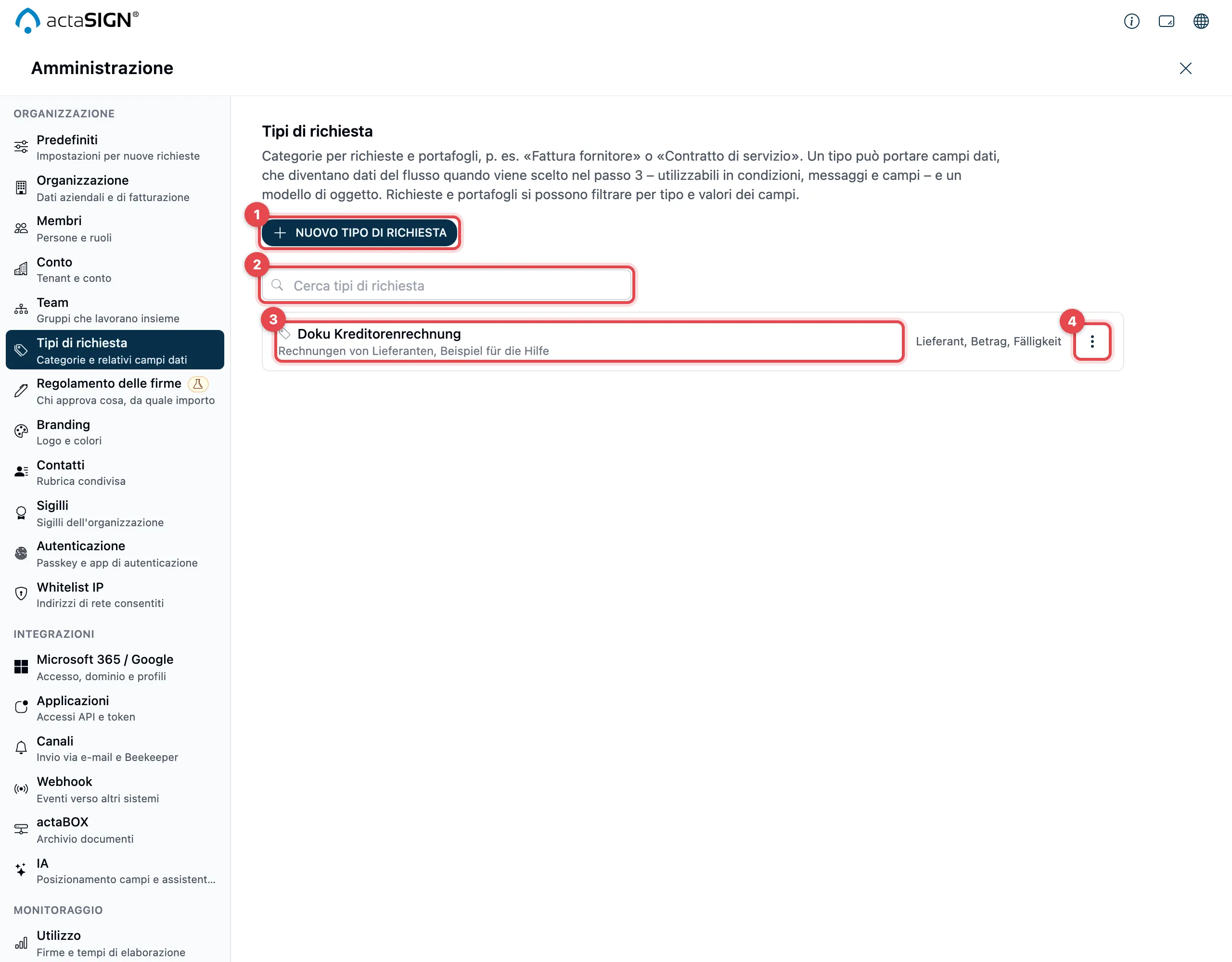
- Nuovo tipo di richiesta: creare un tipo (vedi sotto).
- Nel campo Cerca tipi di richiesta cerchi per nome o descrizione.
- Ogni riga mostra nome e descrizione, a destra i campi dati del tipo. Un tipo senza campi dati mostra Solo categoria, senza campi dati.
- Tramite ⋮ sceglie Modifica o Rimuovi. Anche un clic sul nome apre il tipo per modificarlo.
Se non ci sono ancora tipi, lì appare Ancora nessun tipo di richiesta.
Creare un tipo di richiesta
Sezione intitolata “Creare un tipo di richiesta”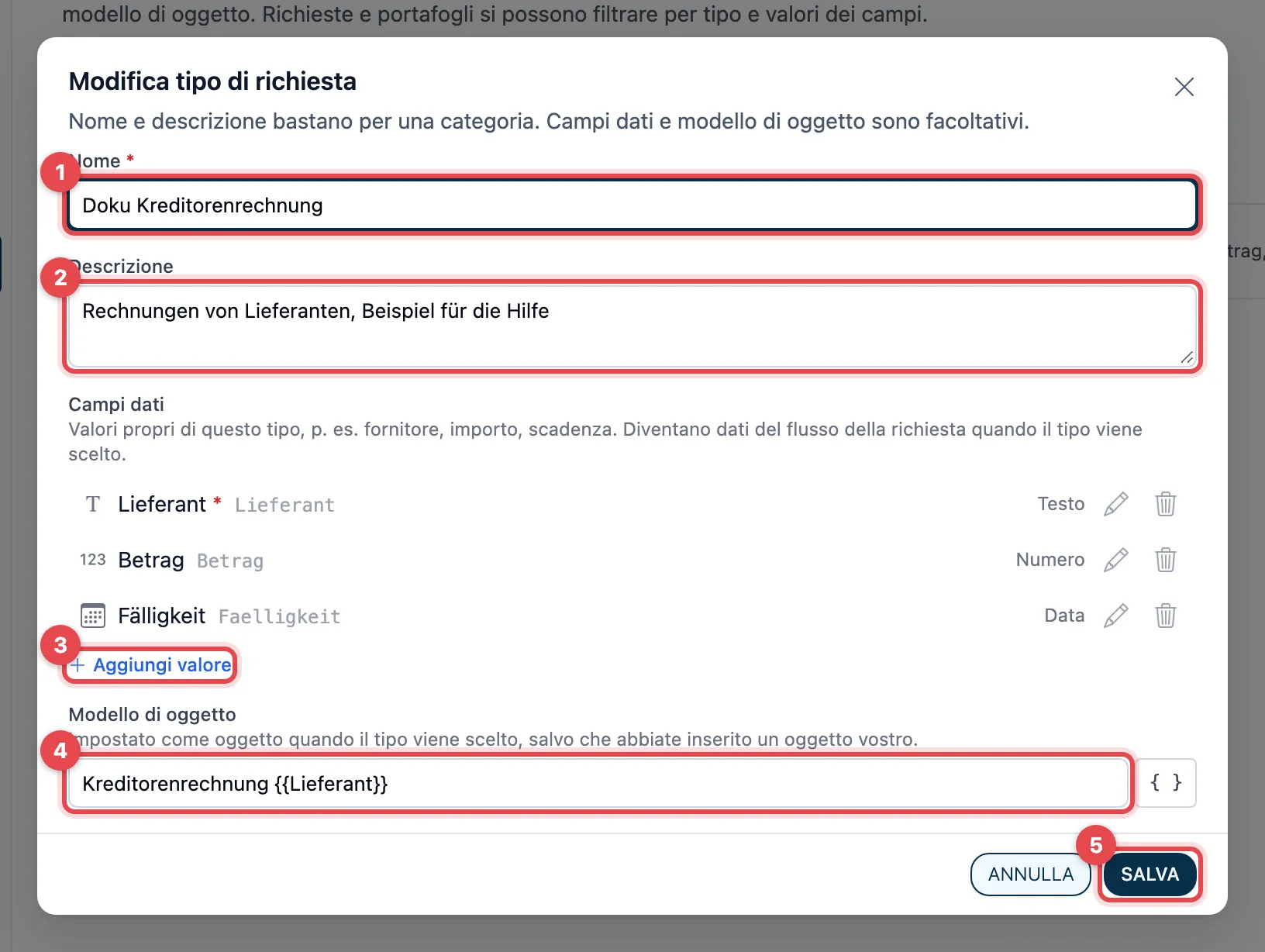
- Nome: ad esempio «Fattura fornitore». Il nome è obbligatorio e può esistere una sola volta.
- Descrizione: facoltativa. I membri la vedono quando scelgono il tipo.
- Campi dati: facoltativi. Clicchi su Aggiungi valore, inserisca un nome (ad esempio «Importo») e scelga il tipo: Numero, Testo, Data, Sì/No, Scelta, E-mail o Numero di cellulare. Per Scelta inserisca i valori separati da virgola. Con Valore obbligatorio il valore deve essere compilato. Clicchi su Applica.
- Modello di oggetto: facoltativo, ad esempio
Fattura fornitore {{Fornitore}}. Con il pulsante{ }a destra (Inserisci variabile) inserisce un campo dati o un valore come il nome del mittente. - Clicchi su Crea (in modifica Salva).
In alto appare ad esempio «Fattura fornitore» è stato creato.
Nome e descrizione bastano per una categoria. I campi dati convengono quando ogni richiesta di questo genere ha bisogno degli stessi dati, ad esempio di un importo da cui dipende chi deve approvare.
Che cosa ne fanno i membri
Sezione intitolata “Che cosa ne fanno i membri”- In una nuova richiesta scelgono il tipo nel passaggio 3, vedi Scegliere il tipo di richiesta. I campi dati del tipo diventano allora dati del workflow della richiesta: il mittente li compila e sono subito disponibili per le condizioni delle attività, per i messaggi e per i campi.
- Il modello di oggetto diventa l’oggetto, finché il mittente non ha inserito un oggetto proprio. actaSIGN vi inserisce i valori all’invio.
- I modelli di processo e di modulo possono avere un tipo. Una richiesta creata da un tale modello lo riceve anch’essa.
- Negli elenchi Richieste e Portafogli filtrano per tipo e per i valori dei campi dati, ad esempio «Importo maggiore di 5000», e cambiano il tipo con Cambia tipo di richiesta, vedi Seguire le richieste.
Rimuovere un tipo di richiesta
Sezione intitolata “Rimuovere un tipo di richiesta”Tramite ⋮ scelga Rimuovi. actaSIGN chiede conferma (Rimuovere «…»?). Il tipo non viene più proposto per le nuove richieste. Le richieste e i portafogli che lo portano lo mantengono. Solo una bozza non ancora inviata lo perde all’invio; i suoi dati del workflow restano.
Buono a sapersi
Sezione intitolata “Buono a sapersi”- Se modifica un tipo, la modifica vale per le richieste avviate in seguito. Le richieste già inviate mantengono i loro campi dati e valori. Una richiesta mantiene anche il nome del tipo così com’era al momento dell’invio.
- Il tipo è solo una categoria. Se qualcuno cambia in seguito il tipo di una richiesta, i suoi dati del workflow e tutto ciò che è stato firmato restano invariati.
- Un’organizzazione può avere fino a 200 tipi di richiesta.
- Un tipo di richiesta con un campo numerico per l’importo si può collegare al regolamento delle firme (piano Business).
- Se il Suo piano è troppo piccolo, i membri non vedono nessun tipo di richiesta: né nel passaggio 3 né come filtro.
- Ogni modifica dei tipi di richiesta è registrata nel log audit, così come ogni cambio del tipo di una richiesta o di un portafoglio.