

Inserire valori dal profilo e dalla richiesta
Invece di digitare a mano nomi e dati, inserisce dei segnaposto, ad es.
{{sender.fullname}} per il Suo nome. actaSIGN li sostituisce con i valori
giusti: all’avvio della richiesta dal Suo profilo e dalla richiesta, e per ogni
destinatario con i suoi dati.
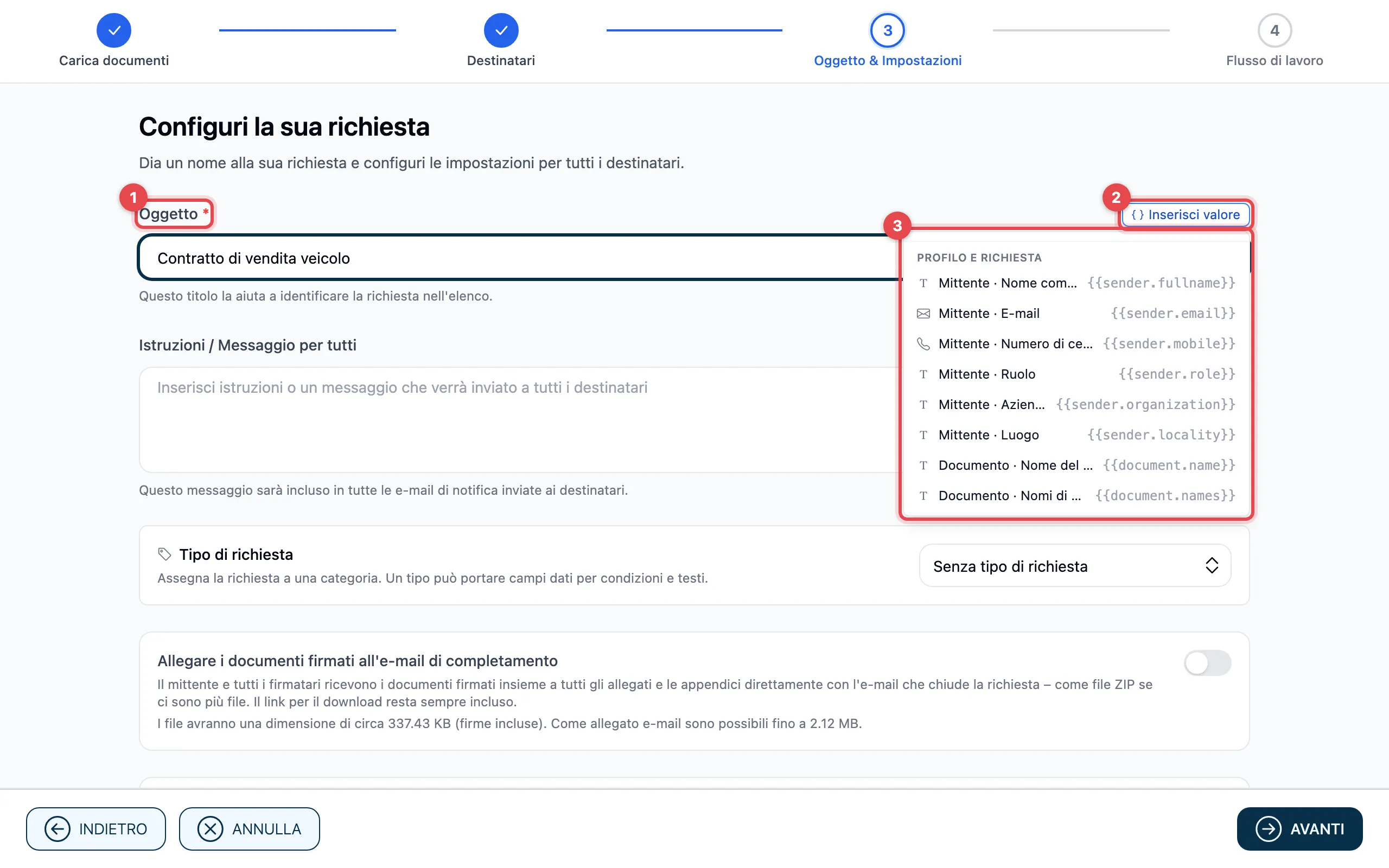
- Clicchi nel campo di testo nel punto in cui deve trovarsi il valore.
- Clicchi su Inserisci valore.
- Scelga un valore. In alto si trovano i
dati del workflow della richiesta (se ce
ne sono), sotto, in Profilo e richiesta, i valori che ogni richiesta
conosce. actaSIGN inserisce il segnaposto in quel punto, ad es.
{{sender.fullname}}.
Il menu mostra solo i valori adatti a quel punto.
Quali valori dove
Sezione intitolata “Quali valori dove”| Valore | Oggetto | Messaggio per tutti | Messaggio personale | Nome del file | Campo (Studio) |
|---|---|---|---|---|---|
| Mittente: Nome completo, E-mail, Numero di cellulare, Ruolo, Azienda, Luogo | sì | sì | sì | sì | sì |
| Richiesta: Oggetto | – | sì | sì | – | sì |
| Documento: Nome del documento, Nomi di tutti i documenti | sì | sì | sì | sì | sì |
| Destinatario: Nome completo, E-mail, Numero di cellulare, Lingua | – | – | sì | – | sì |
| Destinatario: Ruolo, Azienda, Luogo | – | – | – | – | sì |
- I valori del mittente provengono dal Suo profilo, così com’è all’avvio della richiesta. Se lì manca un dato, il punto resta vuoto.
- I valori del destinatario provengono dall’attività, cioè da ciò che ha inserito nel passaggio Flusso di lavoro.
- Ruolo, Azienda e Luogo del destinatario provengono dal suo profilo. actaSIGN li compila quando apre l’attività, e di nuovo quando modifica il suo profilo. Per questo esistono solo nei campi.
Nei campi e nei nomi dei file (Studio)
Sezione intitolata “Nei campi e nei nomi dei file (Studio)”In Studio usa questi valori anche nel documento: cliccare sul campo → Proprietà → Valore dai dati → Contenuto (nei campi di testo e di data), con il simbolo Inserisci variabile. I nomi dei file e i testi di un modello di modulo li compone nella scheda Dati, vedere Documenti in serie.
Buono a sapersi
Sezione intitolata “Buono a sapersi”- Questi valori sono disponibili in ogni piano, anche senza dati del workflow.
- Un segnaposto che actaSIGN non conosce lo lascia così come l’ha scritto.
- Può anche digitare a mano un segnaposto, ad es.
Buongiorno {{recipient.fullname}}. - Nell’invio massivo ogni persona riceve i propri valori.