

Scegliere il tipo di richiesta
Con un tipo di richiesta assegna una richiesta a una categoria, ad esempio «Fattura fornitore» o «Contratto di servizio». Così in seguito ritrova la richiesta con un filtro. Se il tipo porta con sé dei campi dati, ad esempio fornitore e importo, li compila subito qui.
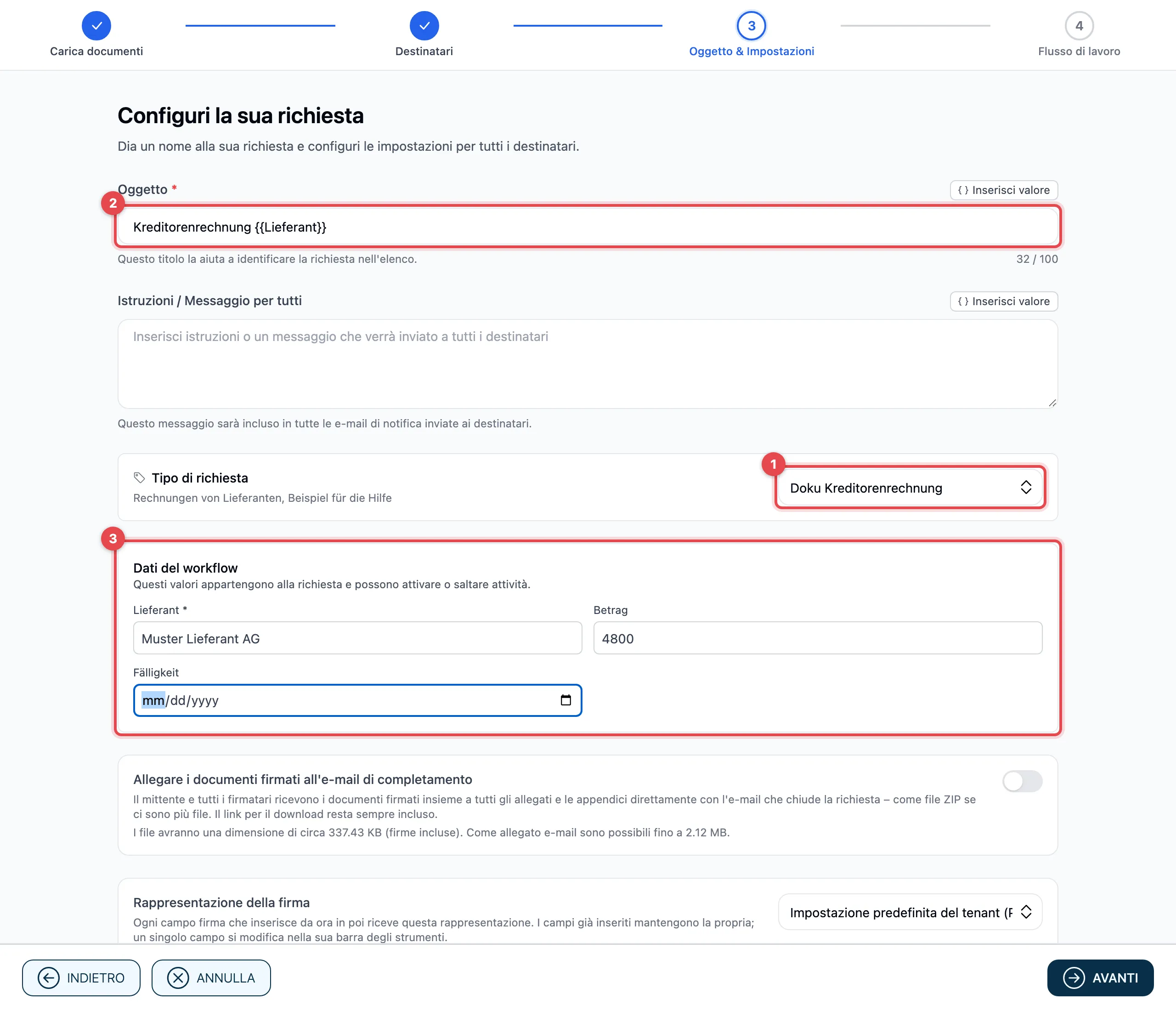
- Sotto Tipo di richiesta scelga un tipo. Sotto appare la sua descrizione. Con Senza tipo di richiesta la richiesta non ha un tipo; questo è il caso normale.
- Se il tipo ha un modello di oggetto, ora questo si trova nell’Oggetto,
ad esempio «Fattura fornitore
{{Fornitore}}». I valori tra le doppie parentesi graffe actaSIGN li inserisce all’invio. Un oggetto che ha inserito Lei stesso il tipo non lo sostituisce. - Sotto Dati del workflow compila i campi dati del tipo, ad esempio l’importo della fattura. I campi con * sono obbligatori.
Poi clicchi come di consueto su Avanti.
A che cosa servono i campi dati
Sezione intitolata “A che cosa servono i campi dati”I campi dati del tipo diventano dati del workflow della richiesta. Li può usare subito:
- in una condizione di un’attività, ad esempio «solo se l’importo è maggiore di 5000», vedere Attività solo se necessaria;
- nell’oggetto e nei messaggi con Inserisci valore, vedere Inserire valori dal profilo e dalla richiesta;
- nei campi del documento.
Se sceglie un altro tipo (o Senza tipo di richiesta), actaSIGN toglie di nuovo i campi dati del tipo precedente, a meno che non li usi da qualche parte. I campi che usa già in una condizione, in un testo o in un campo restano.
Buono a sapersi
Sezione intitolata “Buono a sapersi”- Un modello di processo o di modulo può portare con sé un tipo di richiesta. Se parte da un tale modello, il tipo è già scelto.
- Il tipo di una richiesta inviata lo cambia nell’elenco Richieste con Cambia tipo di richiesta, vedere Seguire le richieste. I dati del workflow restano come sono.
- Il portafoglio della richiesta riceve all’invio lo stesso tipo, se non ne ha ancora uno.
- Se nel frattempo l’amministrazione ha rimosso un tipo, questo resta visibile nelle richieste inviate. Non si può più scegliere di nuovo. Una bozza che lo porta ancora lo perde all’invio; i suoi dati del workflow restano.