

Creare team e assegnare membri
Un team raggruppa membri della Sua organizzazione, per esempio l’ufficio del personale. Chi fa parte dello stesso team vede le richieste degli altri membri del team e può modificarle come le proprie.
L’elenco dei team
Sezione intitolata “L’elenco dei team”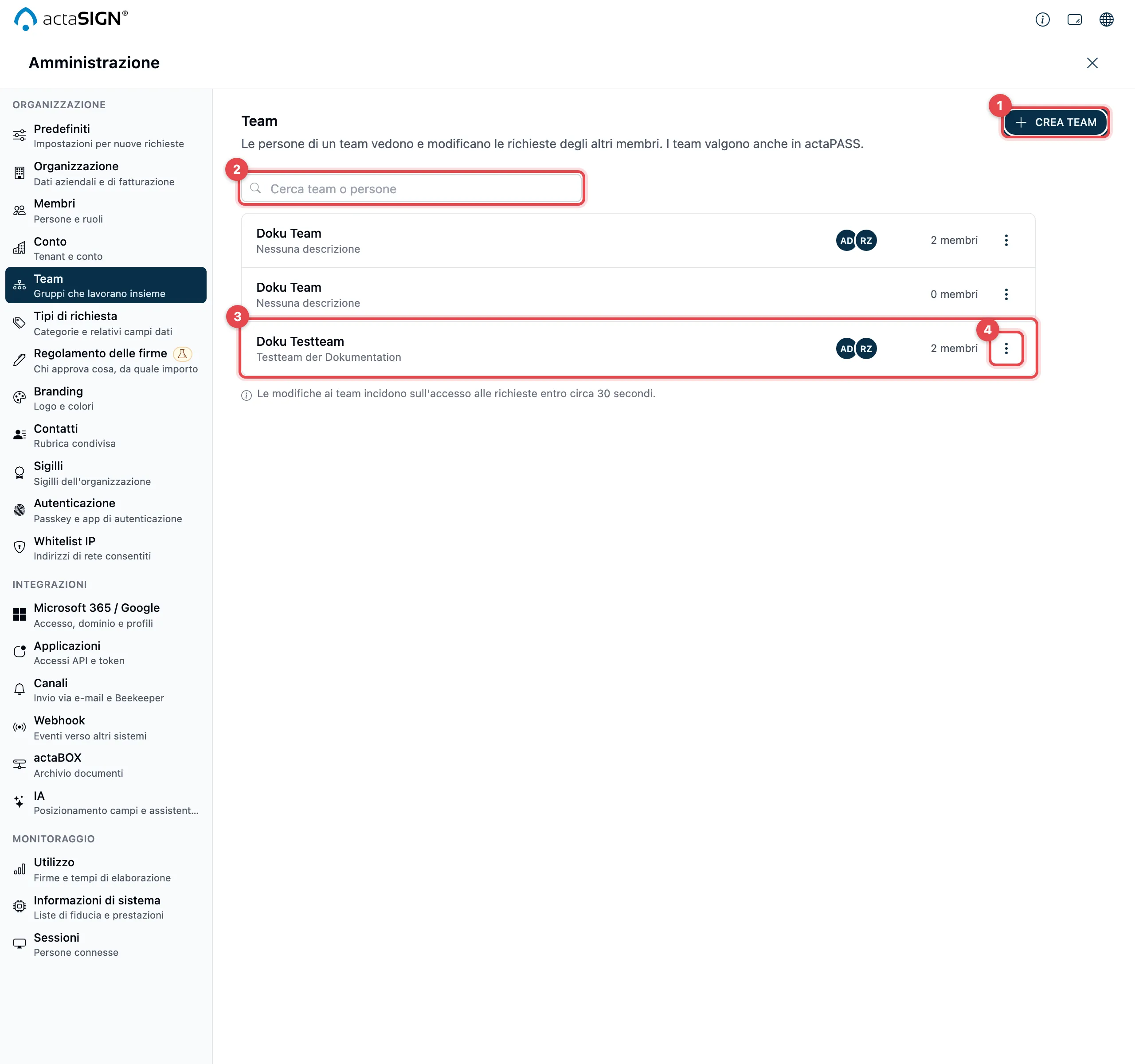
- Con Crea team crea un nuovo team.
- Nel campo Cerca team o persone trova un team tramite il nome, la descrizione oppure il nome o l’indirizzo email di un membro.
- Ogni riga mostra nome e descrizione, i primi quattro membri come cerchi con le loro iniziali e il numero di membri.
- Tramite ⋮ raggiunge Gestisci membri, Modifica ed Elimina. Anche un clic sul nome apre il team.
Se non esiste ancora alcun team, compare Ancora nessun team con il pulsante Crea team.
Creare o modificare un team
Sezione intitolata “Creare o modificare un team”Nome, descrizione e membri si definiscono in un’unica finestra.
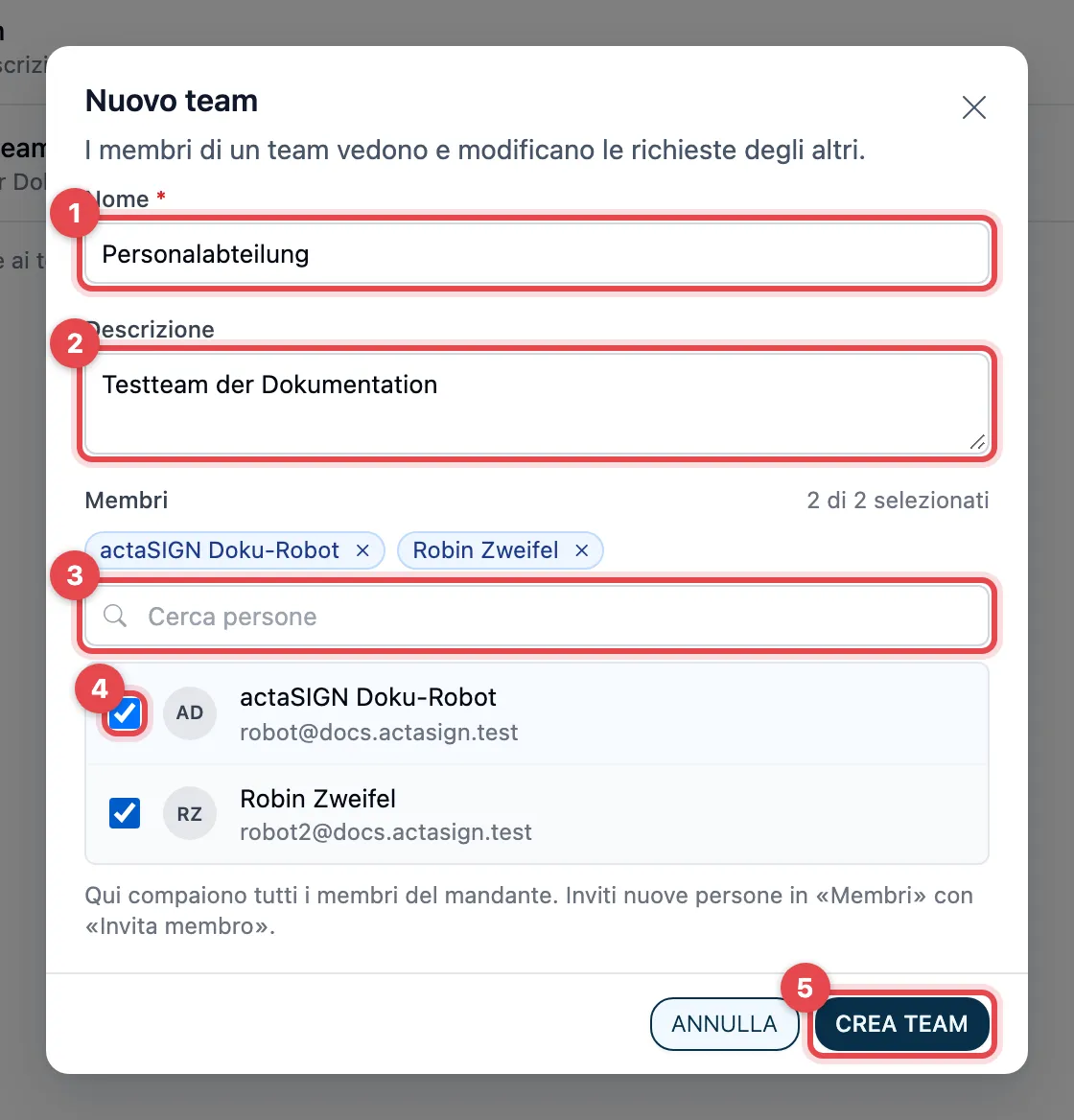
- Nome: almeno 3 caratteri, per esempio «Risorse umane». Due team non possono avere lo stesso nome.
- Descrizione: facoltativa, a cosa serve il team.
- Cerca persone: digiti una parte del nome o dell’indirizzo email. Se resta esattamente una persona, il tasto Invio la aggiunge al team.
- Metta una spunta accanto a ogni persona che fa parte del team. Le persone scelte compaiono in alto nell’elenco e come schede sopra il campo di ricerca; con la × nella scheda toglie di nuovo una persona. A destra è indicato quante persone sono selezionate, per esempio «2 di 14 selezionati».
- Clicchi su Crea team (per un team esistente su Salva).
Sono disponibili tutti i membri della Sua organizzazione. Le nuove persone le invita prima, vedi Invitare o importare membri.
Per un team esistente scelga ⋮ → Modifica oppure Gestisci membri. Entrambi aprono la stessa finestra (Modifica team); Gestisci membri porta subito il cursore nel campo di ricerca. Solo Salva applica le modifiche; Annulla le scarta.
Scegliere i team di una singola persona
Sezione intitolata “Scegliere i team di una singola persona”Se si tratta di una persona anziché di un team, scelga i suoi team direttamente presso di lei: Membri → nome della persona → scheda Team. Metta le spunte e clicchi su Salva team, vedi Gestire i membri. Entrambe le vie modificano gli stessi team.
Eliminare un team
Sezione intitolata “Eliminare un team”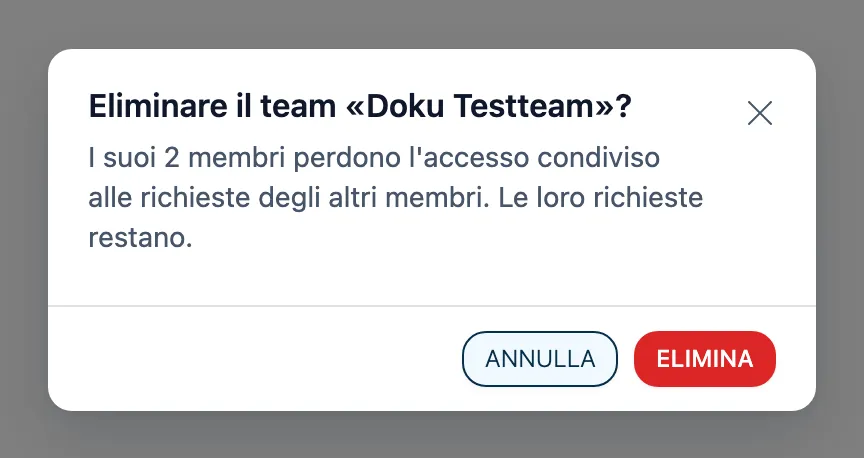
- Scelga ⋮ → Elimina accanto al team.
- actaSIGN chiede conferma e spiega che cosa succede: i membri perdono l’accesso condiviso alle richieste degli altri membri del team. Le loro richieste restano.
- Clicchi su Elimina, oppure su Annulla per tenere il team.
Le persone restano membri della Sua organizzazione; spariscono solo il team e le assegnazioni.
Anche in actaPASS
Sezione intitolata “Anche in actaPASS”Vede e modifica gli stessi team anche in actaPASS sotto Creare team. Una modifica in un posto vale subito anche nell’altro.
- In actaSIGN (consigliato per gli amministratori di un’organizzazione): nome, descrizione e membri in un’unica finestra, con ricerca in tutti i team e una richiesta di conferma prima dell’eliminazione.
- In actaPASS: se gestisce un conto aziendale con più tenant. Lì ogni spunta in Gestisci membri viene salvata subito.
Buono a sapersi
Sezione intitolata “Buono a sapersi”- Le modifiche ai team incidono dopo circa 30 secondi su chi vede quali richieste.
- Un team vale per l’organizzazione in cui sta lavorando.
- Ogni modifica a un team è registrata nel log audit.
- Chi deve condividere richieste solo tramite un indirizzo mittente comune non ha bisogno di un team: vedi Inviare con un indirizzo comune.