

Registrare i dati aziendali e di fatturazione
In Organizzazione registra i dati ufficiali della Sua azienda: nome, contatto, indirizzo, chi riceve le informazioni di servizio e dove va la fattura. axelity ne ha bisogno per eventuali domande, per gli avvisi sull’esercizio e per la fattura.
Registrare i dati
Sezione intitolata “Registrare i dati”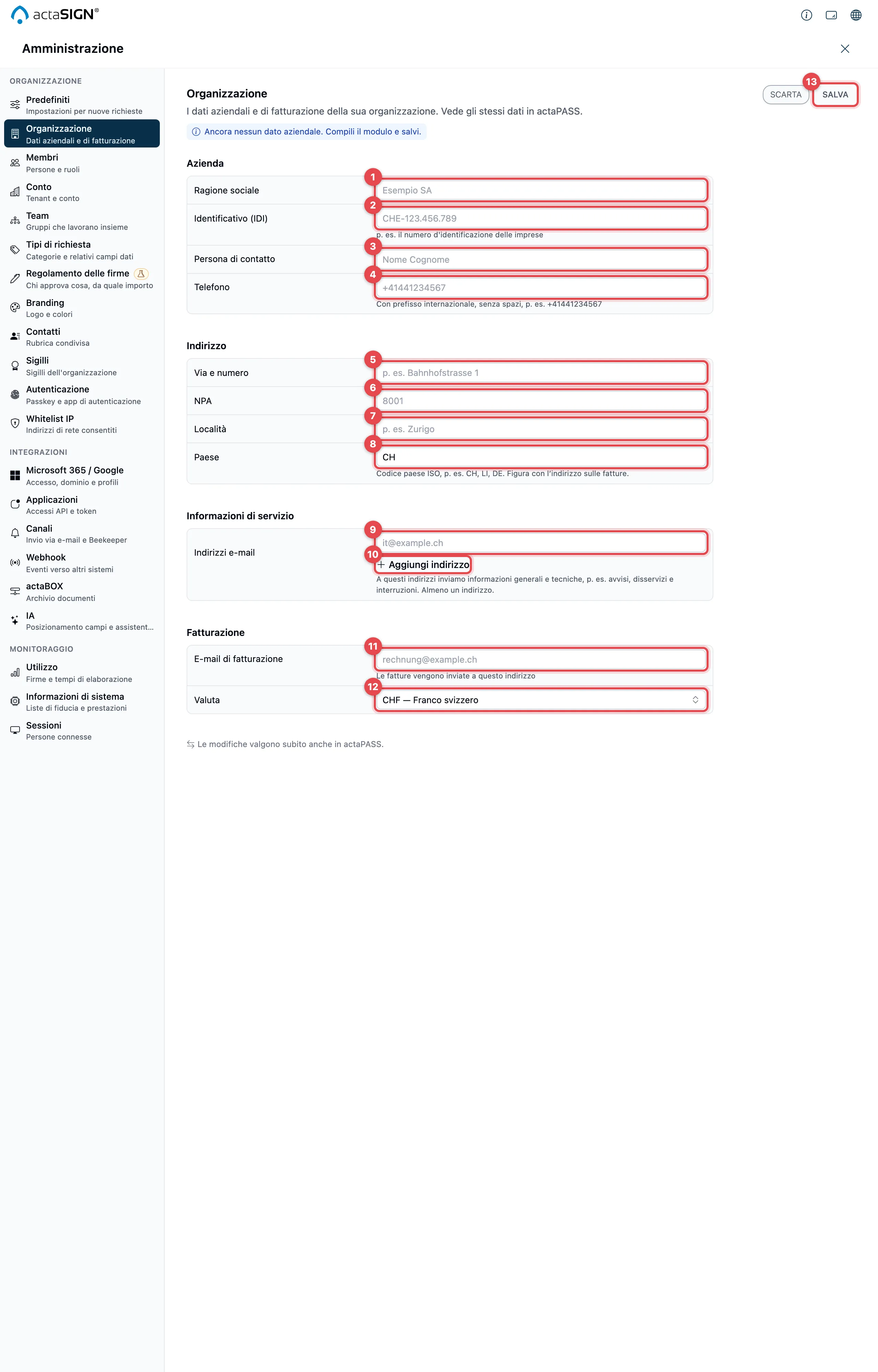
- Ragione sociale (gruppo Azienda): il nome ufficiale della Sua azienda. Questo campo è obbligatorio.
- Identificativo (IDI): per esempio il numero d’identificazione delle
imprese, come
CHE-123.456.789. - Persona di contatto: chi risponde in caso di domande.
- Telefono: un numero per eventuali domande, con prefisso internazionale,
per esempio
+41441234567. - Via e numero (gruppo Indirizzo), per esempio «Bahnhofstrasse 1».
- NPA, per esempio
8001. - Località, per esempio «Zurigo».
- Paese: il codice paese di due lettere, per esempio
CH,LIoDE. actaSIGN lo scrive in maiuscolo. - Indirizzi e-mail (gruppo Informazioni di servizio): a questi indirizzi axelity invia informazioni generali e tecniche, per esempio avvisi, disservizi e interruzioni. Almeno un indirizzo è obbligatorio, per esempio quello del Suo reparto IT.
- Con Aggiungi indirizzo inserisce altri indirizzi (fino a 20). Con il cestino rimuove di nuovo un indirizzo.
- E-mail di fatturazione (gruppo Fatturazione): le fatture vengono inviate a questo indirizzo.
- Valuta: Franco svizzero, Euro o Dollaro statunitense.
- Clicchi su Salva. Con Scarta ripristina i dati salvati.
Se non è ancora registrato nulla, in alto compare Ancora nessun dato aziendale. Compili il modulo e salvi. Dopo il salvataggio vi è indicato quando e da chi è stato salvato l’ultima volta.
Se il Suo conto è fatturato tramite Stripe, ragione sociale, indirizzo e Identificativo (IDI) figurano sulle fatture. Una modifica qui vale per le prossime fatture.
Controlli durante la digitazione
Sezione intitolata “Controlli durante la digitazione”actaSIGN controlla i dati non appena Lei lascia un campo.
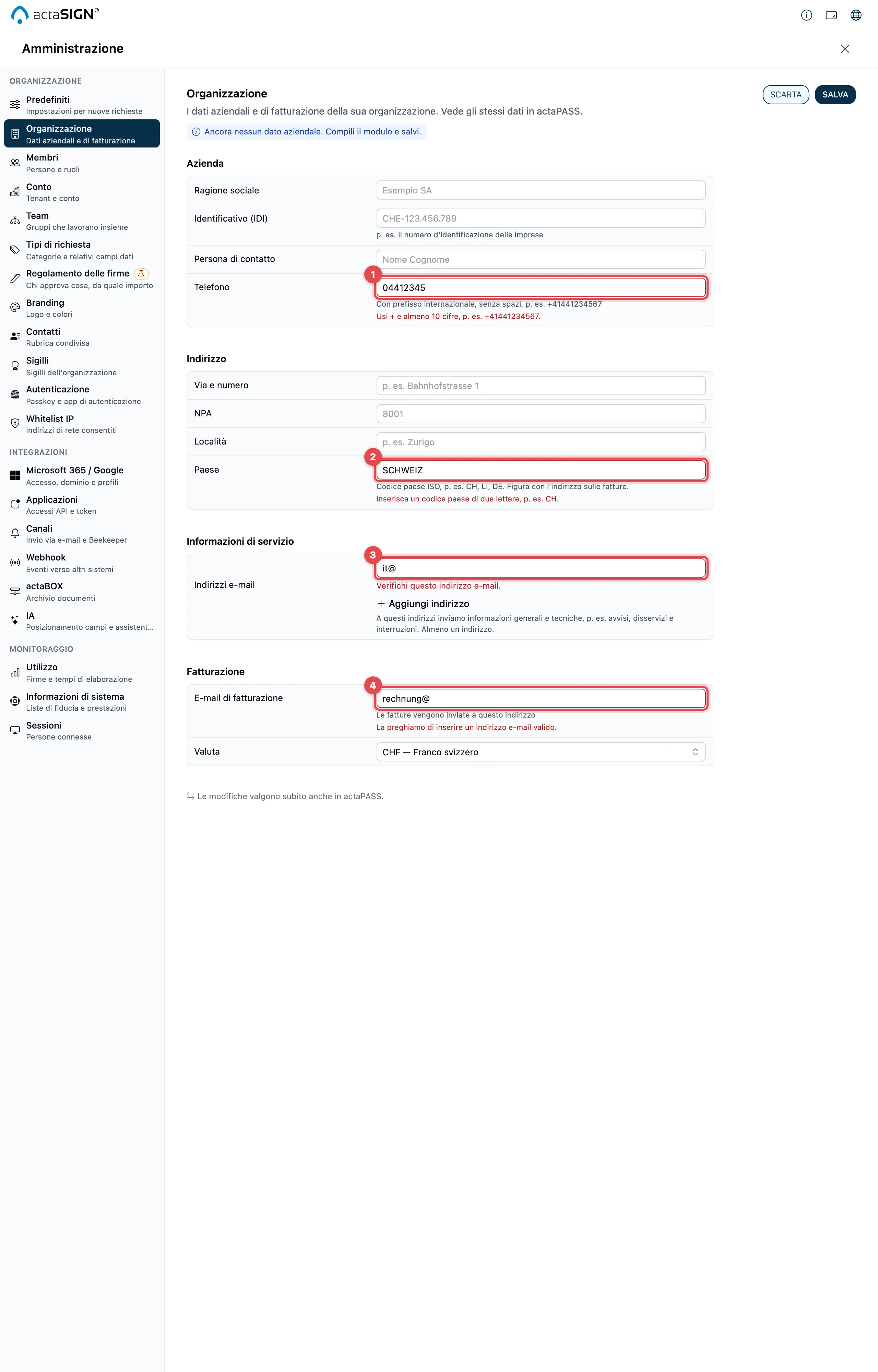
| Campo | Che cosa controlla actaSIGN | Che cosa vede |
|---|---|---|
| Ragione sociale | Non può essere vuoto. | La preghiamo di inserire la ragione sociale. |
| Telefono | Un + e almeno 10 cifre. actaSIGN rimuove da solo gli spazi. | Usi + e almeno 10 cifre, p. es. +41441234567. |
| Paese | Due lettere. | Inserisca un codice paese di due lettere, p. es. CH. |
| Indirizzi e-mail | Almeno un indirizzo, e ognuno è valido. | Inserisca almeno un indirizzo e-mail. o Verifichi questo indirizzo e-mail. |
| E-mail di fatturazione | Un indirizzo e-mail valido. | La preghiamo di inserire un indirizzo e-mail valido. |
Finché uno di questi avvisi è presente, actaSIGN non salva. Le righe vuote negli Indirizzi e-mail non danno fastidio; vengono tralasciate al salvataggio.
Modifiche non salvate
Sezione intitolata “Modifiche non salvate”Se cambia sezione o chiude l’amministrazione senza salvare, actaSIGN Le chiede che cosa fare:
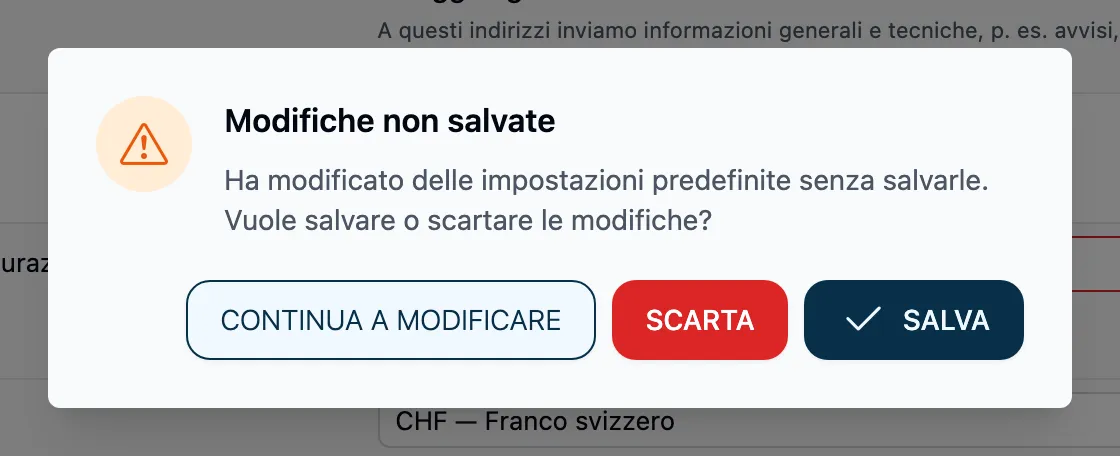
- Salva salva e prosegue. Se un dato è errato, rimane sulla pagina e vede l’avviso accanto al campo.
- Scarta dimentica le modifiche e prosegue.
- Continua a modificare rimane sulla pagina.
Anche in actaPASS
Sezione intitolata “Anche in actaPASS”Vede e modifica gli stessi dati anche in actaPASS sotto Registrare i dati dell’azienda. Una modifica vale subito in entrambi i posti.
- In actaSIGN (consigliato per gli amministratori di un’organizzazione): qui c’è in più l’Identificativo (IDI), e i dati vengono controllati durante la digitazione.
- In actaPASS: se gestisce un conto aziendale con più tenant e lavora comunque lì.
Buono a sapersi
Sezione intitolata “Buono a sapersi”- Banca, IBAN e BIC / SWIFT non vengono più registrati da actaSIGN; non servivano.
- I dati valgono per l’organizzazione in cui sta lavorando. Se appartiene a più organizzazioni, cambi prima l’organizzazione.
- I membri non vedono questi dati. Il nome e la Località dell’organizzazione vengono però ripresi da actaSIGN nel profilo delle persone che invita per la prima volta e che non hanno ancora un account actaPASS.
- Il nome che i membri vedono in actaSIGN è il nome del tenant in actaPASS, non la Ragione sociale (Gestire i tenant).
- Ogni salvataggio è registrato nel log audit, con i nomi dei campi modificati.