

Configurare il regolamento delle firme
Qui stabilisce quali affari vengono approvati da chi a partire da quale importo, chi ha quale ruolo e chi sostituisce chi. Con il simulatore verifica il risultato prima che il regolamento sia in vigore. Che cos’è il regolamento delle firme e come si inizia è spiegato in Gestire il regolamento delle firme.
Si può modificare solo una Bozza. Se vale già una versione, clicchi prima su Modifica: actaSIGN crea una bozza e la versione in vigore continua a valere finché la bozza non entra in vigore. Matrice e impostazioni le salva con Salva in alto a destra.
Matrice delle competenze
Sezione intitolata “Matrice delle competenze”Ogni riga è un tipo di richiesta, ogni colonna una soglia d’importo (IVA esclusa). Un campo senza regola è rosso ed è un errore nella Verifica.
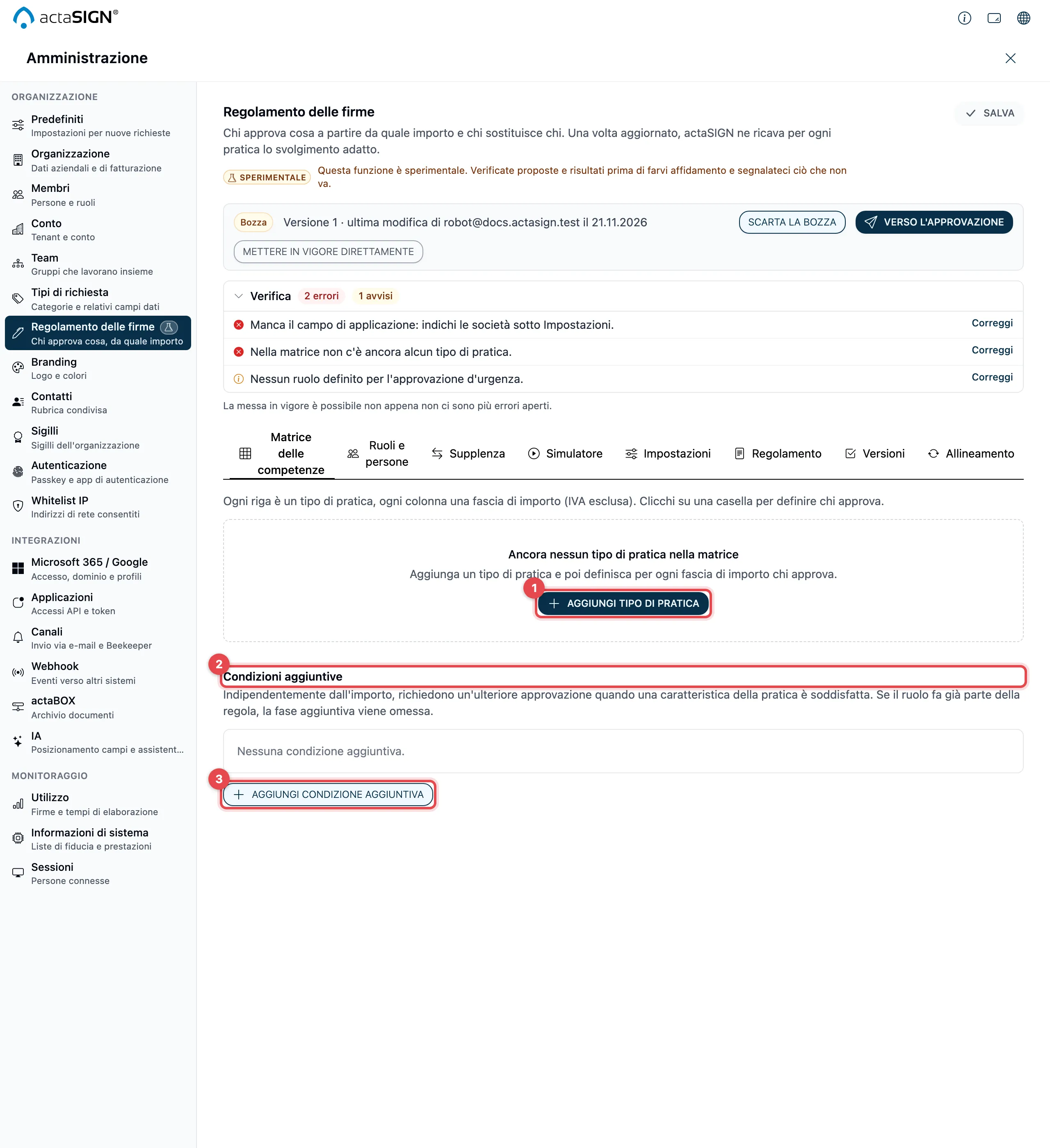
- Aggiungi tipo di pratica: collega un tipo di richiesta al regolamento (vedi sotto). Poi clicchi in un campo della riga per stabilire la regola.
- Condizioni aggiuntive: richiedono un’ulteriore approvazione quando una caratteristica della pratica è presente, indipendentemente dall’importo.
- Aggiungi condizione aggiuntiva apre la relativa finestra.
Aggiungere un tipo di richiesta
Sezione intitolata “Aggiungere un tipo di richiesta”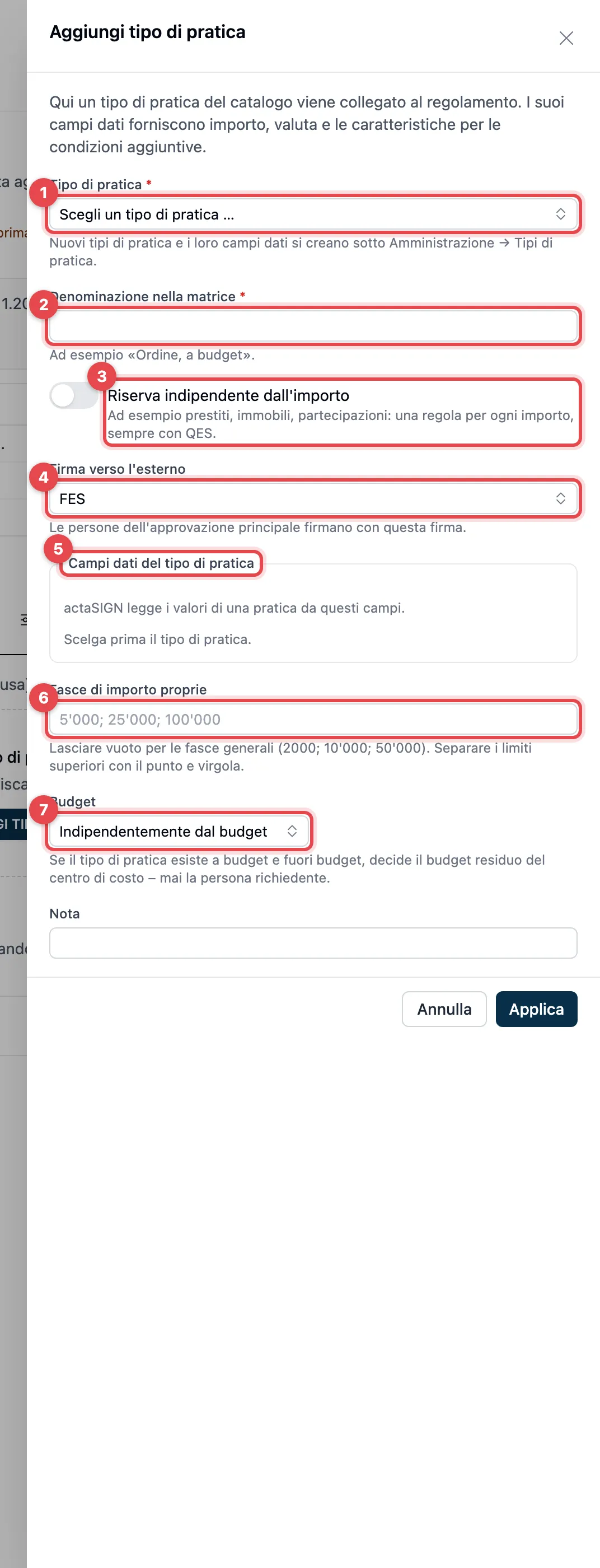
- Tipo di pratica: scelga un tipo di richiesta dal catalogo. I nuovi tipi di richiesta e i loro campi dati li crea in Tipi di richiesta.
- Denominazione nella matrice: il nome della riga, ad es. «Ordine, a budget».
- Riserva indipendente dall’importo: per affari come prestiti, immobili o partecipazioni. La riga ha allora un’unica regola per qualsiasi importo, sempre con FEQ.
- Firma verso l’esterno: con questa firma firmano le persone dell’approvazione principale: QES, FES, EES oppure Approvazione interna.
- Campi dati del tipo di pratica: da questi campi actaSIGN legge i valori di una pratica: Importo oppure Rata mensile (uno dei due è obbligatorio), Durata (mesi), Valore residuo, Valuta, Controparte e Centro di costo. Per gli impegni ricorrenti conta rata × durata + valore residuo; senza durata actaSIGN calcola con tre anni.
- Fasce di importo proprie: lasciare vuoto per le soglie generali. Altrimenti al massimo cinque limiti superiori crescenti, separati da punto e virgola.
- Budget: se il tipo di richiesta esiste sia a budget sia fuori budget, crei due righe (A budget e Fuori budget) e indichi la categoria di budget, ad es. materiale. Se una pratica è a budget lo decide il budget residuo del centro di costo, mai la persona richiedente.
Clicchi su Applica. Con Rimuovi dalla matrice toglie di nuovo una riga.
Regola per un campo
Sezione intitolata “Regola per un campo”Clicchi in un campo della matrice. Nella finestra stabilisce:
- Svolgimento: Contemporaneamente (+), tutti i gruppi approvano nello stesso passaggio, oppure Uno dopo l’altro (→), nell’ordine indicato.
- Chi approva: per ogni riga un numero di persone tra un Ruolo, ad es. «2 tra il consiglio di amministrazione». Con Altro ruolo aggiunge una riga (al massimo sei). Un ruolo contestuale (superiore, responsabili di budget) è sempre esattamente una persona.
- Così si legge la regola mostra la frase che appare nella matrice.
- Testa questo caso nel simulatore apre il simulatore con un importo di questa soglia.
Applica imposta la regola, Svuota la regola la rimuove.
Condizioni aggiuntive
Sezione intitolata “Condizioni aggiuntive”Una condizione aggiuntiva ha una Denominazione e vale quando un campo dati è soddisfatto (un campo sì/no o determinati valori di un campo di selezione) oppure quando la durata supera un numero di mesi. Sotto Approvazione aggiuntiva da parte di sceglie il ruolo, ad es. «Protezione dei dati», se vengono trattati dati personali. Se il ruolo figura già nella regola del campo, il passaggio aggiuntivo viene meno. Nel menu della condizione trova Disattiva, Attiva e la rimozione.
Ruoli e persone
Sezione intitolata “Ruoli e persone”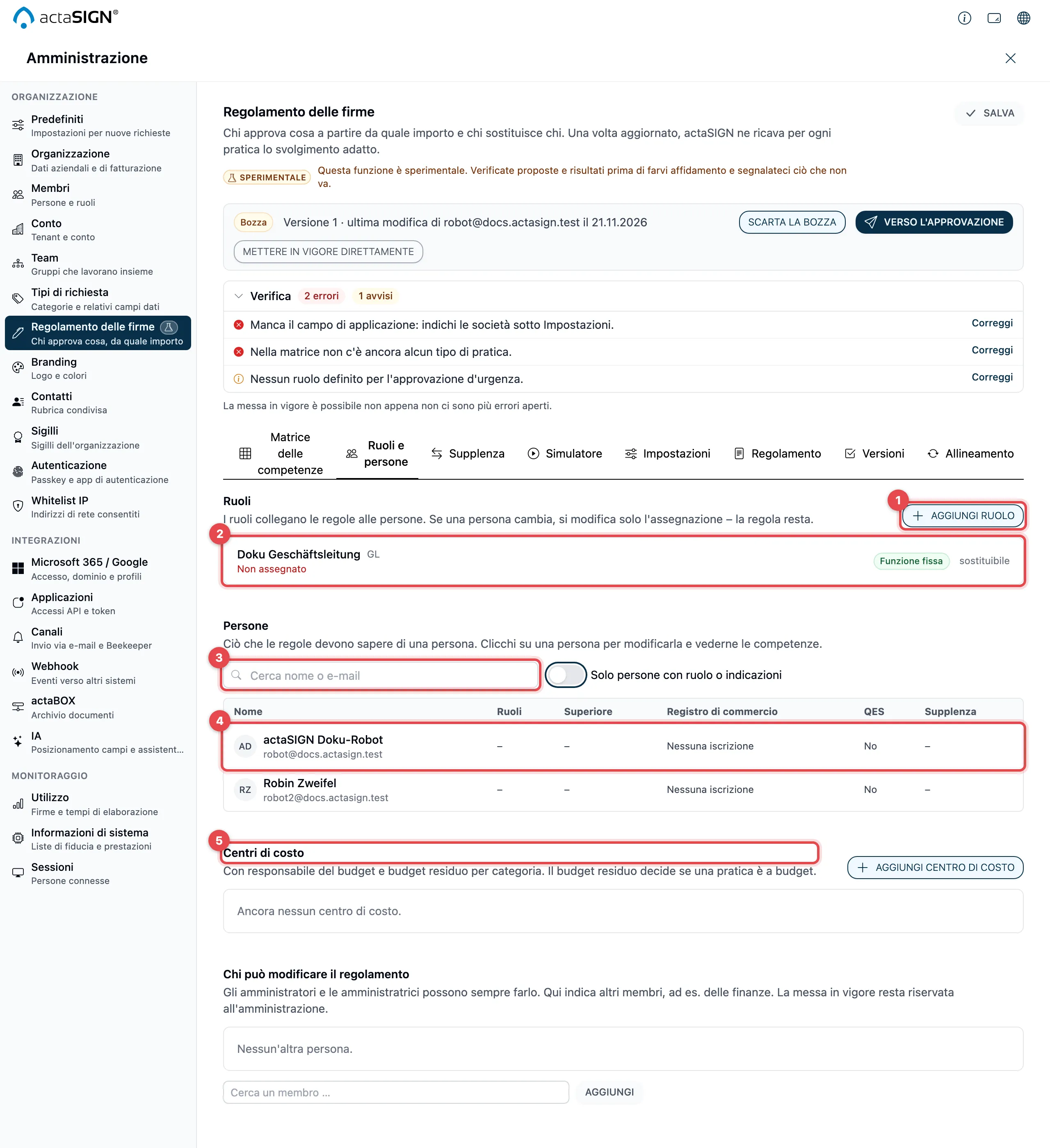
- Aggiungi ruolo: crea un nuovo ruolo (vedi sotto).
- Ogni ruolo mostra chi lo occupa, il suo Tipo e se può essere sostituito. Non assegnato in rosso è un errore nella Verifica. Clicchi su un ruolo per modificarlo.
- Persone: tutti i membri con ciò che le regole sanno di loro. Con il campo di ricerca trova una persona; Solo persone con ruolo o indicazioni nasconde le altre.
- Clicchi su una persona per modificarne i dati (vedi sotto).
- Centri di costo: con la persona responsabile del budget e il budget residuo per categoria.
Aggiungere un ruolo
Sezione intitolata “Aggiungere un ruolo”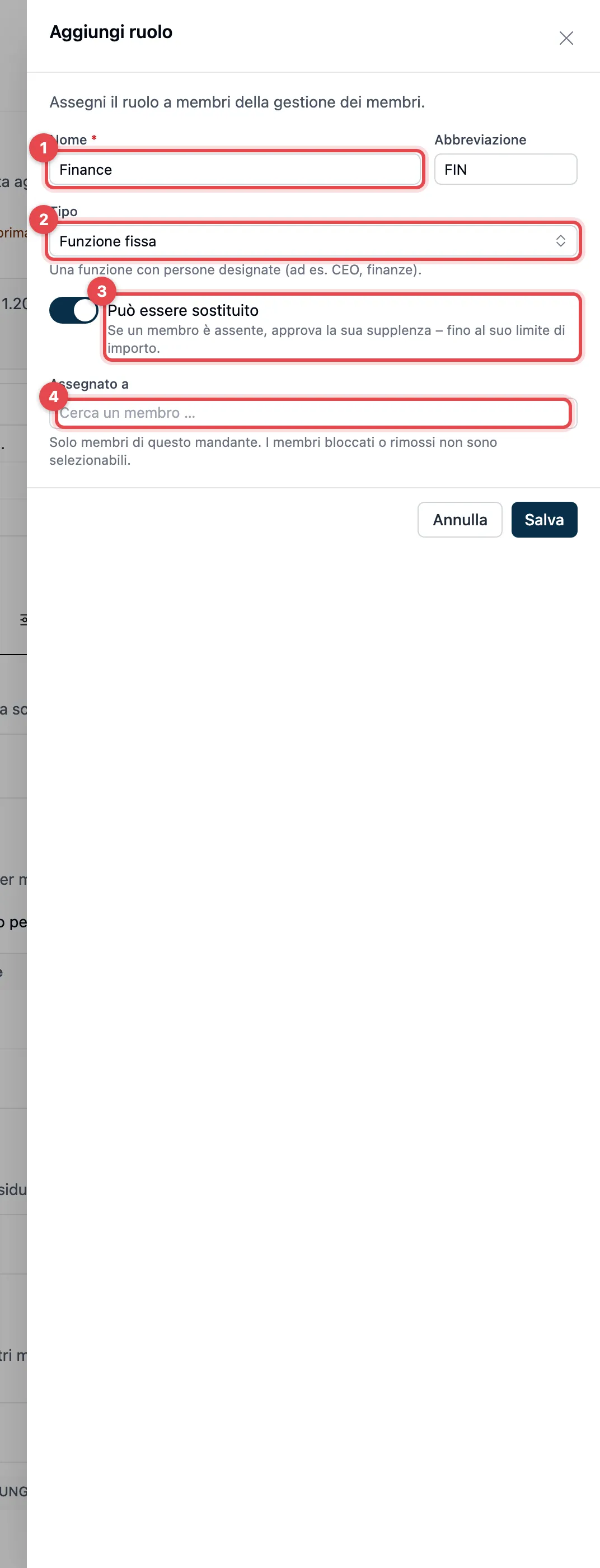
- Nome e, se lo desidera, un’Abbreviazione, ad es. «Finanze» e «FIN».
- Tipo:
- Organo: un organo della società, ad es. il consiglio di amministrazione. Non viene mai sostituito.
- Funzione fissa: una funzione con persone designate, ad es. CEO o finanze.
- Ruolo contestuale: viene determinato per ogni pratica, esattamente una persona. Sotto Determinato da sceglie Superiore della persona richiedente oppure Responsabile del budget del centro di costo.
- Può essere sostituito (solo funzione fissa): se un membro è assente, approva il suo supplente, fino al limite d’importo di quest’ultimo.
- Assegnato a: membri della Sua organizzazione. I membri bloccati o rimossi non sono selezionabili.
Clicchi su Salva. Il ruolo vale subito, anche nella versione già in vigore; non serve una nuova approvazione. Un ruolo che non compare in nessuna regola lo elimina con Elimina ruolo.
Se in Microsoft 365 / Google è configurata una connessione, appare in più Attribuire da un gruppo Microsoft 365 (vedi Mantenere aggiornato).
Dati di una persona
Sezione intitolata “Dati di una persona”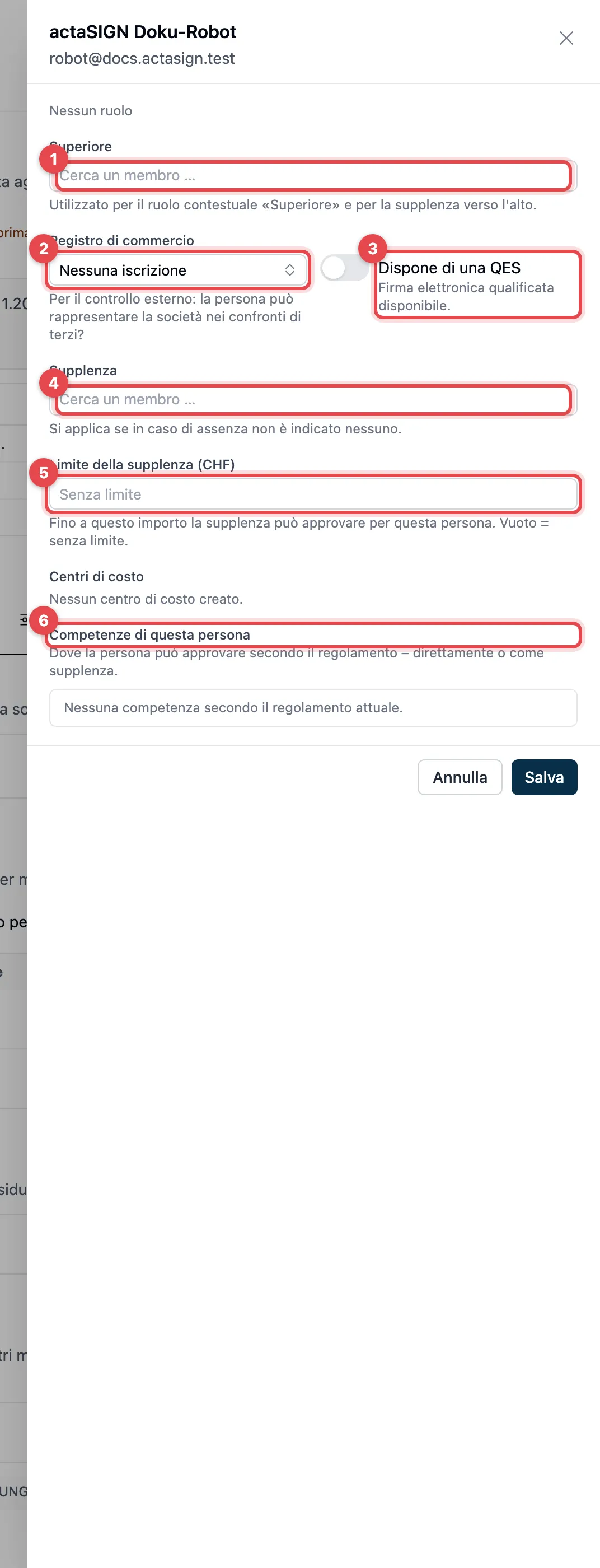
- Superiore: per il ruolo contestuale «Superiore» e per la supplenza verso l’alto.
- Registro di commercio: Nessuna iscrizione, Firma individuale o Collettiva a due. actaSIGN verifica così se i firmatari possono rappresentare validamente la società verso l’esterno (verifica esterna).
- Dispone di una QES: la persona ha una firma elettronica qualificata.
- Supplenza: vale quando in un’assenza non è indicato nessuno.
- Limite della supplenza (CHF): fino a questo importo il supplente può approvare per questa persona. Vuoto significa senza limite.
- Competenze di questa persona: dove la persona può approvare secondo il regolamento, direttamente, come supplente o come superiore.
Sotto sceglie i Centri di costo della persona. Clicchi su Salva.
Centri di costo
Sezione intitolata “Centri di costo”Con Aggiungi centro di costo inserisce Numero, Denominazione, sotto Responsabile del budget la persona responsabile e il Budget residuo per Categoria (in CHF). Il budget residuo decide se una pratica è a budget. Molti centri di costo in una volta li carica come dati ERP.
Supplenza
Sezione intitolata “Supplenza”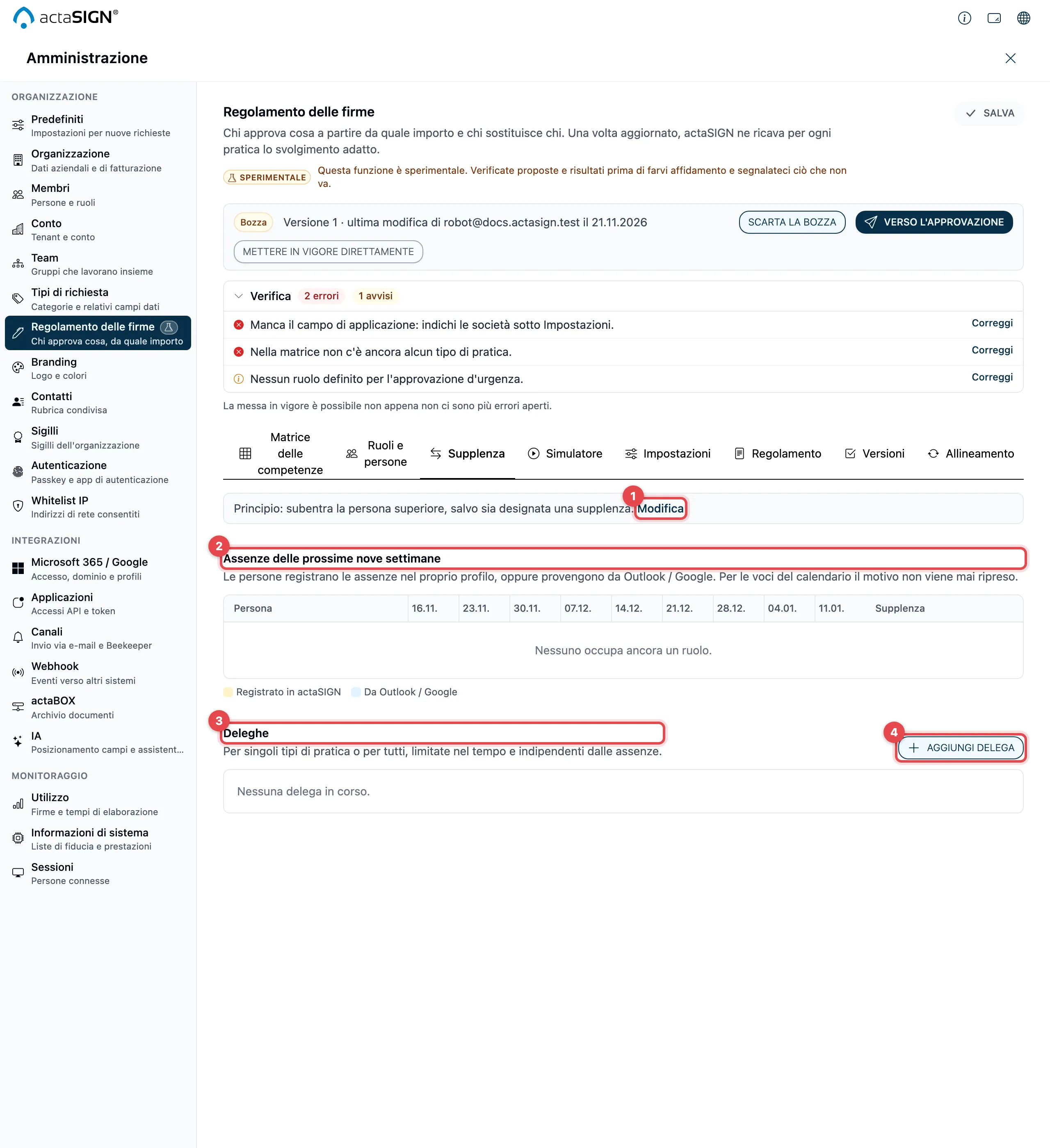
- Il Principio si trova in alto. Modifica porta alle impostazioni.
- Assenze delle prossime nove settimane: per tutti coloro che occupano un ruolo. Le assenze le inseriscono le persone nel proprio profilo oppure provengono da Outlook / Google (senza il motivo). actaSIGN mostra chi sostituisce e avvisa se la persona e il supplente sono assenti contemporaneamente.
- Deleghe: per singoli tipi di richiesta o per tutti, a tempo determinato e indipendentemente dalle assenze.
- Aggiungi delega: Chi delega, A chi, Per (un tipo di richiesta o Tutti i tipi di pratica), Dal, Fino al (incluso) e una Nota.
Simulatore e casi di test
Sezione intitolata “Simulatore e casi di test”Simuli un caso prima che il regolamento sia in vigore. Il simulatore calcola con ciò che è sullo schermo (anche se non salvato), con i membri e le assenze reali.
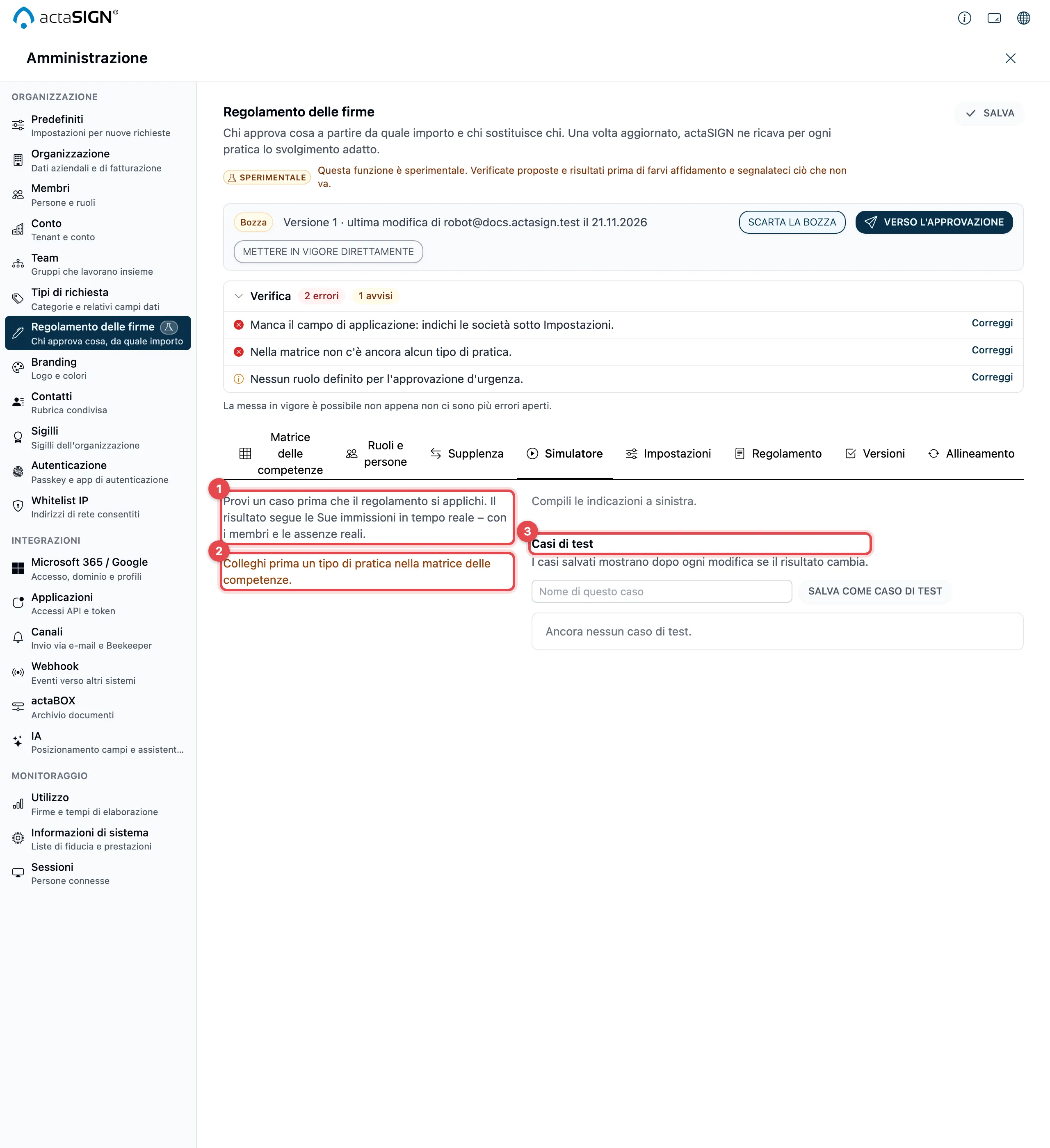
- A sinistra inserisce il caso: Tipo di pratica, i campi dati (ad es. l’importo), la Persona richiedente e la Data della pratica (determinante per le assenze e il tasso di cambio).
- Senza un tipo di richiesta collegato qui appare «Colleghi prima un tipo di pratica nella matrice delle competenze.».
- Casi di test: dia un nome a un risultato e clicchi su Salva come caso di test. Dopo ogni modifica Verifica tutti mostra se un risultato cambia (invariato o diverso).
A destra appare lo svolgimento: Richiesta, i passaggi Approvazione, Approvazione e firma e Approvazione aggiuntiva con le persone, poi Conclusione. Mostra tutti i candidati indica per ogni persona perché non conta, ad es. «presenta la richiesta personalmente» o «assente, limite della supplenza di CHF … superato». Sotto c’è la verifica esterna: se i firmatari, secondo registro di commercio e FEQ, firmano validamente verso l’esterno.
Con l’aiuto IA attivato chiede sotto Domanda al regolamento con parole proprie, ad es. «Chi deve approvare un contratto di leasing di 82’000 franchi?», e clicca su Chiedere.
Queste regole actaSIGN le applica sempre:
- La persona richiedente non conta mai per la propria approvazione. Per una questione propria l’approvazione passa al livello superiore successivo.
- Ogni persona conta una sola volta in uno svolgimento.
- Gli importi in valuta estera vengono convertiti in CHF. Se manca un tasso, il caso non si può risolvere.
- Frazionamento: le pratiche precedenti con la stessa controparte nel periodo impostato vengono sommate; vale allora la soglia più alta.
Impostazioni
Sezione intitolata “Impostazioni”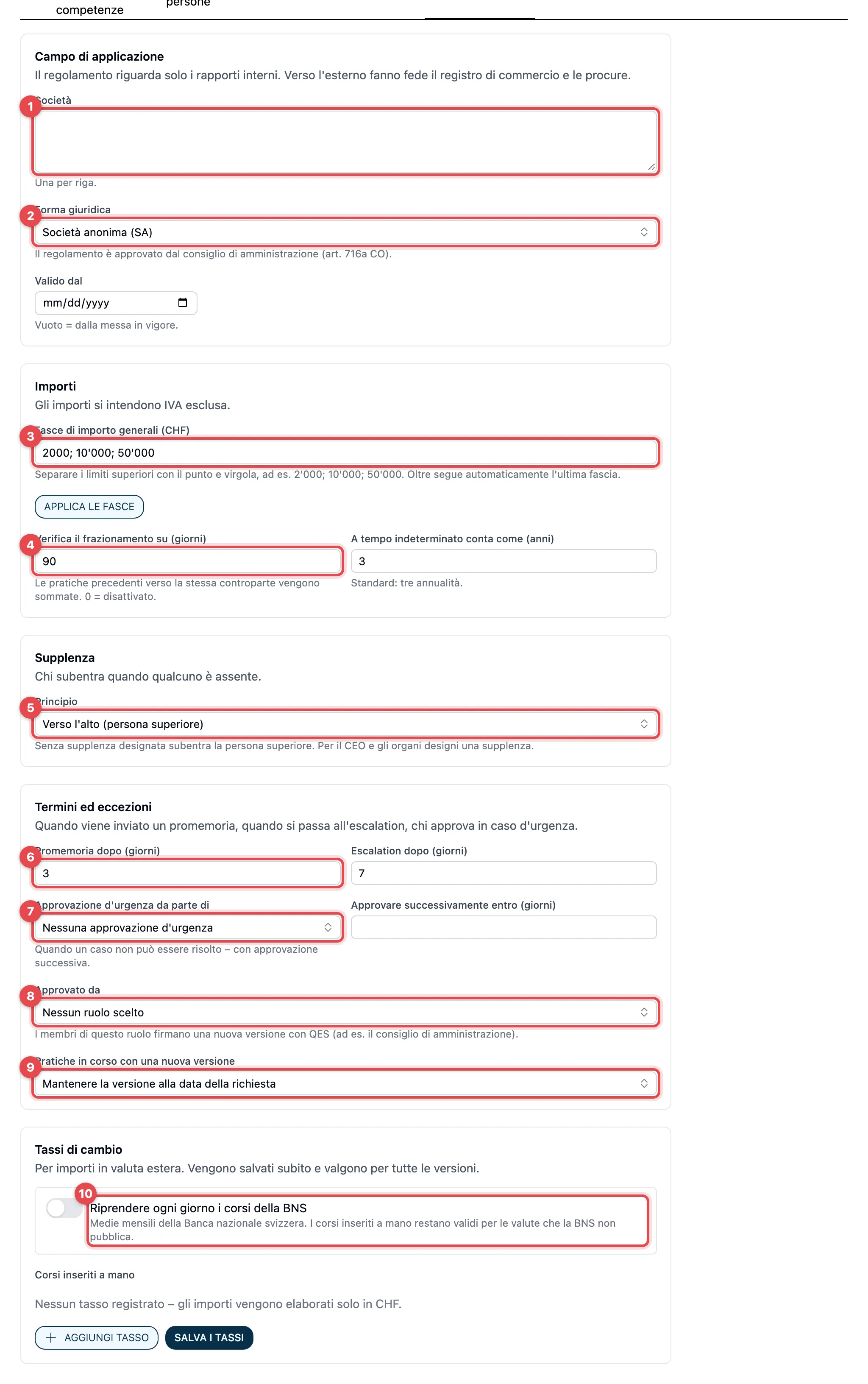
| N. | Impostazione | Che cosa fa | Predefinito con «Inizia vuoto» |
|---|---|---|---|
| 1 | Società | Per quali società vale il regolamento, una per riga. Senza voce è un errore. | vuoto |
| 2 | Forma giuridica | SA o Sagl. Determina chi approva il regolamento (consiglio di amministrazione o gerenza). Sotto, Valido dal: vuoto significa dalla messa in vigore. | SA |
| 3 | Fasce di importo generali (CHF) | Limiti superiori separati da punto e virgola, al massimo cinque. Oltre segue l’ultima soglia. Si applicano con Applica le fasce. | 2’000; 10’000; 50’000 |
| 4 | Verifica il frazionamento su (giorni) | Periodo in cui le pratiche precedenti con la stessa controparte vengono sommate; 0 significa disattivato. Accanto, A tempo indeterminato conta come (anni). | 90 giorni, 3 anni |
| 5 | Principio | Verso l’alto (persona superiore) oppure Persona designata. | Verso l’alto |
| 6 | Promemoria dopo (giorni), Escalation dopo (giorni) | Se un’attività è ancora aperta dopo il termine di escalation, il mittente riceve una volta un’indicazione su chi può subentrare secondo il regolamento. Nulla viene inoltrato automaticamente. | 3 e 7 giorni |
| 7 | Approvazione d’urgenza da parte di, Approvare successivamente entro (giorni) | Chi può approvare un caso che il regolamento non riesce ad attribuire. Figura nel regolamento. | nessuno |
| 8 | Approvato da | Il ruolo i cui membri firmano una nuova versione con FEQ, ad es. il consiglio di amministrazione. Senza di esso non si può inviare nulla per approvazione. | nessuno |
| 9 | Pratiche in corso con una nuova versione | Mantenere la versione alla data della richiesta oppure Risolvere di nuovo le fasi aperte. Figura nel regolamento. | Mantenere la versione alla data della richiesta |
| 10 | Riprendere ogni giorno i corsi della BNS | Media mensile della Banca nazionale svizzera (solo amministratori). In più i tassi inseriti a mano. | disattivato |
Buono a sapersi
Sezione intitolata “Buono a sapersi”- Un ruolo, una persona, un centro di costo o una delega li salva nella rispettiva finestra; valgono subito. Matrice e impostazioni valgono solo quando la versione è in vigore.
- Le assenze trasferiscono le attività di una richiesta secondo il regolamento solo fino al limite della supplenza e mai per un ruolo che non può essere sostituito.