

Riprendere i campi modulo dal PDF
Molti moduli PDF hanno già dei propri campi da compilare, ad esempio creati con Adobe Acrobat. actaSIGN li riconosce e li propone come campi. Non deve quindi posizionare Lei stesso i campi, ma solo verificarli e assegnarli a una persona.
Verificare e riprendere i campi
Sezione intitolata “Verificare e riprendere i campi”Non appena il documento è caricato, si apre la finestra … campo/i di formulario trovato/i nel PDF. Elenca ogni campo del PDF con il suo genere e la pagina. Ha lo stesso aspetto nella vista classica e in Studio.
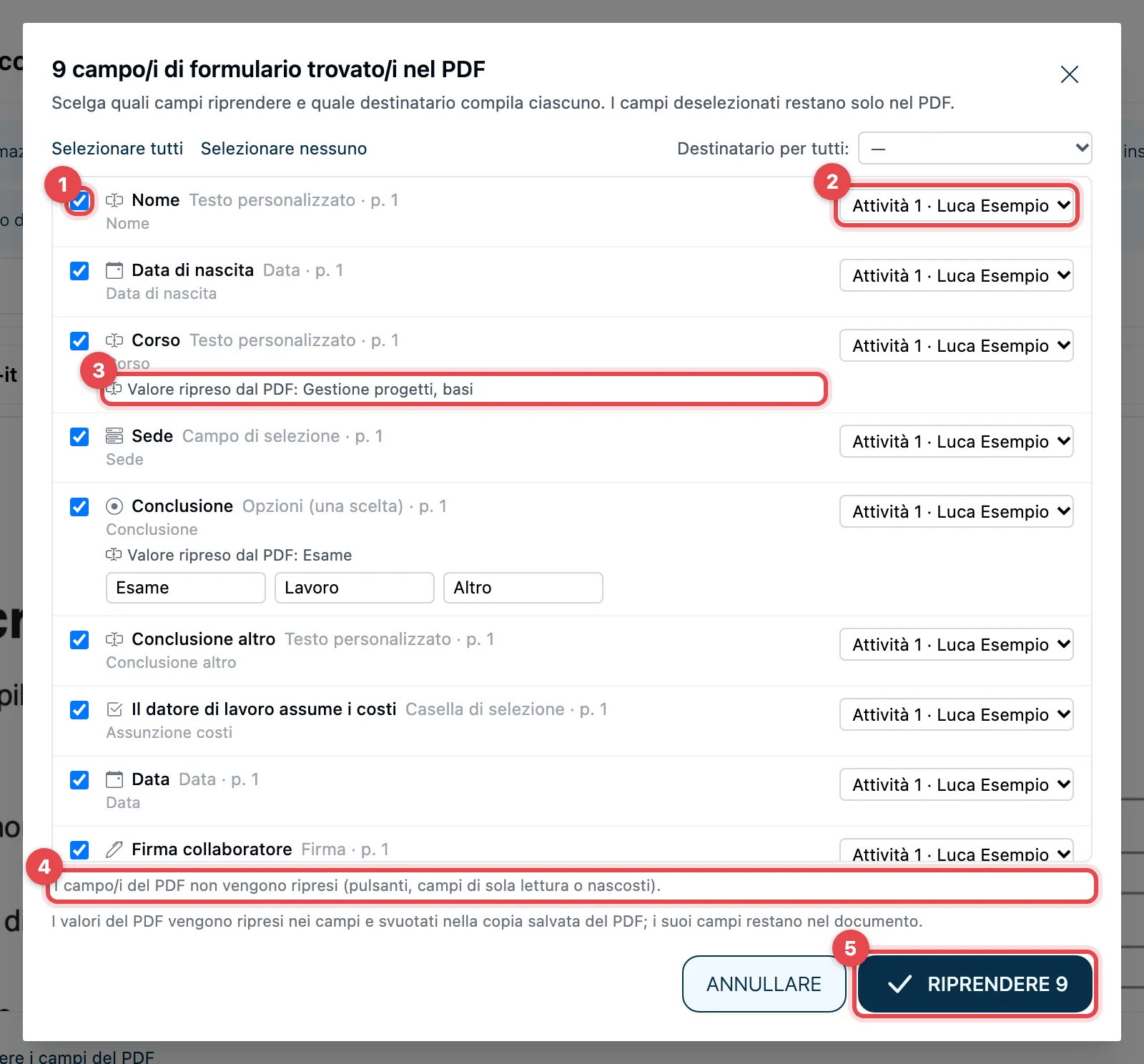
- La spunta davanti a un campo stabilisce se viene ripreso. Tolga la spunta ai campi che nessuno deve compilare. Con Selezionare tutti e Selezionare nessuno li cambia tutti in una volta.
- Destinatario: la persona che compila o firma il campo. È preselezionata la persona per cui sta posizionando i campi in quel momento. Con Destinatario per tutti: dà tutti i campi alla stessa persona.
- Se il PDF ha già un valore, appare Valore ripreso dal PDF: …. Il valore diventa il valore predefinito del campo; la persona lo può modificare.
- I campi che actaSIGN non riprende li conta una riga in fondo alla finestra: pulsanti e campi di sola lettura o nascosti.
- Clicchi su Riprendere …. Il numero indica quanti campi vengono ripresi.
Per le opzioni (pulsanti rotondi da scegliere) nella riga appaiono i testi delle singole opzioni, ad es. «Esame», «Lavoro», «Altro». Lì li può ancora modificare.
I campi deselezionati restano solo nel PDF. Con Annullare non riprende nulla.
Che cosa diventano i campi
Sezione intitolata “Che cosa diventano i campi”| Campo nel PDF | Campo in actaSIGN |
|---|---|
| Campo di testo | Testo personalizzato. Se il campo si chiama ad es. «Data» o «Data di nascita», diventa un campo data con calendario. |
| Elenco | Campo di selezione con le voci del PDF |
| Casella di controllo | Casella di selezione |
| Pulsanti di opzione | Opzioni (una scelta), vedere Posizionare i campi nel documento |
| Campo firma | Firma. La firma va esattamente in questo campo del PDF. |
Come etichetta actaSIGN prende il nome del campo nel PDF, altrimenti il suo testo di aiuto o il testo accanto. Una casella di controllo prende il nome dal testo alla sua destra. Se un campo è obbligatorio actaSIGN non lo riprende: imposti Lei stesso Obbligatorio o Scelta obbligatoria.
Dopo la ripresa
Sezione intitolata “Dopo la ripresa”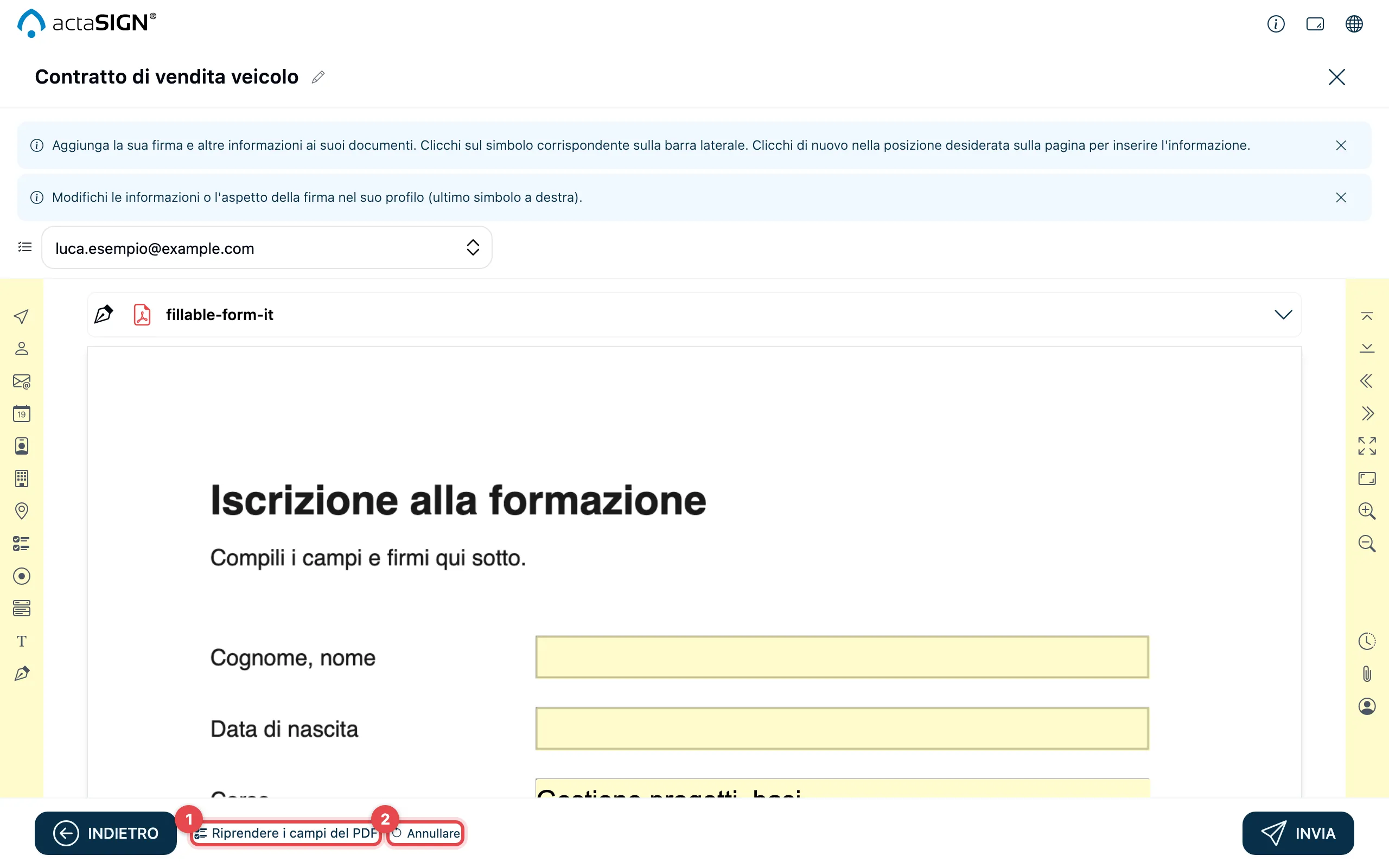
- Riprendere i campi del PDF riapre la finestra, ad es. per i campi che aveva deselezionato.
- Annullare rimuove di nuovo i campi appena ripresi.
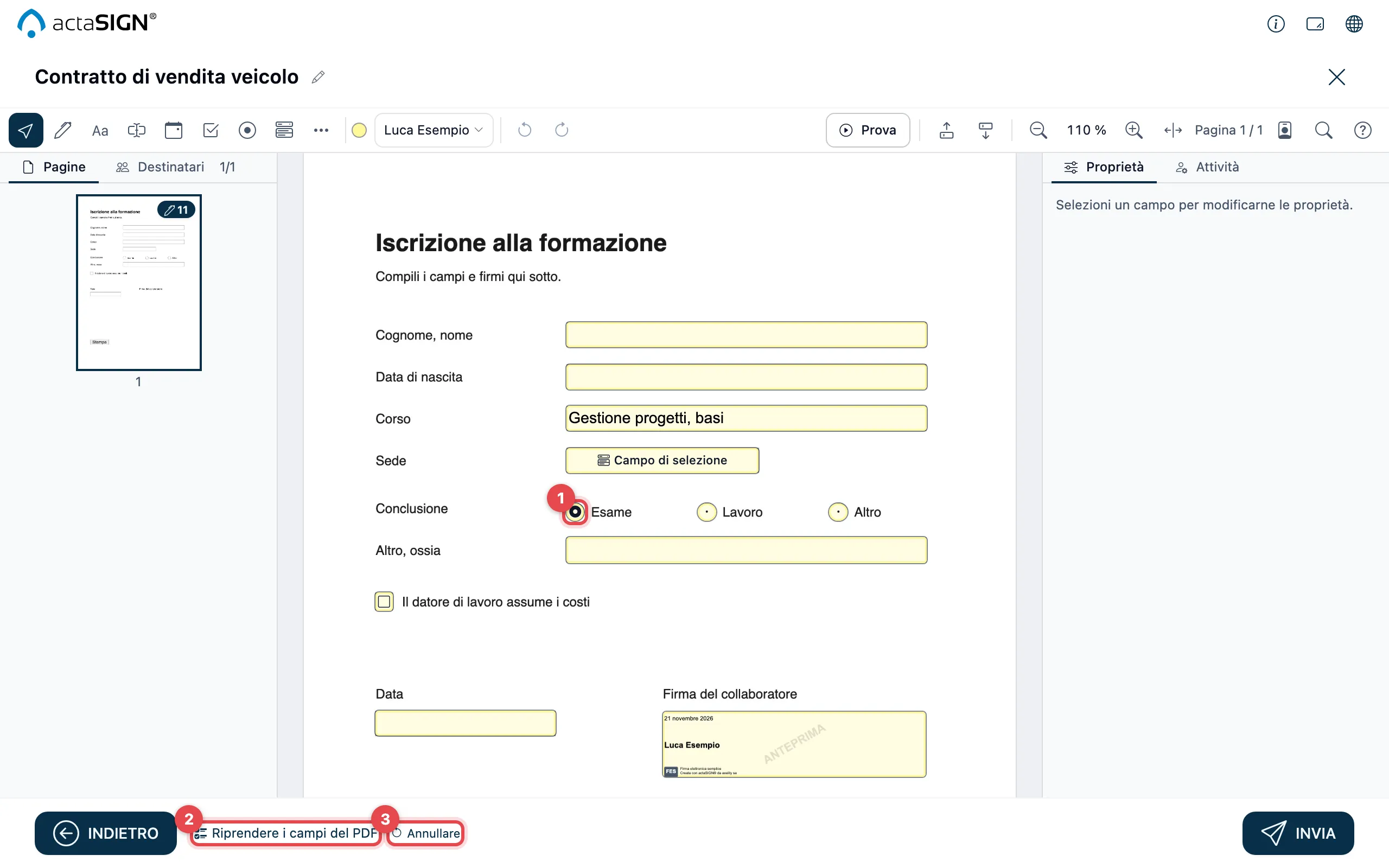
- I campi ripresi si trovano dove li aveva il PDF, qui un gruppo di opzioni.
- Riprendere i campi del PDF riapre la finestra, ad es. per i campi che aveva deselezionato.
- Annullare rimuove di nuovo i campi appena ripresi.
I campi ripresi sono normali campi actaSIGN. Li sposta e li imposta come descritto in Posizionare i campi nel documento. I valori li inserisce direttamente nel documento, vedere Inserire valori direttamente nel documento.
Un PDF già firmato
Sezione intitolata “Un PDF già firmato”Se il PDF è già firmato, actaSIGN non lo modifica. La finestra lo segnala:
- I campi compilati vengono ripresi in sola lettura (Valore dal PDF firmato, di sola lettura: …). Le persone che firmano non li possono modificare.
- Se desidera comunque modificare un tale valore, actaSIGN chiede prima conferma, perché la richiesta si scosta allora da ciò che è già stato firmato.
- I campi firma del PDF non vengono ripresi. La finestra li elenca sotto Non ripresi (…) – il PDF è già firmato:.
- Se il PDF, oltre alle sue firme, non contiene nulla da riprendere, non si apre nessuna finestra.
Buono a sapersi
Sezione intitolata “Buono a sapersi”- La finestra si apre da sola una sola volta per documento e bozza. In seguito usi Riprendere i campi del PDF.
- Un campo va solo a una persona che firma o compila. Se manca una tale persona, nella finestra appare Aggiunga prima al passo 4 un destinatario che firma o compila.
- I valori di un PDF non ancora firmato si trovano poi solo nel campo actaSIGN. actaSIGN svuota il campo nella sua copia del PDF, affinché il documento firmato mostri ogni risposta una sola volta. Il Suo file resta com’è.
- I campi che si trovano già nello stesso punto actaSIGN non li propone di nuovo (Tutti i campi di formulario di questo documento sono già posizionati.).
- Se il PDF non ha campi propri, appare Questo documento non contiene campi di formulario. Posizioni allora i campi Lei stesso o con i segnaposto nel PDF.
- Le date vengono mostrate e scritte nel PDF nel formato data del browser, in Svizzera ad es. 24.08.2026.
- I campi firma ripresi prima del 19.11.2026 ricevono alla firma ancora un campo firma aggiuntivo. Li riprenda di nuovo, affinché la firma vada nel campo del PDF.
- Funziona anche quando firma un documento solo Lei e in un modello di modulo.
Vedi anche
Sezione intitolata “Vedi anche”- Posizionare i campi nel documento
- Far posizionare i campi con segnaposto nel PDF
- Compilare i campi (come lo vede la persona che firma)