

Approvare il regolamento delle firme
Una versione del regolamento delle firme vale solo quando l’organo che la approva l’ha firmata. A tale scopo actaSIGN redige il testo del regolamento, crea un PDF e lo invia ai membri del ruolo che approva per la firma con firma elettronica qualificata (FEQ). Non appena tutti hanno firmato, la versione entra in vigore.
Regolamento
Sezione intitolata “Regolamento”Il testo vincolante che accompagna il regolamento nasce dalle impostazioni: scopo e ambito di validità, divieto di contrarre con sé stessi, divieto di frazionamento, supplenza, forma della firma, superamento delle competenze, entrata in vigore e approvazione.
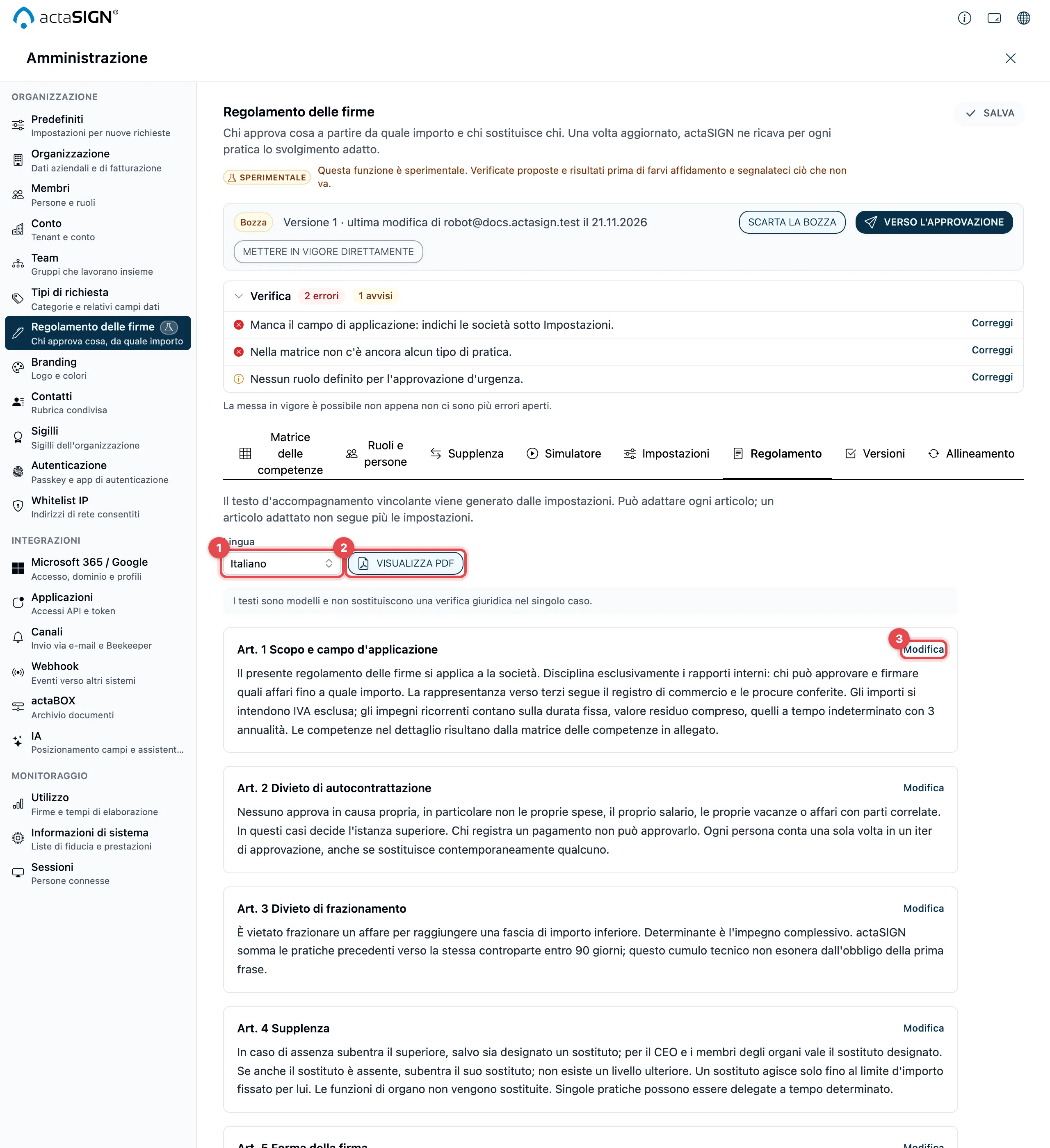
- Lingua: tedesco, inglese, francese o italiano.
- Visualizza PDF: carica il PDF così come viene inviato per l’approvazione. Mostra la versione salvata; quindi salvi prima.
- Modifica: adatta un articolo. Un articolo adattato è contrassegnato come adattato, non segue più le impostazioni e vale in tutte le lingue così come lo scrive Lei. Ripristina il testo generato annulla l’adattamento.
Poi clicchi in alto a destra su Salva.
Inviare per approvazione
Sezione intitolata “Inviare per approvazione”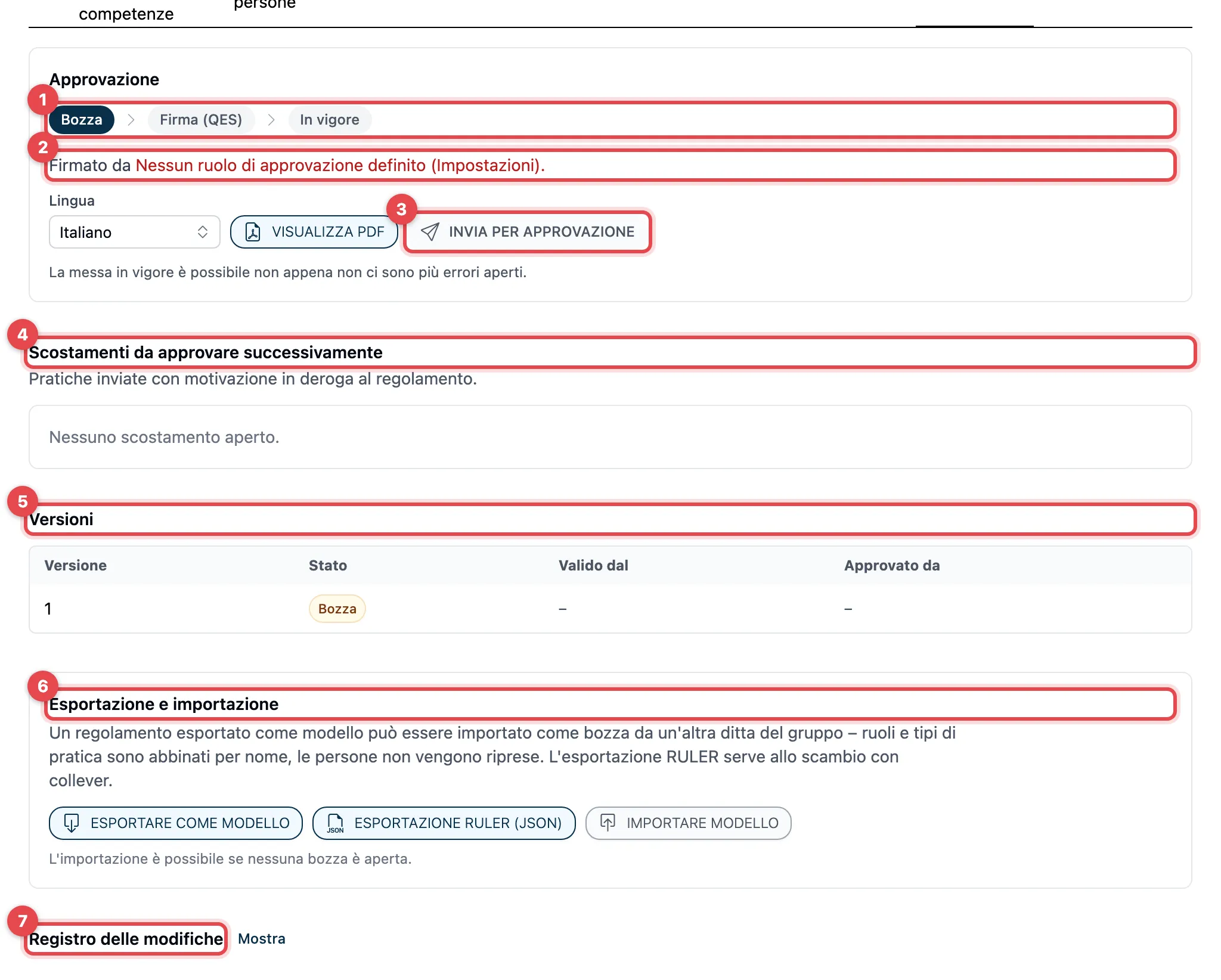
- L’Iter di approvazione mostra a che punto è la versione: Bozza → Firma (QES) → In vigore.
- Firmato da indica il ruolo che approva e i suoi membri. Sotto scelga la Lingua del PDF.
- Clicchi su Invia per approvazione e confermi nella finestra Inviare per approvazione?. actaSIGN crea il PDF e lo invia ai membri del ruolo come richiesta, tutti nello stesso passaggio, ogni persona con un’attività FEQ. Il mittente è Lei.
- Scostamenti da approvare successivamente: vedi sotto.
- Versioni: tutte le versioni con Stato, Valido dal e Approvato da.
- Esportazione e importazione: vedi Funzioni aggiuntive.
- Registro delle modifiche: Mostra elenca chi ha modificato che cosa e quando.
Finché la firma è in corso, la versione è In firma e non si può modificare. Segui l’approvazione porta qui, Apri la richiesta alla richiesta. Non appena tutti hanno firmato, la versione entra in vigore (oppure alla data Valido dal, se ne è impostata una). La versione precedente passa poi a Sostituita.
Se qualcuno rifiuta, oppure la richiesta viene annullata o ritirata, la versione torna a essere una Bozza. Con Ritira la richiesta di approvazione ritira Lei stesso la richiesta per modificare ancora qualcosa.
Mettere in vigore direttamente
Sezione intitolata “Mettere in vigore direttamente”Gli amministratori possono mettere in vigore una versione senza approvazione con FEQ: Mettere in vigore direttamente nella barra della versione, poi confermare. Funziona solo senza errori aperti e senza modifiche non salvate. L’operazione viene registrata nel registro delle modifiche e in Versioni appare «senza FEQ». La via prevista è Invia per approvazione.
Modificare un regolamento in vigore
Sezione intitolata “Modificare un regolamento in vigore”- Clicchi nella barra della versione su Modifica. actaSIGN crea una bozza con il numero di versione successivo. La versione in vigore continua a valere.
- Modifichi e salvi la bozza. In Versioni, Modifiche rispetto alla versione … elenca che cosa è cambiato.
- Invii la bozza per approvazione. Scarta la bozza la elimina; la versione in vigore resta invariata.
Chi occupa un ruolo, chi sostituisce chi, persone, centri di costo e deleghe non fanno parte della versione. Queste modifiche valgono subito, senza nuova approvazione.
Approvare gli scostamenti
Sezione intitolata “Approvare gli scostamenti”Se qualcuno, quando crea una richiesta, si scosta dal regolamento, serve una motivazione (vedi Creare una richiesta secondo il regolamento delle firme). Queste richieste compaiono in Scostamenti da approvare successivamente con oggetto, data, mittente, versione, che cosa si scosta e la motivazione. Un clic sull’oggetto apre la richiesta.
Gli amministratori scrivono se necessario una Nota (facoltativa) e cliccano su Approva o Respingi. La richiesta stessa prosegue in entrambi i casi; viene registrata la decisione.
Buono a sapersi
Sezione intitolata “Buono a sapersi”- Una versione che non è più una bozza è congelata. Ogni modifica nasce in una nuova bozza.
- Solo la richiesta che actaSIGN ha inviato per questa versione la mette in vigore. Un’altra richiesta con lo stesso PDF non lo fa.
- La prova SCI riassume versioni, approvazioni e scostamenti per la revisione.